
Cách tạo Fanpage trên Facebook đơn giản cho các doanh nghiệp
Facebook là một trong những mạng xã hội được nhiều người sử dụng nhất trên thế giới. Vậy bạn đã biết cách tạo Fanpage trên nền tảng mạng xã hội Facebook chưa? Một trong những bí quyết trong xây dựng thương hiệu phổ biến và đơn giản nhất cho doanh nghiệp đó chính là tạo trang Fanpage Facebook. Nếu bạn còn băn khoăn chưa biết cách tạo Fanpage trên Facebook, hãy cùng Marketing AI tìm hiểu ngay trong bài viết này với hướng dẫn đầy đủ để có thể tạo một Fanpage trên Facebook chỉ với thời gian 15 phút.

Nội Dung Chính
Tại sao cần tạo một Fanpage trên Facebook cho doanh nghiệp?
Facebook là một trong những số nền tảng mạng xã hội phổ biến nhất hiện nay với 1,038 tỷ người dùng hoạt động hàng ngày trên toàn thế giới. Trang Fanpage Facebook giúp cho người đọc, khách hàng hiện tại và khách hàng tiềm năng kết nối với bạn nhanh chóng.
Tùy thuộc vào kỹ năng và kiến thức tiếp thị quảng cáo xã hội, bạn hoàn toàn có thể lôi cuốn người hâm mộ Facebook của mình trong những nội dung bài đăng hàng ngày và làm cho tên thương hiệu của bạn điển hình nổi bật hơn. Trong thực tiễn, nhiều công ty thậm chí còn còn sử dụng Facebook như một kênh thông tin, ra đời những thông tin chính thức .
Với 1,59 tỷ người dùng hoạt động hàng tháng, nếu bạn chưa có Fanpge Facebook cho doanh nghiệp, bạn sẽ mất rất nhiều cơ hội với công cụ Marketing và xây dựng thương hiệu lớn nhất hiện nay – Facebook. Vậy nên hãy cùng tìm hiểu ngay cách tạo Fanpge trên Facebook trong phần tiếp theo.
>>> Đọc thêm: Cách tăng view Youtube
Cách tạo Fanpage trên Facebook bằng máy tính cho doanh nghiệp
Nếu bạn đang muốn kinh doanh thương mại trên Facebook, bạn hoàn toàn có thể tìm hiểu thêm cách tạo Fanpage bằng máy tính cho công ty theo những bước dưới đây :
Bước 1: Đăng ký
Bước đầu tiên, truy cập Facebook.com/business và nhấp vào Tạo trang (Create a Page) ở góc trên cùng bên phải. Bạn sẽ được chào đón với một số tùy chọn loại hình kinh doanh bao gồm doanh nghiệp địa phương hoặc địa điểm, thương hiệu hoặc sản phẩm,… Chọn loại hình doanh nghiệp phù hợp với Fanpage Facebook của bạn. Nếu loại doanh nghiệp của bạn rơi vào nhiều hơn một trong các tùy chọn danh mục, hãy chọn loại mà khách hàng của bạn có nhiều khả năng nghĩ đến nhất khi họ nghĩ về doanh nghiệp của bạn.

Cách tạo fanpage bán hàng trên facebook 2020 – Cách lập trang facebook hội đồng ( Ảnh : Facebook )
Khi bạn nhấp vào loại doanh nghiệp, một hộp sẽ mở ra nhu yếu thêm một vài chi tiết cụ thể như tên doanh nghiệp, địa chỉ và hạng mục Fanpage của bạn. Danh mục về cơ bản là những loại phụ trong hạng mục doanh nghiệp lớn hơn mà bạn đã chọn. Khi bạn mở màn nhập vào trường hạng mục, bạn sẽ thấy list những tùy chọn hạng mục tiềm năng để lựa chọn .
Hãy nhấp vào Bắt đầu (Get Started) khi bạn đã sẵn sàng. Lưu ý rằng khi bạn sẵn sàng lập Fanpage Facebook tức là bạn đồng ý chấp nhận các điều khoản và điều kiện của Facebook cho Fanpage doanh nghiệp, vì vậy bạn nên kiểm tra những điều khoản đó trước khi tiếp tục.
Bước 2. Thêm hình ảnh – 1 trong những bước quan trọng trong cách tạo fanpage trên facebook
Bước tiếp theo, bạn sẽ tải lên hồ sơ và ảnh bìa cho Fanpage Facebook của mình. Điều quan trọng là tạo ra một ấn tượng tốt về hình ảnh, thế cho nên hãy chọn hình ảnh một cách khôn ngoan ở đây. Đảm bảo ảnh bạn chọn tương thích với tên thương hiệu của bạn và hoàn toàn có thể thuận tiện nhận dạng được với doanh nghiệp .
Trước tiên, bạn sẽ tải lên hình ảnh đại diện thay mặt cho Fanpage Facebook. Hình ảnh này đi kèm với tên doanh nghiệp của bạn trong hiệu quả tìm kiếm và khi bạn tương tác với người dùng và cũng Open ở trên cùng bên trái của Fanpage Facebook. Nếu bạn là một tên thương hiệu lớn, nên sử dụng logo của tên thương hiệu để ngày càng tăng độ nhận diện .
Ảnh đại diện của bạn sẽ xuất hiện dưới dạng hình vuông trên Fanpage Facebook nhưng sẽ bị cắt thành vòng tròn trong quảng cáo và bài đăng. Do đó, không nên đặt bất kỳ chi tiết quan trọng nào trong các góc. Khi bạn đã chọn được hình ảnh, hãy nhấp vào Tải lên Ảnh đại diện (Upload Profile Picture).
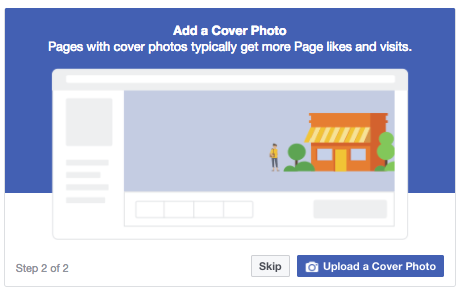
Tiếp theo là chọn ảnh bìa – hình ảnh điển hình nổi bật nhất trên Fanpage Facebook của doanh nghiệp bạn. Hình ảnh này sẽ chớp lấy được thực chất của tên thương hiệu và truyền đạt tính cách tên thương hiệu của bạn. Nó sẽ hiển thị ở 820 x 312 px trên máy tính để bàn hoặc 640 x 360 px trên thiết bị di động. Hình ảnh phải rộng tối thiểu 400 px và cao 150 px .
Khi bạn đã chọn một hình ảnh phù hợp, hãy nhấp vào Tải lên ảnh bìa (Upload a Cover Photo).
Bước 3: Khám phá Fanpage Facebook mới của bạn
Với 2 bước tiên phong, bạn đã tạo được một Fanpage trên Facebook. Tại thời gian này, bạn sẽ được nhắc triển khai 1 số ít bước nhanh gọn trong một vài tính năng. Trừ khi bạn đã biết rõ về cách hoạt động giải trí của những Trang Fanpage trên Facebook, nếu không bạn nên nhấp vào những lời nhắc để bạn biết rõ hơn về những tính năng một Fanpage Facebook .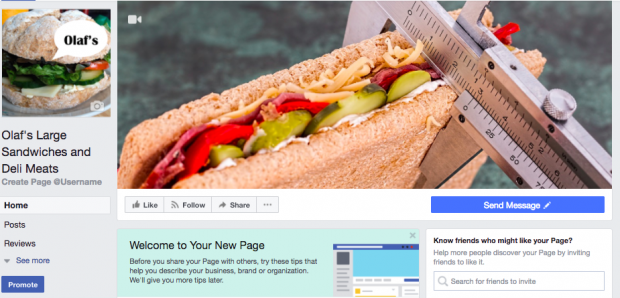
Bạn cần kiểm tra lại toàn bộ những thông tin, hình ảnh Fanpage Facebook vừa mới lập trước khi san sẻ nó với người mua .
Bước 4: Thêm mô tả ngắn
Mô tả ngắn là cơ hội để cho mọi người biết về doanh nghiệp của bạn. Mô tả này chỉ là một vài câu (tối đa 155 ký tự), vì vậy không cần phải quá phức tạp ở đây. Nhấp vào Thêm mô tả ngắn (Add a Short Description), sau đó chỉ chia sẻ những gì khách hàng của bạn cần biết rõ ràng và chính xác nhất có thể. Bạn vẫn có thể quay lại thêm mô tả này kỹ lưỡng hơn bất kỳ lúc nào.
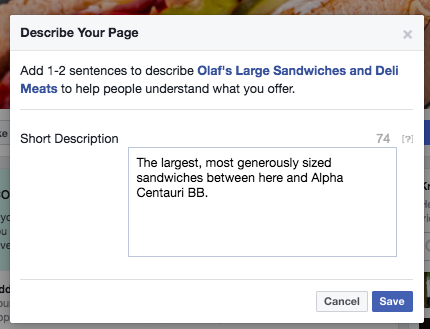
Hãy nhớ nhấp vào Lưu (Save) khi bạn hoàn tất.
Bước 5: Tạo tên người dùng
Tên người dùng còn được gọi là URL ảo của bạn. Đây là cách bạn cho mọi người biết nơi tìm bạn trên Facebook. Tên người dùng của bạn hoàn toàn có thể dài tối đa 50 ký tự nhưng không sử dụng những ký tự thừa. Bạn nên để nó thuận tiện nhập và dễ nhớ .
Nhấp vào Tạo Tên người dùng cho Trang của bạn (Create a Username for Your Page) để thiết lập URL ảo cho Fanpage.
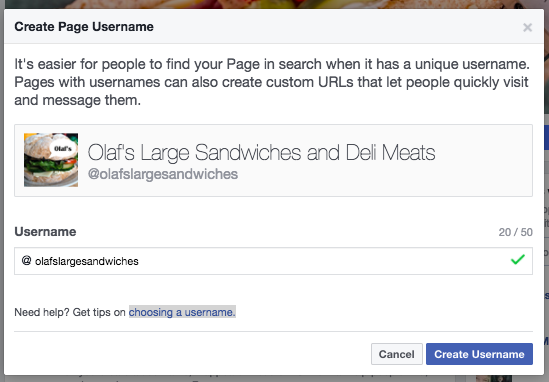
Nhấp vào Tạo tên người dùng (Create Username) khi bạn hoàn tất. Một hộp sẽ bật lên cho bạn thấy các liên kết mà mọi người có thể sử dụng để kết nối với doanh nghiệp của bạn trên Facebook và Facebook Messenger .
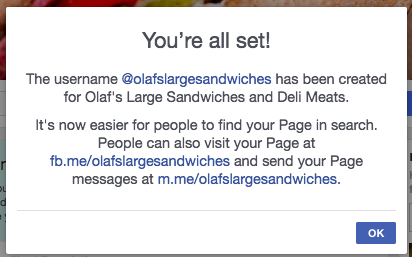
Nhấp vào OK để tiếp tục các bước tiếp theo.
Bước 6: Hoàn thành phần giới thiệu của bạn
Facebook thường là nơi tiên phong mà một người mua đến để lấy thông tin về bạn, vậy nên hãy hoàn thành xong có toàn bộ những phần ra mắt cho Fanpage Facebook .
Để bắt đầu, nhấp vào Giới thiệu (About) ở menu bên trái của Fanpage Facebook của bạn.
Từ màn hình hiển thị này, bạn hoàn toàn có thể thêm hoặc chỉnh sửa cụ thể đơn cử như ngày mở màn, thông tin liên hệ và những thông tin tài khoản xã hội khác. Tùy thuộc vào mô hình doanh nghiệp, bạn hoàn toàn có thể thêm những cụ thể đơn cử như menu hoặc thông tin về khoanh vùng phạm vi giá .
Đây cũng là màn hình mà bạn có thể thêm mô tả dài hơn về doanh nghiệp của mình. Nhấp vào Chỉnh sửa câu chuyện (Edit Story) ở bên phải của Fanpage để đưa ra câu chuyện doanh nghiệp của bạn. Đây là một nơi tuyệt vời để cung cấp thông tin, chia sẻ câu chuyên với người khách hàng thông qua Trang Fanpage Facebook của bạn.
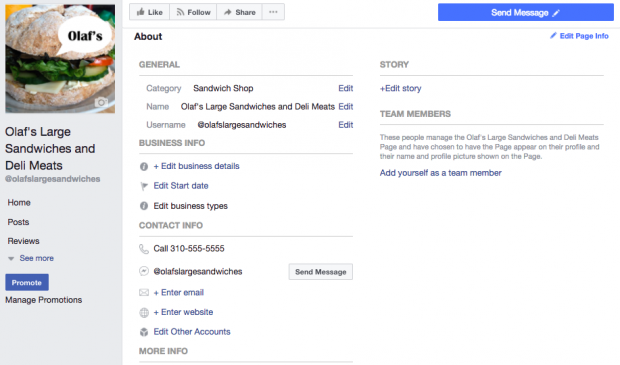
Để chỉ định vị trí và giờ làm việc của bạn, hãy nhấp vào Chỉnh sửa thông tin trang (Edit Page Info) ở trên cùng bên phải của màn hình.
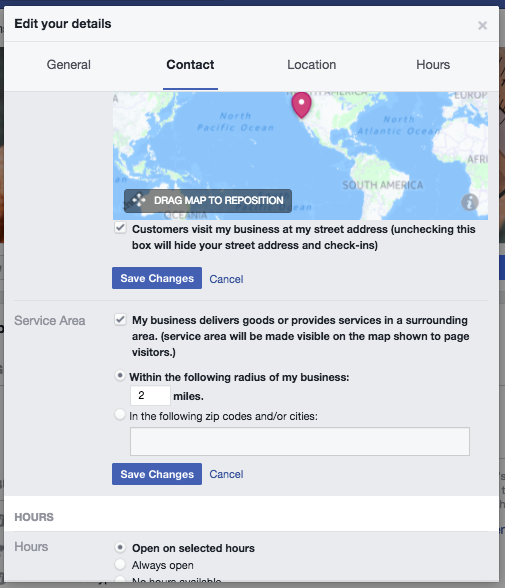
Khi bạn hoàn tất, hãy nhấp vào Lưu thay đổi (Save Changes).
Bước 7. Tạo bài đăng đầu tiên của bạn
Trước khi bạn bắt đầu mời mọi người thích Fanpage Facebook mới của doanh nghiệp, bạn cần đảm bảo rằng bạn đang chia sẻ một số nội dung có giá trị thông qua các bài đăng trên trang. Bạn có thể tạo một số bài đăng của riêng bạn hoặc chia sẻ nội dung có liên quan trong ngành của bạn.
Fanpage Facebook với các bài đăng sẽ thể hiện sự hiện diện trực tuyến mạnh mẽ, giúp khách hàng hiện tại và khách hàng tiềm năng cảm thấy thoải mái khi tương tác với bạn nhờ nội dung cung cấp thông tin hấp dẫn.

Bước 8: Bắt đầu tham gia
Bây giờ bạn đã sẵn sàng với Fanpage Facebook của doanh nghiệp. Ở bước cuối này, hãy mời gia đình, bạn bè và các khách hàng thích Trang. Sử dụng các kênh khác của bạn như website, Twitter để quảng bá Fanpage Facebook của bạn. Thêm biểu tượng “theo dõi chúng tôi” (follow us) vào các tài liệu quảng cáo hoặc chữ ký email của bạn với địa chỉ Fanpge để các khách hàng biết được nơi cập nhật thông tin về doanh nghiệp bạn.
Cách tạo Fanpage Facebook trên điện thoại
Nếu như cách tạo Fanpage bằng máy tính gây ra nhiều khó khăn vất vả cho bạn thì những bạn trọn vẹn hoàn toàn có thể tạo một trang của công ty trên Facebook ngay ở chính smartphone mưu trí của mình. Dưới đây là cách tạo Fanpage trên Facebook bằng điện thoại cảm ứng mà hoàn toàn có thể bạn chưa biết .
Bước 1: Chọn mục Trang
Đăng nhập vào Facebook, nhấn vào biểu tượng 3 dấu gạch ngang để chuyển sang giao diện mới. Tiếp theo nhấn chọn vào mục Trang.


Nhấn chọn mực trang – cách tạo facebook cho trường học ( Ảnh : Facebook )
Bước 2: Tạo trang
Bước tiếp theo, lựa chọn Tạo Trang để bắt đầu quá trình tạo Fanpage trên Facebook. Nhấn nút Bắt đầu để tiếp tục.


Cách tạo Fanpage trên Facebook đơn thuần trên điện thoại thông minh ( Ảnh : Facebook )
Bước 3: Đặt tên và chọn hạng mục cho Fanpage
Trên giao diện tiếp theo, đặt tên cho Fanpage muốn tạo và lựa chọn nút Tiếp. Sau đó, lựa chọn hạng mục cho fanpage theo chủ đề nội dung và mục đích các bạn muốn đăng tải lên Page.


Lựa chọn tên Fanpage và khuôn khổ tương thích ( Ảnh : Facebook )
Có thể lựa chọn hạng mục chính và phụ cho Page. Sau đó nhấn nút Tiếp để tiếp tục bước 4.


Chọn thêm hạng mục phụ ( Ảnh : Facebook )
Bước 4: Thêm trang web, ảnh đại diện và ảnh bìa
Ở bước 4, bạn có thể nhập trang web cá nhân để người dùng có thể truy cập website của bạn. Sau đó, lựa chọn Ảnh đại diện cho Fanpage. Căn chỉnh sao cho phù hợp và nhấn Xong để hoàn tất.


Thêm website cá thể, ảnh đại điện ( Ảnh : Facebook )
Ngoài ra, để có cách tạo Fanpage kiếm tiền hoàn chỉnh, chúng ta cần thêm ảnh bìa Fanpage. Nhấn vào biểu tượng máy ảnh ở góc ảnh bìa, lựa chọn ảnh và căn chỉnh vị trí ảnh bìa phù hợp. Sau đó nhấn Truy cập trang để hoàn tất.


Thêm ảnh bìa để tạo Fanpage Facebook hiệu suất cao ( Ảnh : Facebook )
Bước 5: Tạo tên người dùng
Giao diện cơ bản của Fanpage Facebook đã hoàn thành. Chúng ta tiến hành đặt tên người dùng cho Trang. Nhấn Tạo tên người dùng, tiếp theo nhập tên người dùng cho trang, sau đó nhấn Tạo tên người dùng để hoàn tất.


Cách tạo Fanpage cho doanh nghiệp trên Facebook cần có tên người dùng ấn tượng ( Ảnh : Facebook )
Bước 6: Thêm nút liên hệ cho Fanpage
Trên giao diện chính của Fanpage, chọn Thêm nút để lựa chọn cách thức liên hệ. Khi đó xuất hiện một số mục để cho các bạn lựa chọn phù hợp để thêm vào Trang.


Thêm nút liên hệ trên Fanpage Facebook – hướng dẫn lập fanpage facebook 2020 ( Ảnh : Facebook )
Nhấn Lưu để thêm nút liên hệ trên giao diện chính Fanpage Facebook.


Nút liên hệ giúp người dùng liên lạc với quản trị fanpage thuận tiện ( Ảnh : Facebook )
Bước 7: Chọn mẫu giao diện cho fanpage
Hoàn thành việc chỉnh sửa giao diện chính trên Trang, để có cách tạo Fanpage doanh nghiệp hoàn chỉnh cần thêm một số thông tin khác cho fanpage. Lựa chọn biểu tượng 3 chấm ở góc trên bên phải, sau đó chọn Chỉnh sửa Trang.
Ở giao diện nay, chúng ta cần chú ý đến mục Mẫu hiện tại và lựa chọn Chỉnh sửa mẫu phù hợp với Fanpage của bạn.


Lựa chọn mẫu giao diện tương thích cho fanpage – lập fanpage cho doanh nghiệp ( Ảnh : Facebook )
Bước 8: Áp dụng Mẫu giao diện
Tiếp theo nhấn Xem thêm để mở rộng nội dung của mẫu đã lựa chọn. Nhấn nút Áp dụng mẫu để sử dụng mẫu.


Áp dụng mẫu giao diện hài hòa và hợp lý cho fanpage – hướng dẫn tạo fanpage 2020 ( Ảnh : Facebook )
Bước 9: Thêm thông tin trên Fanpage
Ngoài ra, trong phần Chỉnh sửa Trang, lựa chọn phần Thông tin trên Trang, điền các nội dung theo yêu cầu để có được cách tạo Fanpage trên Facebook hoàn chỉnh.


tin tức vừa đủ giúp fanpage tạo được độ uy tín cao – tạo page facebook doanh nghiệp ( Ảnh : Facebook )
>> Có thể bạn quan tâm: Tài liệu facebook marketing
Kết luận
Với những bước đơn giản và nhanh chóng như trên, bạn đã có được cách tạo Fanpage trên mạng xã hội Facebook cho doanh nghiệp để thực hiện chức năng Marketing và thúc đẩy doanh thu tối đa. Sau khi đã có Fanpage Facebook, bạn cần đầu tư nhiều hơn về nội dung, quảng cáo và quản trị Fanpage để trang Fanpage mang lại hiệu quả thành công nhất cho doanh nghiệp.
Tổng hợp
>> Từ khóa tìm kiếm: cách tạo fanpage trên facebook bằng điện thoại, cách tạo fanpage trên facebook nhiều like, cách tạo fanpage bán hàng trên facebook 2022 tạo fanpage bán hàng chuyên nghiệp, cách lập trang facebook cộng đồng, cách tạo fanpage trên facebook thu hút, cách lập trang facebook cá nhân, cách vào Fanpage của người khác
>>> Xem thêm: Các cách liên hệ với Facebook hiện nay
Source: https://laodongdongnai.vn
Category: Doanh Nghiệp





