
Cách tạo và mở tài liệu trên Word 2016 – Freetuts

Bài viết này được đăng tại
freetuts.net
Bạn đang đọc: Cách tạo và mở tài liệu trên Word 2016 – Freetuts
, không được copy dưới mọi hình thức.
Nội Dung Chính
I. Cách tạo và mở tài liệu
Tạo và mở tài liệu là một trong những thao tác được sử dụng nhiều nhất khi sử dụng Word. Tuy nhiên với những người mới sử dụng giao diện Word năm nay hoàn toàn có thể sẽ không biết rõ cách dùng. Mình sẽ hướng dẫn đơn cử từng bước ngay dưới đây :
1. Cách tạo một tài liệu trống
Để tạo một tài liệu trống trên Word năm nay, bạn làm theo những bước như sau :
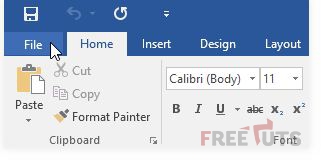
Bước 1: Bạn chọn tab File (Tệp) để truy cập vào Backstage view (Giao diện xem Backstage)
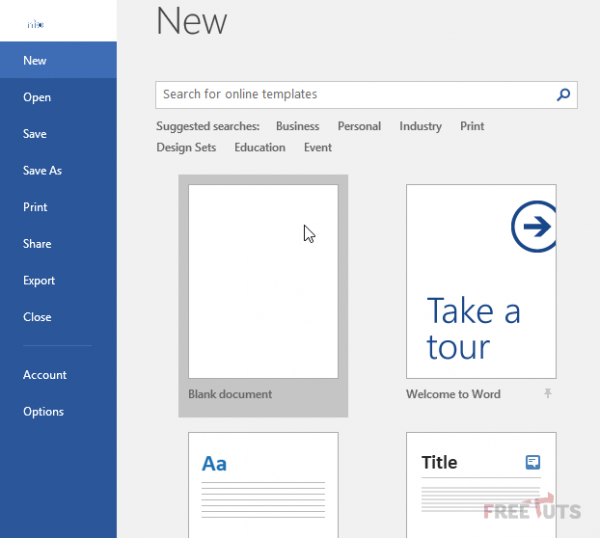
Bước 2: Chọn New (Mới), sau đó chọn tiếp Blank document (Tài liệu trống) thì một tài liệu trống mới sẽ xuất hiện trên màn hình.
2. Cách tạo một tài liệu mới từ Template
Template trên Word là một mẫu tài liệu đã được phong cách thiết kế sẵn. Từ Template bạn hoàn toàn có thể chọn và sử dụng để tạo một tài liệu mới một cách nhanh gọn. Thường thì những mẫu Template có sẵn sẽ gồm có những định dạng và phong cách thiết kế tùy chỉnh riêng. Vì vậy chúng sẽ giúp bạn tiết kiệm chi phí được một khoảng chừng thời hạn đáng kể so với việc chọn một tài liệu trống là bạn phải chỉnh sửa những thông số kỹ thuật thiết yếu .
Có 3 bước để tạo một tài liệu mới từ Template như sau :
Bước 1: Bấm vào tab File để truy cập vào giao diện Backstag view, sau đó chọn New
Bước 2: Lúc này màn hình sẽ xuất hiện một số mẫu Template nằm phía bên dưới tùy chọn Blank document.
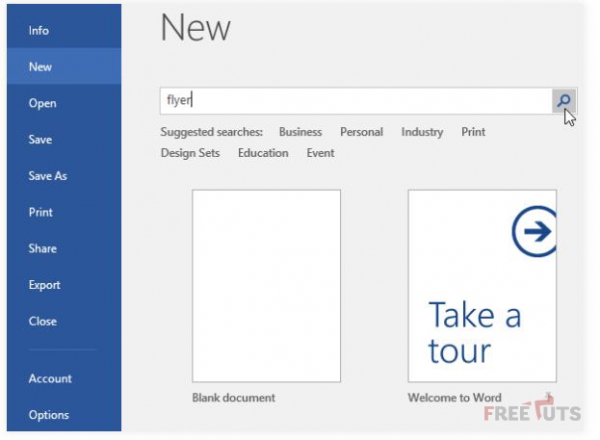
Lưu ý : Nếu bạn muốn tìm kiếm một mẫu Template đơn cử nào đó thì bạn hoàn toàn có thể sử dụng thanh Seach ( tìm kiếm ) để tìm .
Chẳng hạn như bạn muốn tìm kiếm Template có tên Flyer, thì bạn sẽ nhập như hình sau :
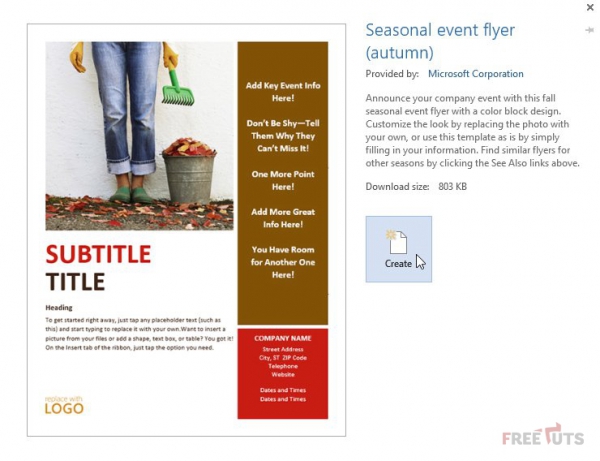
Bước 3: Bạn hãy nhấp vào mẫu mà bạn muốn chọn để xem trước nó.
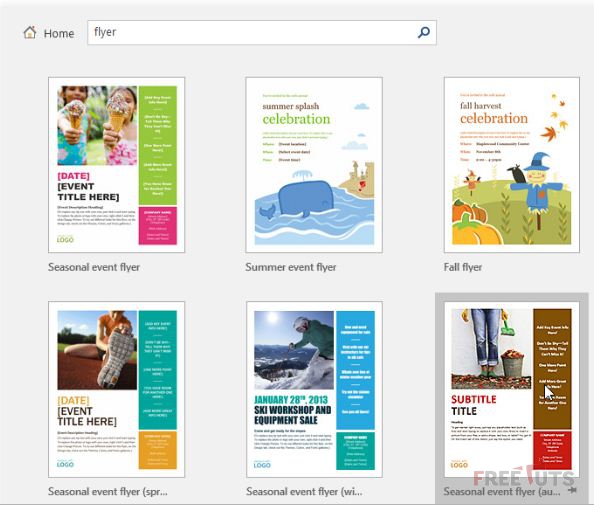
Bước 4: Sau khi bản xem trước của mẫu xuất hiện. Bạn nhấp vào create (tạo) để sử dụng mẫu đã chọn thì một tài liệu mới sẽ xuất hiện cùng Template bạn đã lựa chọn.
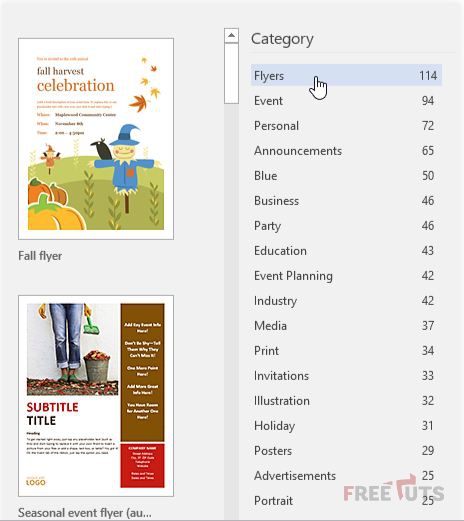
Bạn cũng hoàn toàn có thể duyệt những mẫu theo hạng mục sau khi thực thi tìm kiếm như hình .
3. Cách mở một tài liệu có sẵn
Khi sử dụng Word, ngoài việc tạo tài liệu mới, thì một trong những thao tác bạn thường sử dụng đó là mở một tài liệu đã được lưu trước đó. Cách mở tài liệu đã lưu như sau :
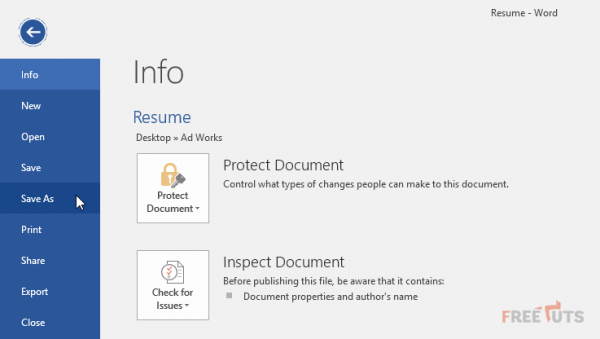
Bước 1: Đi đến đến chế độ xem Backstage , sau đó nhấp vào Mở (Open).
Bước 2: Bạn chọn This PC, rồi chọn tiếp Browse. Bên cạnh đó, bạn cũng có thể chọn OneDrive để mở các tệp được lưu trữ trên OneDrive của mình.
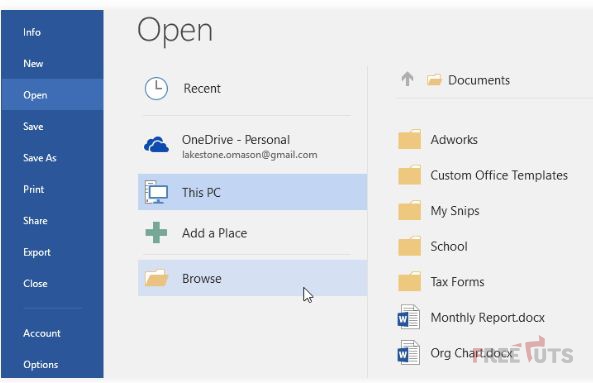
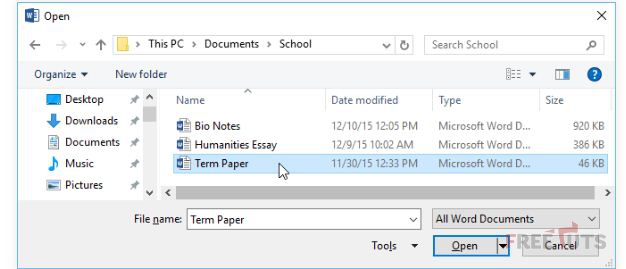
Bước 3: Lúc này các hộp thoại Open sẽ xuất hiện trên màn hình. Bạn hãy tìm tài liệu mà bạn muốn mở rồi nhấp vào Open thì tài liệu mà bạn chọn sẽ xuất hiện trên màn hình.
4. Cách để để ghim một tài liệu
Trong khi thao tác, hoàn toàn có thể bạn sẽ tiếp tục thao tác trong cùng một tài liệu. Vậy thì bạn hãy sử dụng tính năng ghim tài liệu đó vào chính sách xem Backstage để truy vấn nhanh nhất bằng cách sau :
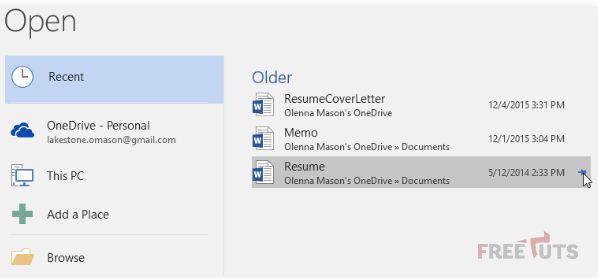
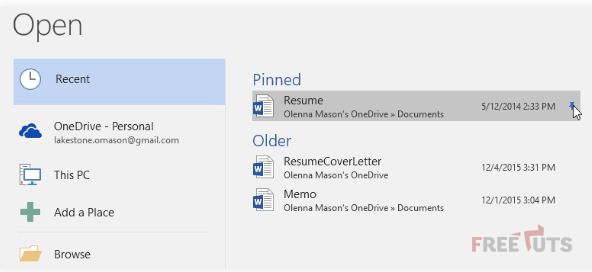
Bạn đi đến chính sách xem Backstage, nhấp vào Open, sau đó chọn Recent Gần đây. Lúc này một list những tài liệu được chỉnh sửa gần đây sẽ Open. Bạn hãy vận động và di chuyển chuột đến tài liệu bạn muốn ghim, sau đó nhấp vào hình tượng đinh ghim thì tài liệu đó sẽ Open ở trong list tài liệu gần đây .
Nếu bạn muốn bỏ ghim, bạn chỉ cần thao tác đơn thuần đó là nhấp hình tượng đinh ghim một lần nữa là được .
II. Tìm hiểu về Chế độ tương thích trên Word 2016
Khi làm viêc với Word năm nay, sẽ có lúc bạn cần đến những tài liệu đã được tạo từ những phiên bản Microsoft Word trước đó như Word 2007 hoặc Word 2010, ví dụ điển hình. Lúc này nếu bạn mở những tài liệu từ phiên bản cũ này thì chúng sẽ Open trong Chế độ thích hợp .
Chế độ thích hợp hay còn gọi là Compatibility Mode là chính sách có năng lực vô hiệu 1 số ít tính năng nhất định, vậy nên nếu tài liệu của bạn ở trong chính sách này thì bạn chỉ hoàn toàn có thể truy vấn những lệnh được tìm thấy trong chương trình được sử dụng để tạo tài liệu. Ví dụ như nếu bạn mở một tài liệu được tạo trong Word 2010 thì bạn chỉ hoàn toàn có thể sử dụng những tab và lệnh được tìm thấy trong Word 2010 mà thôi .
Bạn hoàn toàn có thể nhìn thấy cụ thể hơn với hình ảnh bên dưới đây, Chế độ thích hợp hoàn toàn có thể ảnh hưởng tác động đến những lệnh có sẵn chính bới tài liệu ở khung bên trái đang được được ở ở chính sách thích hợp nên nó chỉ hiển thị những lệnh có sẵn trong Word 2007 .

Nếu bạn muốn thoát khỏi Chế độ thích hợp này thì việc mà bạn cần làm đó chính là phải quy đổi tài liệu sang phiên bản hiện tại mà bạn đang sử dụng .
Cách để quy đổi một tài liệu ở phiên bản cũ sang Word năm nay như sau :
Bước 1: Bấm vào tab File để truy cập vào giao diện Backstage, sau đó điều hướng và chọn lệnh Convert (Chuyển đổi).
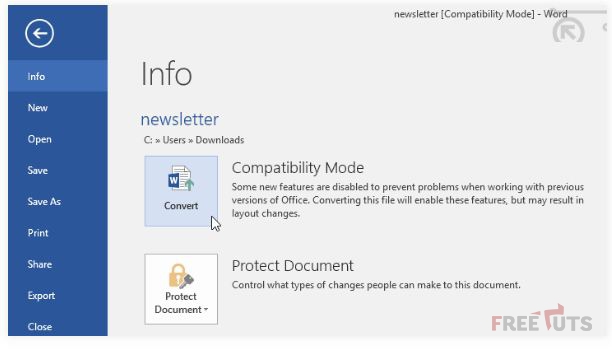
Bước 2: Một hộp thoại mới sẽ xuất hiện. Bạn nhấn OK để xác nhận nâng cấp tập tin đó thì tài liệu sẽ được chuyển đổi sang loại tệp mới nhất.
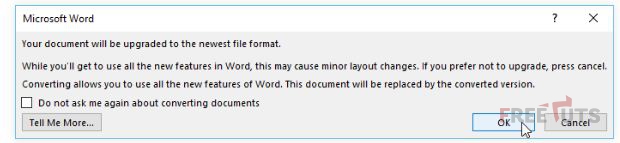
Bạn cũng nên quan tâm rằng việc quy đổi tài liệu hoàn toàn có thể gây ra 1 số ít đổi khác so với bố cục tổng quan bắt đầu của tài liệu cũ .
Trên đây là những thông tin về cách tạo và mở tài liệu từ Word năm nay. Mong rằng qua những hướng dẫn trên những bạn đã hoàn toàn có thể tự mình thực thi những thao tác đó một cách thuận tiện nhất nhé. Bên cạnh đó Freetuts cũng giúp bạn hiểu rỏ hơn về Chế độ thích hợp và cách chuyển một tài liệu từ phiên bản Word cũ sang Word năm nay. Hy vọng bài viết có ích với bạn. Chúc bạn luôn thành công xuất sắc !
Source: https://laodongdongnai.vn
Category: Chia Sẻ Kiến Thức





