
Sữa lỗi Your Windows License will expire soon trên Win 7, 10
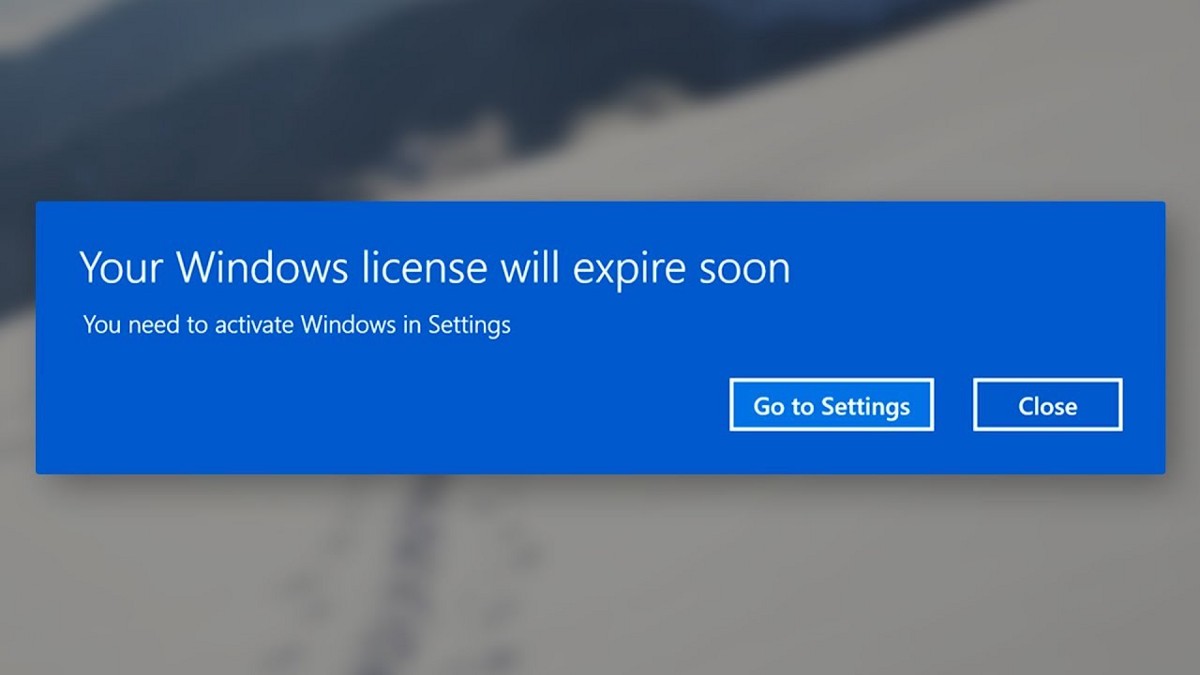
Your Windows license will expire soon là một trong những lỗi thường xuyên xuất hiện ở Windows 10. Bạn băn khoăn không biết đây là lỗi gì?
Làm sao để hoàn toàn có thể khắc phục được lỗi này ? Sau đây sẽ là một vài những thông tin san sẻ giải đáp vướng mắc yếu tố này cho bạn .
Nội Dung Chính
Your Windows license will expire soon là lỗi gì?
Your Windows license will expire soon một trong những lỗi thường xuyên xuất hiện trên Windows 10 khi mọi người khởi động hệ điều hành và truy cập vào giao diện màn hình.
Khi hiện thông báo này, rất nhiều người nhấn close nhưng thông báo vẫn tiếp tục xuất hiện ngay sau đó. Và điều này khiến cho không ít người cảm thấy khó chịu. Vậy đây là lỗi gì?
Your Windows license will expire soon không phải là một lỗi gì đó quá nghiêm trọng. Đây chỉ là thông tin báo hiệu máy tính của bạn đã gần hết thời hạn sử dụng win bản quyền. Nó nhu yếu bạn kích hoạt lại mà thôi .
Làm sao để có thể khắc phục lỗi Your Windows licence will expire soon?
Để hoàn toàn có thể khắc phục được thực trạng này của Windows 10, bạn hoàn toàn có thể triển khai 4 giải pháp sau .
1. Khởi động lại Windows Explorer
Cách khắc phục thực trạng Your Windows License Will Expire Soon tiên phong là bạn khởi động lại mạng lưới hệ thống Windows. Các bước triển khai gồm có :
Bước 1: Nhấn tổ hợp phím Ctrl+Alt+Del và chọn Task Manager khi menu hiện ra. Hoặc click chuột phải vào Taskbar.
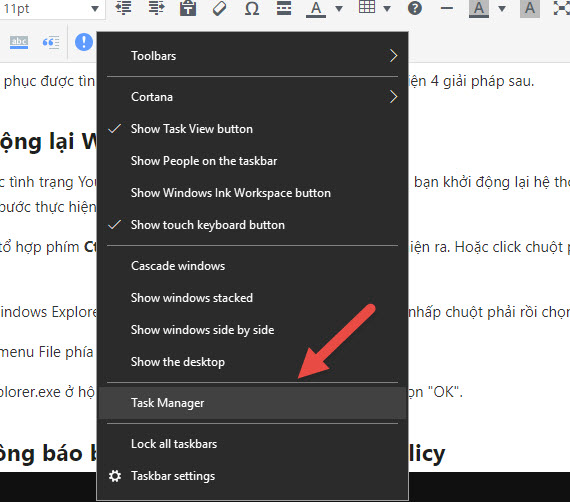
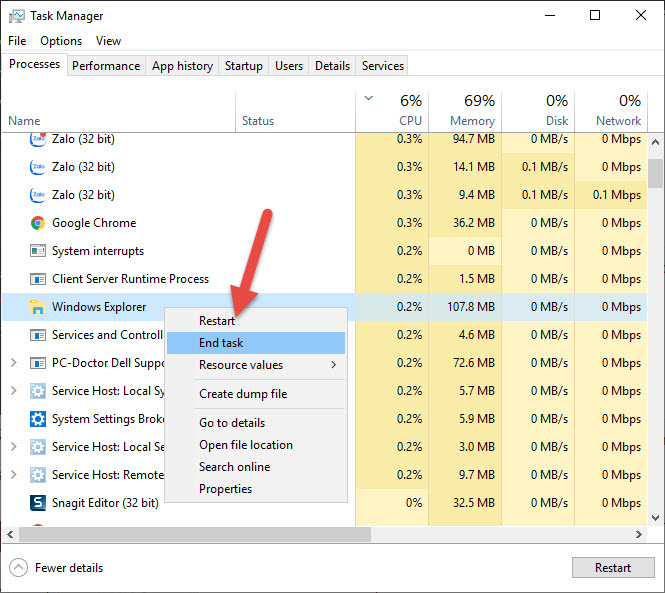
Bước 2: Tìm Windows Explorer ở tab Processes trên cửa sổ Task Manager và nhấp chuột phải rồi chọn End task.
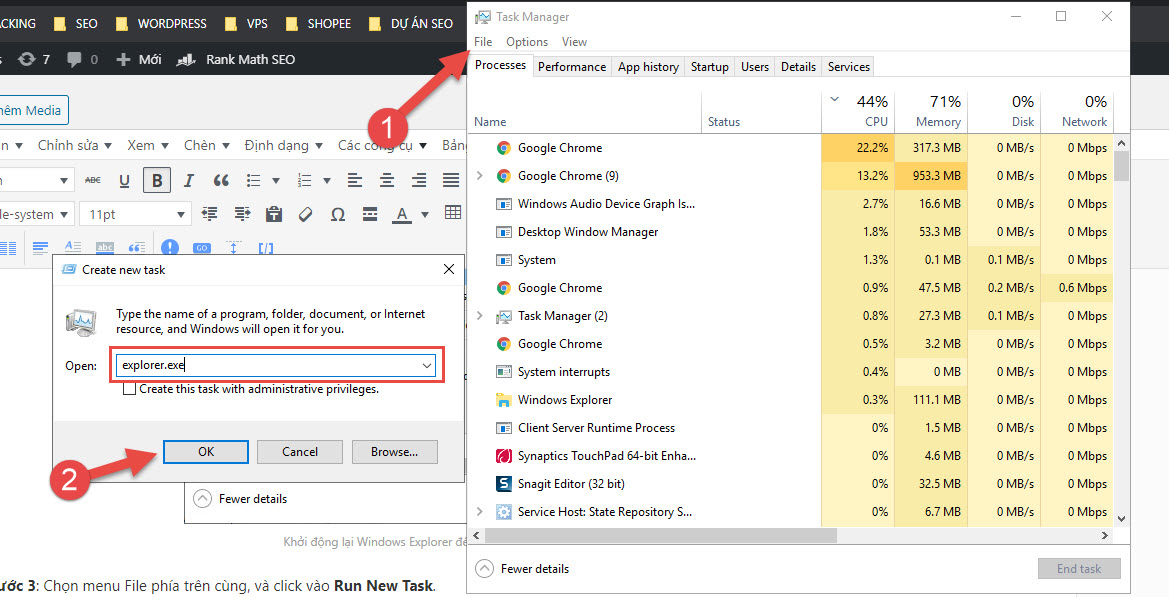
Bước 3: Chọn menu File phía trên cùng, và click vào Run New Task.
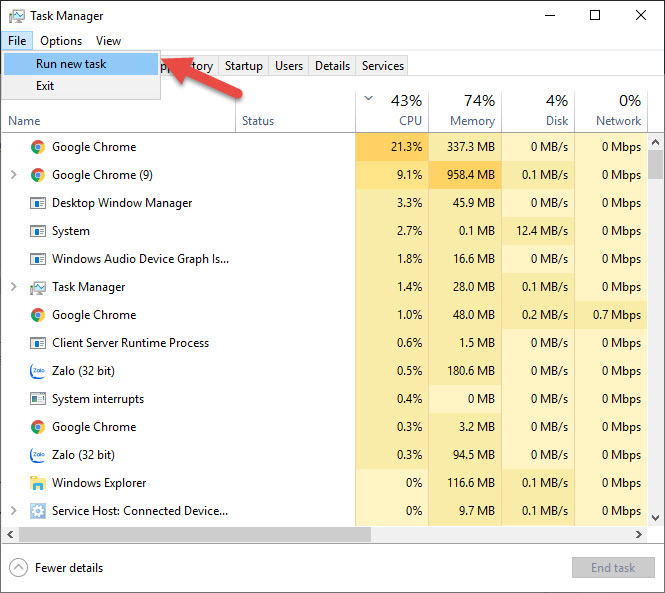
Bước 4: Gõ explorer.exe ở hộp thoại Create new task. Tiếp theo bạn nhấn chọn “OK“.
2. Tắt thông báo bằng cách thay đổi Group Policy
Cách thứ hai để hoàn toàn có thể khắc phục được thực trạng Your Windows License will expire soon chính là biến hóa thông tin trong Group Policy. Cách triển khai gồm có :
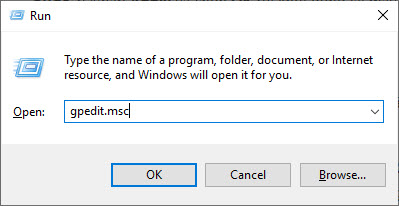
Bước 1: Nhấn tổ hợp phím Windows+R để mở cửa sổ lệnh Run.
Bước 2: Nhập lệnh “gpedit.msc” và nhấn enter.
Bước 3: Tìm Windows Update trong cửa sổ Local Group Policy Editor.
Đường dẫn đên Windows Update là :
- Computer Configuration > Administrative Templates > Windows Components > Windows Update.
Bước 4: Tìm tùy chọn “No auto-restart with logged on users for scheduled automatic updates installations“
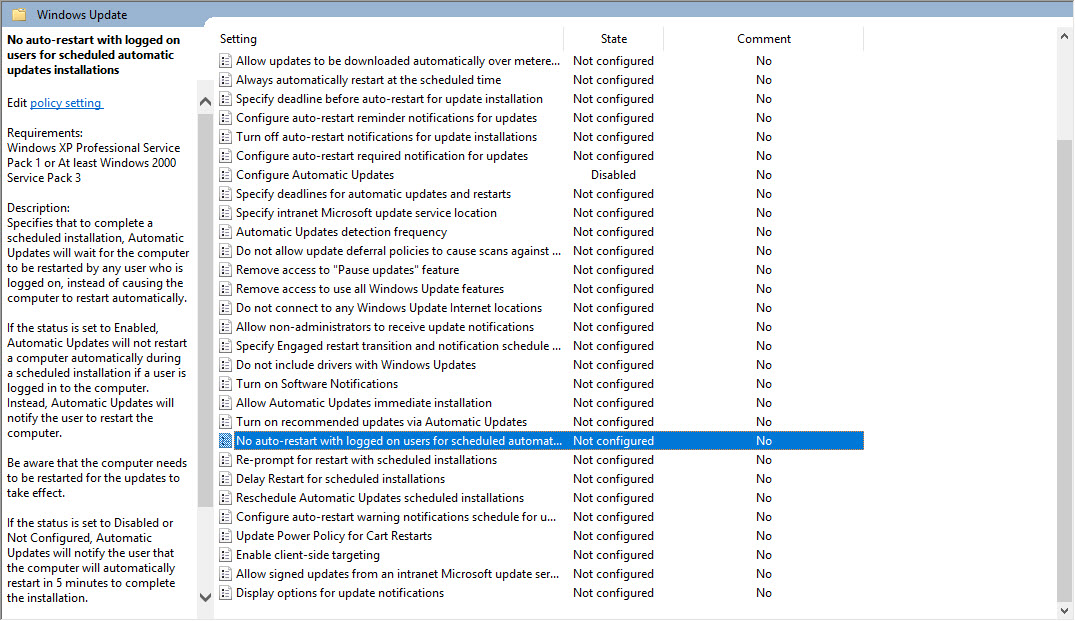
Bước 5: Nhấp đúp vào No auto-restart with logged on users for scheduled automatic updates installations để xuất hiện một cửa sổ mới.
Bước 6: Nhấp vào tùy chọn Enabled trong mục “No auto-restart with logged on users for scheduled automatic updates installations”
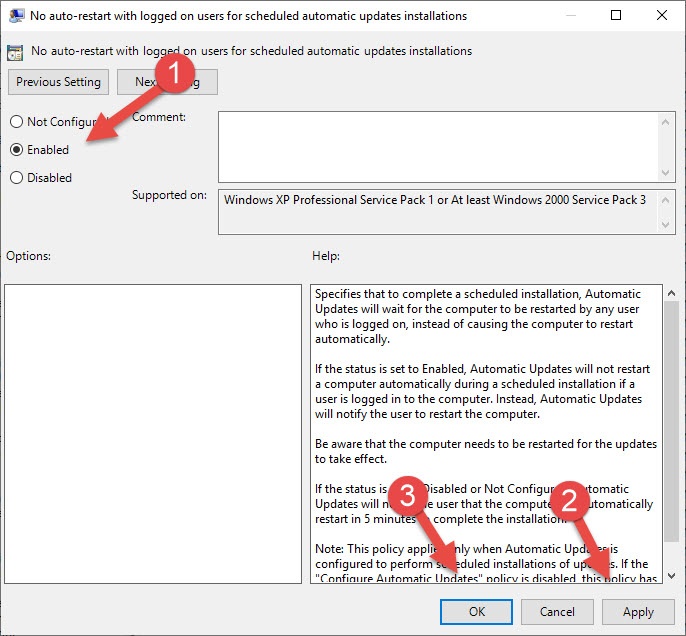
Bước 7: Nhấp Apply và chọn OK rồi khởi động lại máy tính.
3. Vô hiệu hóa một số services
Vô hiệu hóa một số service cũng là một trong những cách để có thể tắt thông báo Your Windows license will expire soon đơn giản. Các bước thực hiện bao gồm:
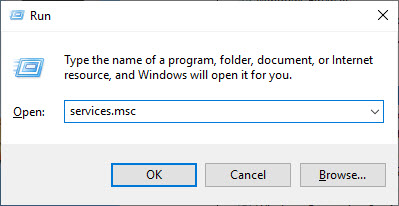
Bước 1: Nhập lệnh services.msc vào cửa sổ lệnh Run.
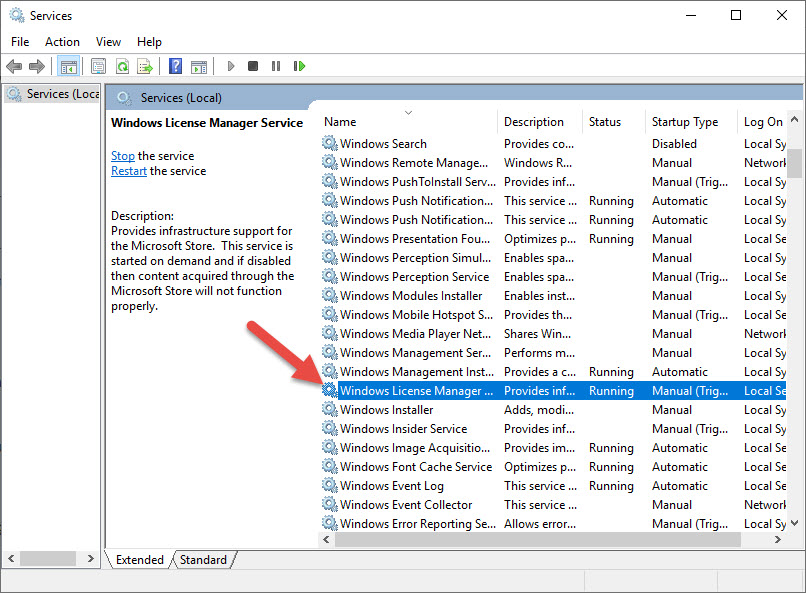
Bước 2: Tìm tới tùy chọn Windows License Manager Services và nhấp đúp chuột.
Bước 3: Click vào nút Stop khi giao diện mới hiện ra. Tiếp theo bạn chọn Disable trong danh sách trên mục Startup type và nhấn Apply rồi chọn OK để lưu lại.
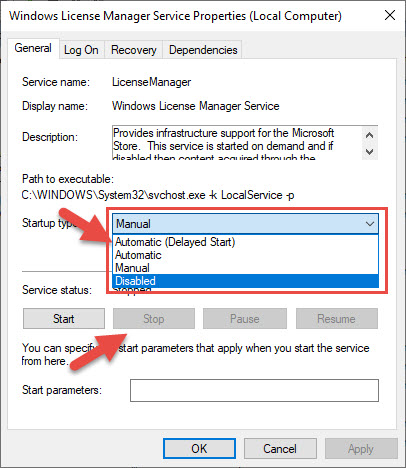
Bước 4: Tìm Windows Update và lại chọn Disable trong Service status của cửa sổ hiện ra.
4. Sử dụng Registry Editor để sửa lỗi
Cách sau cuối để hoàn toàn có thể khắc phục được lỗi Your Windows License will expire soon là sử dụng Registry Editor. Các bước thực thi gồm có :
Bước 1: Nhấn tổ hợp phím Windows+R mở cửa sổ lệnh Run.
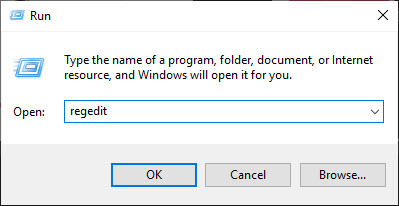
Bước 2: Nhập lệnh regedit vào cửa sổ lệnh Run
Bước 3: Sao lưu trước khi sửa đổi Registry bằng cách bào File > Export.
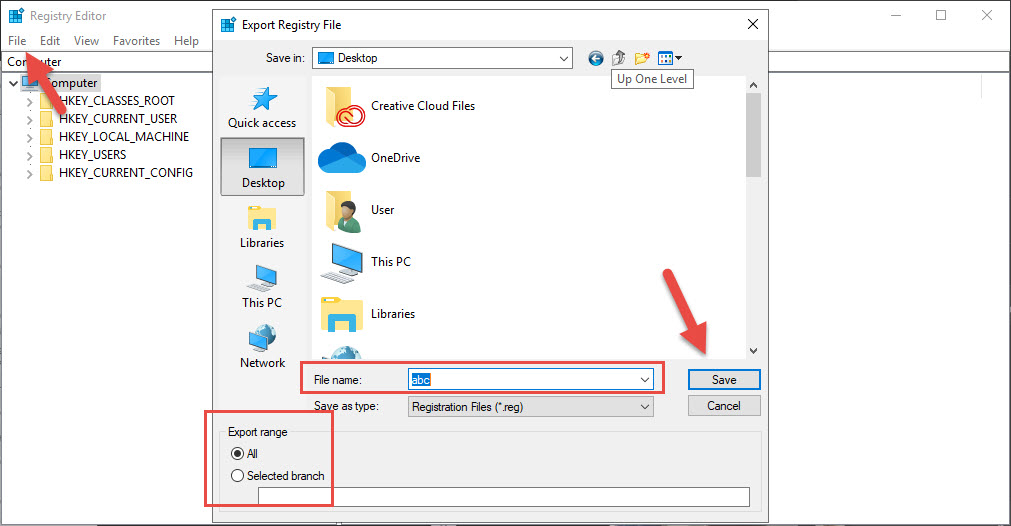
Bước 4: Click chọn All trong Export range sau đó nhập tên tệp và chọn vị trí lưu
Bước 5: Mở Command Prompt, chạy dưới quyền admin với Run as administrator.
Bước 6: Nhập câu lệnh sau vào cửa sổ Administrator: Command Prompt: khi trên màn hình xuất hiện cửa sổ Administrator: Command Prompt.
Trên đây là những thông tin chi tiết cụ thể giúp cho mọi người hoàn toàn có thể tắt được thông tin Your Windows License will expire soon .
Hy vọng đây sẽ là những thông tin có ích để mọi người không còn không dễ chịu khi sử dụng hệ quản lý và điều hành win 10 .
Source: https://laodongdongnai.vn
Category: Chia Sẻ Kiến Thức
