
Cách Sử Dung Excel Online Trực Tuyến Miễn Phí – MM GROUP
Riêng với ứng dụng Excel Online, người dùng hoàn toàn có thể thực thi vừa đủ những tính năng như bản Excel trên máy tính. Bạn hoàn toàn có thể giải quyết và xử lý những thao tác như bảng biểu thống kê, kẻ biểu đồ, hay sử dụng những số liệu để làm mẫu, …
Bạn hoàn toàn có thể tải tài nguyên trên máy tính về hoặc tàng trữ trực tuyết trên One Drive. Như vậy bạn hoàn toàn có thể làm việc mọi lúc, mọi nơi, trên mọi thiết bị. Trong bài viết dưới đây, chúng tôi sẽ hướng dẫn bạn đọc cách sử dụng bản Excel Online .
1. Tạo thông tin tài khoản sử dụng Excel Online
Bước 1: Truy cập vào trang của Microsoft để tạo tài khoản Microsft sử dụng Excel online tại đây.
Bạn đang đọc: Cách Sử Dung Excel Online Trực Tuyến Miễn Phí – MM GROUP
Bước 2: Sau khi đăng nhập kéo con trỏ chuột xuống phần Excel Online rồi chọn vào mục Bắt đầu sử dụng Excel.

Bước 3: Bạn cần tạo một tài khoản để sử dụng Excel Online. Nếu bạn chưa có tài khoản bạn phải tạo một tài khoản Microsft mới nếu không bạn có thể đăng nhâp vào tài khoản củ để sử dụng.

Bước 4: Nhập số điện thoại hoặc email của bạn để đăng ký.

Bước 5: Sau khi đăng nhập xong bạn đã có một tài khoản Microsoft để sử dụng. Nhấp vào đăng nhập để sử dụng Excel online.

Bước 6: Nhập email và số điện thoại của bạn để sử đăng nhập vào tài khoản sử dụng Excel online.

2. Tạo cửa số mới với Excel Online
Bước 1: Sau khi đăng nhập vào tài khoản Microsoft của bạn nhấp vào cửa sổ làm việc trống để mở một cửa sổ làm việc mới.
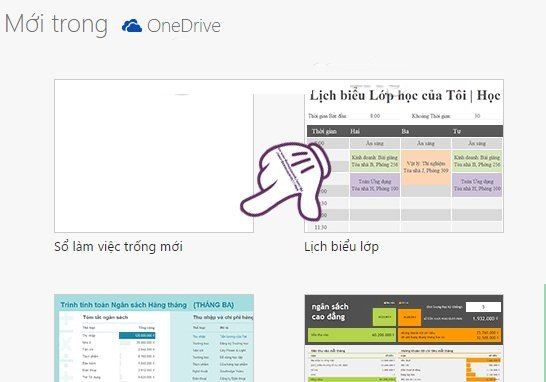
Bước 2: Khi bạn đã sử dụng quen thuộc Excel trên máy tính thì giao diện Excel Online với tính năng và giao diện tương tự.

Bước 3: Để tạo bảng dữ liệu bạn nhập tiêu đề và dữ liệu cho bạn. Excel onine sẽ tự động lưu lại tất cả các nội dung mà bạn thay đổi.

Bước 5: Để tải file xuống máy tính làm liệc trước tiên bạn phải lưu lại file nhấp vào tệp bên trên, chọn tiếp phần Lưu như và cuối cùng là tải file về máy tính hoặc chọn Lư vào OneDrive.

3. Cách tải file Excel từ máy tính lên Online
Bước 1: Mở ứng dụng Excel Online trên máy tính của bạn, nhấp vào OneDrive ở bên trên.
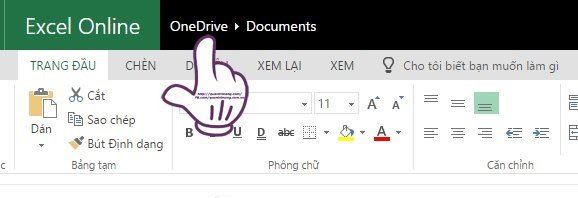
Bước 2: Nhấp vào nút tải lên, chọn File bạn muốn tải lên Excel Online để chỉnh sửa.

Bước 3: Đợi khoản vài giây File sẽ xuất hiện trên OneDrive của bạn, nhấp mở file để tiến hành chỉnh sửa.
 Sau khi bạn chỉnh sửa file Excel Online sẽ tự động hóa lưu lại .
Chúc những bạn thành công xuất sắc !
Source: https://laodongdongnai.vn
Category: Việc Làm





