
Tổng hợp những cách khắc phục ổ C bị đầy không rõ nguyên nhân
Ổ C bị đầy có khá nhiều nguyên do, ví dụ điển hình như : Cài quá nhiều ứng dụng, có quá nhiều file rác, file tạm trong máy tính, máy tính dính Virut … .. Nếu máy tính của bạn cũng đang gặp phải thực trạng Ổ C đầy không rõ nguyên do, hãy lần lượt thực thi những cách dưới đây, bảo vệ sự cố sẽ được khắc phục .
Nội Dung Chính
Những cách khắc phục ổ C bị đầy
1. Dọn dẹp file rác ổ C
Sau thời gian sử dụng, chắc chắn máy tính của bạn ít nhiều sẽ sinh ra những file rác, file tạm trong ổ C. Điều này khiến cho ổ C của bạn ngày càng đầy. Vì thế công việc đầu tiên để xử lý ổ C đầy là hãy nghĩ đến việc dọn dẹp file rác trong ổ C. Cách làm cụ thể như sau:
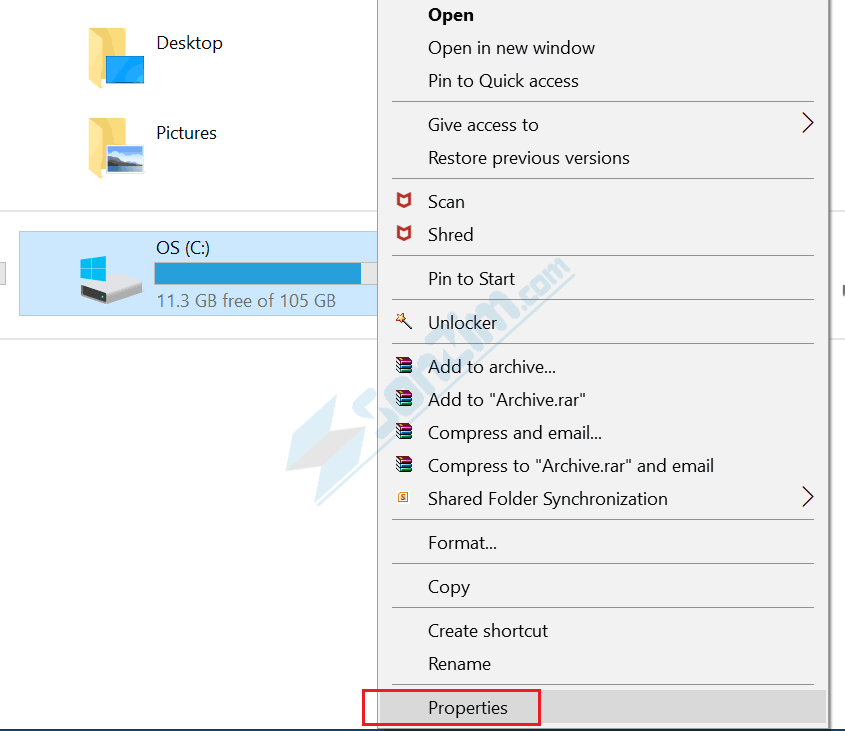
Đầu tiên, bạn chuột phải vào ổ C (hoặc ổ đĩa cần dọn dẹp khác), rồi chọn Properties.
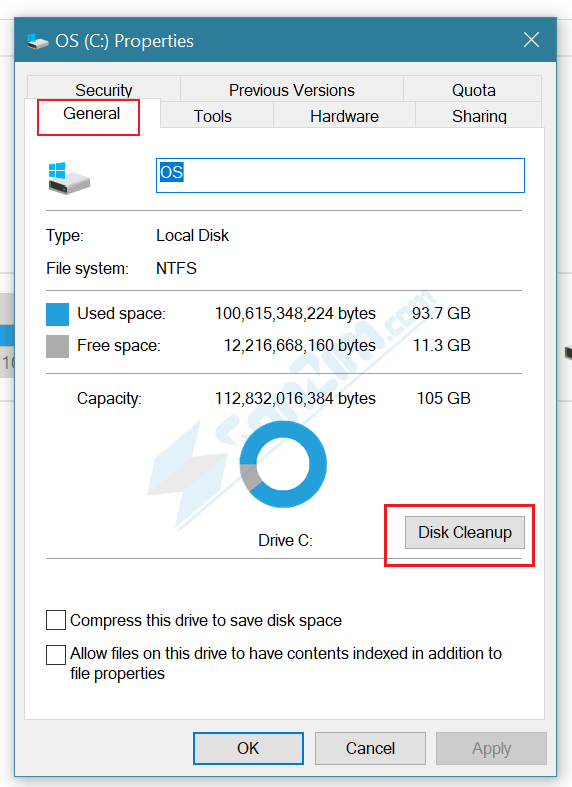
Tiếp theo bạn chọn vào tab General rồi nhấp vào Disk Cleanup.
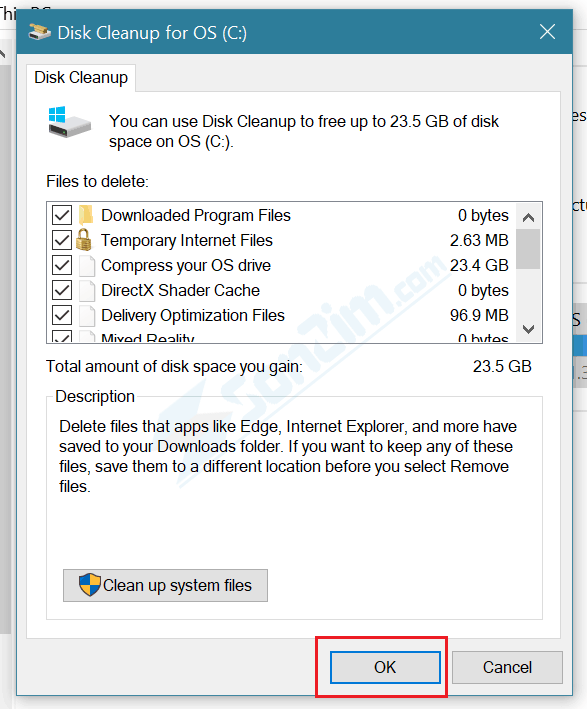
Bây giờ bạn hãy tích chọn vào những mục bạn muốn xóa rồi nhấn OK. Sau đó quá trình dọn dẹp (xóa bỏ những file rác, file tạm) sẽ diễn ra, bạn đợi vào phút là xong, file rác càng nhiều thì xóa càng lâu.
2. Gỡ bỏ các phần mềm không cần thiết
Với mỗi ứng dụng được cài lên máy tính, chúng thường chiếm khá nhiều dung tích ổ đĩa. Vì thế, hãy kiểm tra xem có những ứng dụng nào không thực sự thiết yếu thì nên gỡ bỏ đi .
Nếu chưa biết cách gỡ bỏ ứng dụng máy tính thì hãy xem video hướng dẫn sau :
3. Xóa file tạm trong thư mục Temp
Temp là một thư mục chứa những file tạm của những chương trình đã và đang chạy. Thông thường khi đang chạy một chương trình nào đó, mạng lưới hệ thống sẽ tạo ra những file trong thời điểm tạm thời lưu trong thư mục Temp để sử dụng. Khi bạn lưu những file đang sử dụng ( ấn nút Save trong chương trình ), những file tạm này thường sẽ tự động hóa được xóa đi .
Tuy nhiên, không phải khi nào những file tạm này cũng được xóa hết, khi đó chúng sẽ được biến thành file rác, tích trữ dần trong thư mục Temp, làm cho ổ đĩa C của bạn tốn rất nhiều dung tích .
Vì thế, nếu ổ C của bạn bị đầy, hãy kiểm tra thư mục Temp và xóa hết những file trong đó đi .
Cách làm cụ thể như sau:
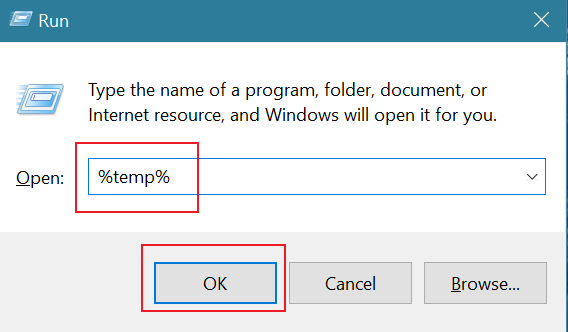
Mở thư mục Temp bằng cách vào Run (nhấn tổ hợp phím Windows + R) rồi gõ lệnh %temp% vào rồi nhấn OK.
Sau đó bạn xóa hết toàn bộ các file trong này. Lưu ý: File nào không xóa được thì bỏ qua nhé! vì đó là các file đang được sử dụng trong một chương trình đang mở nào đó.
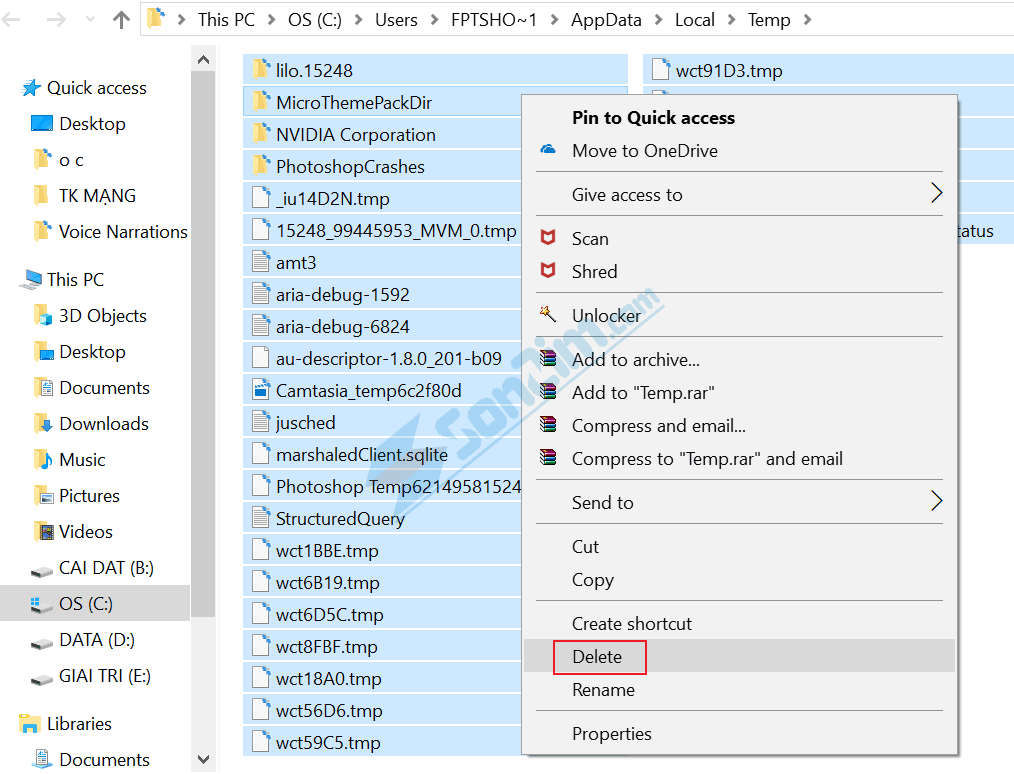
Xóa xong bạn nhớ quét dọn lại thùng rác nhé ! Vì chúng sẽ được lưu lại trong thùng rác nên dung tích sẽ chưa được giải phóng đâu .
4. Xóa file trong thư mục Prefetch
Prefetch là thư mục cache chứa shortcut của những chương trình thường được sử dụng trong mạng lưới hệ thống của bạn. Nói chung, những file trong thư mục này không quan trọng lắm, nhưng lại chiếm khá nhiều dung tích. Vì thế hãy xóa chúng đi bằng cách như sau :
Cũng tương tự như Temp. Bạn cũng vào Run (Win+R) và gõ Prefetch, rồi xóa hết file trong này.
5. Xóa các file trong thư mục Recent places
Recent places là thư mục chứa những shortcut của những file mà bạn đã mở ra gần đây. Dù chúng chiếm không nhiều dung tích nhưng bạn cũng nên xóa đi, đỡ được phần nào hay phần đó. Ngoài ra, đây cũng là cách làm nếu bạn không muốn bất kể ai biết bạn đã mở những gì trước đó .
Tương tự như trên, bạn hãy vào Run (Win+R) gõ Recent places và xóa hết các file trong này.
6. Xóa hết bộ nhớ trình duyệt
Nếu bạn sử dụng trình duyệt web lâu dài hơn sẽ sinh ra rất nhiều bộ nhớ như : Lịch sử truy vấn, Cookies, tập tin tạp …. chúng chiếm khá nhiều dung tích đó, xóa hết chúng đi nếu bạn đang cần giải phóng dung tích ổ C .
7. Dọn rác bằng phần mềm CCleaner
Với những cách quét dọn bằng tay thủ công trên, nhiều lúc sẽ thiếu một vài file rác ở đâu đó không hề quét dọn được. Nếu Ổ C vẫn còn đầy không rõ nguyên do thì hãy thiết lập ứng dụng CCleaner để mà quét dọn xem sao nhé ! Đây là một ứng dụng dọn rác cho máy tính, không lấy phí nhưng rất can đảm và mạnh mẽ, giúp bạn dọn rác máy tính tổng lực một cách thuận tiện .
8. Quét và diệt Virus cho máy tính
Khi máy tính bị dính Virus, dung tích ổ đĩa sẽ giảm đi nhanh gọn, mặt dù ta không setup hay tải gì vào máy. Virut hoàn toàn có thể bí mật tạo ra rất nhiều file nguy khốn lớn nhỏ trong ổ đĩa của bạn .
Chính vì thế bạn đừng quên quét và diệt Virus cho máy tính bằng các phần mềm như BKAV, Avast Free Antivirus, avg antivirus free…
9. Chuyển hết các file không phải của hệ thống ra ổ đĩa khác
Tôi thấy có khá nhiều bạn tải nhạc, video clip, hình ảnh, …. về lưu ngay trong thư mục Donwload, hoặc lưu ngay trong màn hình hiển thị Desktop, những thư mục này lại nằm trong ổ C, vì vậy hiển nhiên ổ đĩa C sẽ bị đầy lên nhanh gọn .
Vì vậy hãy kiểm tra kỹ, nếu bạn cũng có những file ( không phải của mạng lưới hệ thống ) như : Video clip, nhạc, hình ảnh, ứng dụng chưa setup … chứa trong những thư mục trong ổ C thì hãy chuyển hết ra những ổ khác như ổ E, ổ D … .
10. Nén tập tin NTFS
Có thể bạn chưa biết, Windows sử dụng mạng lưới hệ thống tập tin NTFS, được cho phép người dùng hoàn toàn có thể nén tập tin và thư mục để tiết kiệm ngân sách và chi phí bộ nhớ cho ổ đĩa .
Nén NTFS cũng hoạt động giải trí tựa như với những loại nén tập tin khác, tuy nhiên nó được cho phép bạn mở trực tiếp tập tin đã được nén để xem và sử dụng một cách thông thường chứ không cần trải qua bước chờ giải nén như những trình nén thường thì khác. Quá trình giải nén được Windows thực thi tự động hóa trong nền, bạn không cần phải làm gì cả .
Nếu thực thi hết toàn bộ cá cách trên mà ổ C máy tính vẫn đầy thì việc nén NTFS sẽ là giải pháp hay cho bạn .
Để sử dụng tính năng nén của NTFS, bạn hãy làm như sau :
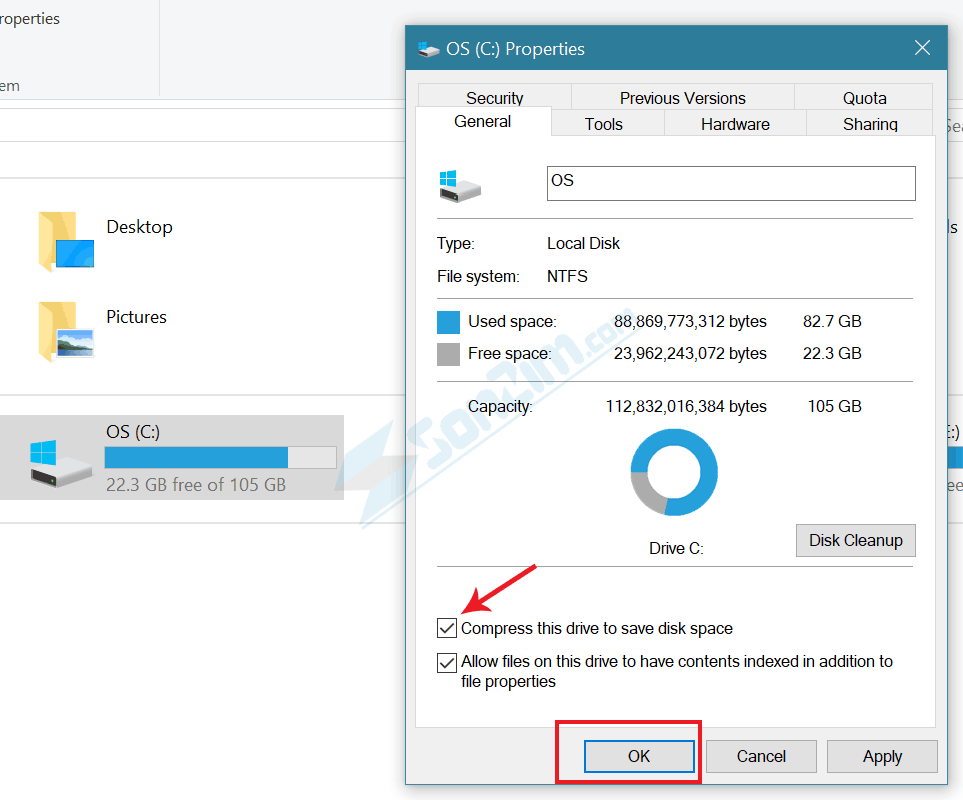
Đầu tiên, bạn chuột phải vào ổ C, rồi chọn Properties.
Tiếp theo bạn tích vào “Comperess this drive to save disk space” rồi nhấn vào OK.
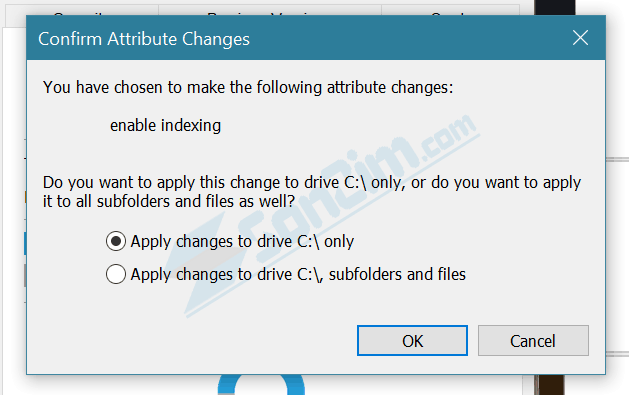
Tiếp theo bạn chọn vào Apply changes to drive C:\ only (tức là chỉ áp dụng cho ổ C) hoặc Apply changes to drive C:\ subfolders and files (tức là áp dụng cho ổ C và cả các thư mục con và tệp trong này). Sau đó nhấn OK.
Nhấn Continue để xác nhận.
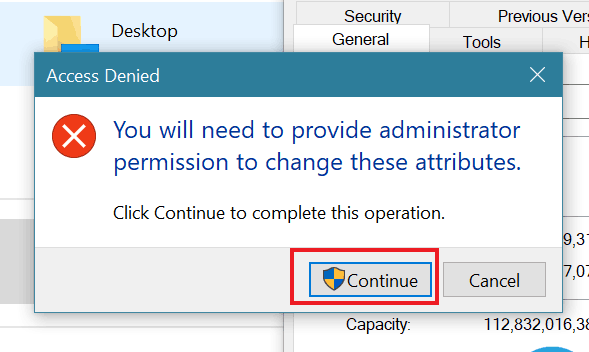
Quá trình nén sẽ được mở màn, bạn đợi khi nào xong kiểm tra sẽ thấy dung tích trống ổ C được tăng lên đáng kể .
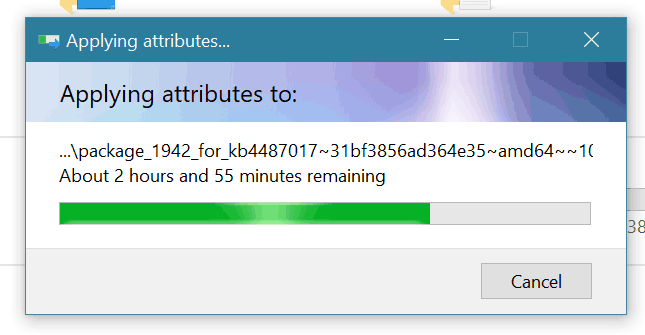
Nén tập tin NTFS có làm chậm máy tính không ? Cái này thì còn tùy thuộc vào nhiều trường hợp : Khi mở một file nén, CPU sẽ phải hoạt động giải trí nhiều hơn để giải nén nó, trong trường hợp file nén có dung tích nhỏ thì vận tốc mở file từ ổ đĩa hoàn toàn có thể nhanh hơn. Nếu máy tính của bạn có ổ cứng vận tốc chậm nhưng CPU lại nhanh thì thời hạn mở file nén hoàn toàn có thể sẽ nhanh hơn .
Trên đây là tổng hợp tổng thể những cách, những bước khắc phục thực trạng ổ C bị đầy mà bản thân tôi thường hay vận dụng. Nếu ổ C của bạn bị đầy, hãy lần lượt làm hết những cách trên, bảo vệ sự cố sẽ được khắc phục thành công xuất sắc .
Nếu thấy bài viết này có ích, hãy san sẻ cho bè bạn cùng xem nhé !

Source: https://laodongdongnai.vn
Category: Chia Sẻ Kiến Thức
