
7 Cách khắc phục lỗi Excel bị treo đơ, xử lý Not responding đơn giản
Nội Dung Chính
Việc sao chép dữ liệu từ các nguồn khác nhau hoặc Excel của bạn liên kết công thức với file Excel khác có dung lượng lớn sẽ gây ra tình trạng treo, đơ khiến công việc của bạn gặp nhiều khó khăn, mất thời gian khắc phục. Đừng lo lắng và hãy theo dõi bài viết dưới đây để biết thêm nguyên nhân gây ra lỗi Excel bị treo, đơ, Not responding và 7 cách khắc phục lỗi này nhé.
Khắc phục lỗi Excel bị treo đơ, giải quyết và xử lý Not responding
I. Nguyên nhân gây ra lỗi Excel bị treo, đơ, Not responding
Trong quy trình sử dụng, người dùng thường gặp thực trạng Excel bị treo, đơ và Excel bị lỗi Not responding đem lại những thưởng thức không tốt khi sử dụng và hoàn toàn có thể làm mất tài liệu nếu bạn chưa lưu file. Nguyên nhân gây ra lỗi này thường bị khi :
- Sao chép dữ liệu từ tệp hoặc trang web khác.
- File Excel của bạn liên kết công thức với file Excel khác có lượng data lớn và không biết file đó ở đâu.
- Bỏ cài đặt mật khẩu file Excel của bạn.
- Máy tính chạy nhiều chương trình cùng một lúc.
- File Excel chứa nhiều dữ liệu, nặng.
- Máy tính có virus.
II. 7 cách khắc phục lỗi Excel bị treo, đơ
Trong trường hợp file của bạn có dung lượng quá cao so với cấu hình máy tính đang sử dụng thì ứng dụng Excel sẽ có hiện tượng treo, đơ.
1. Copy và dán văn bản loại bỏ định dạng html
Khi copy tài liệu từ một file khác hoặc trên website bất kể, bạn hãy sử dụng lệnh dán đặc biệt quan trọng để vô hiệu công thức, định dạng văn bản, định dạng HTML để Excel không bị đơ .Cách triển khai .
Bước 1: Tại giao diện chính của Excel, nhấn chuột phải vào ô bạn muốn dán dữ liệu > Tiếp tục nhấn Paste Special.
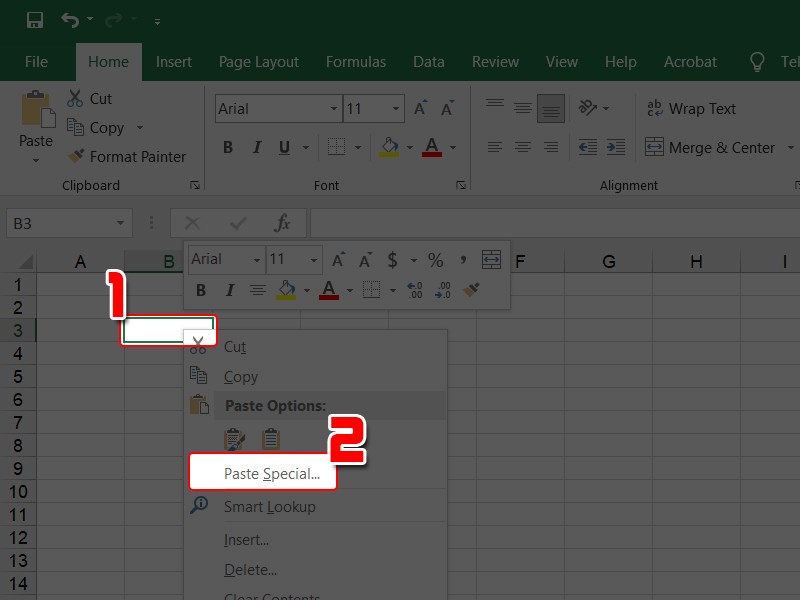
Dán văn bản
Bước 2: Chọn Text > Nhấn OK.
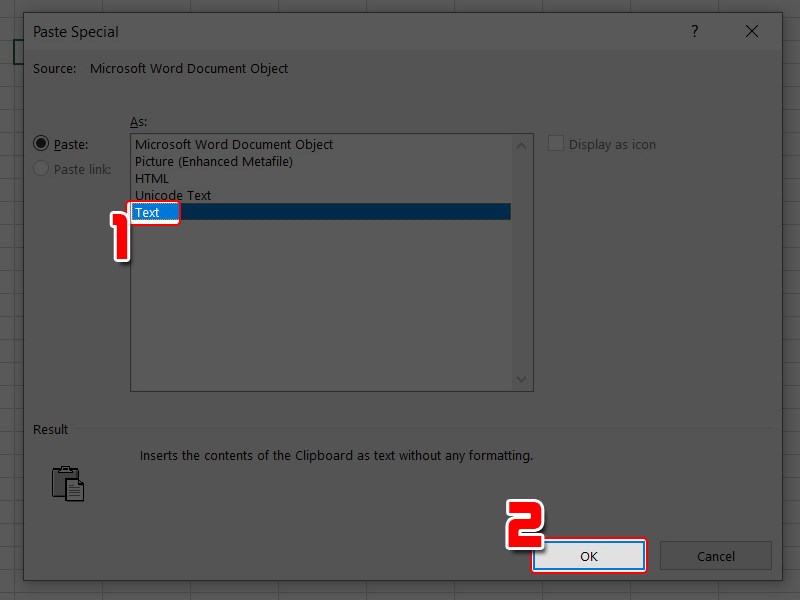
Chọn công cụ
2. Kiểm tra Liên kết ngoài ( external links) bị lỗi
Hướng dẫn nhanh
Tại giao diện chính > File > Option > Trust Center > Trust Center Setting > Prompt user about Data connections > Prompt user on automatic update for Workbooks links > OK > Tab Data > Chọn Edit Link > Check Status > Break link > Chọn mục lỗi > Break link.
Hướng dẫn chi tiết
Bước 1: Bạn hãy mở một file Excel mới, nhấn vào File.

Vào File
Bước 2: Chọn Option.
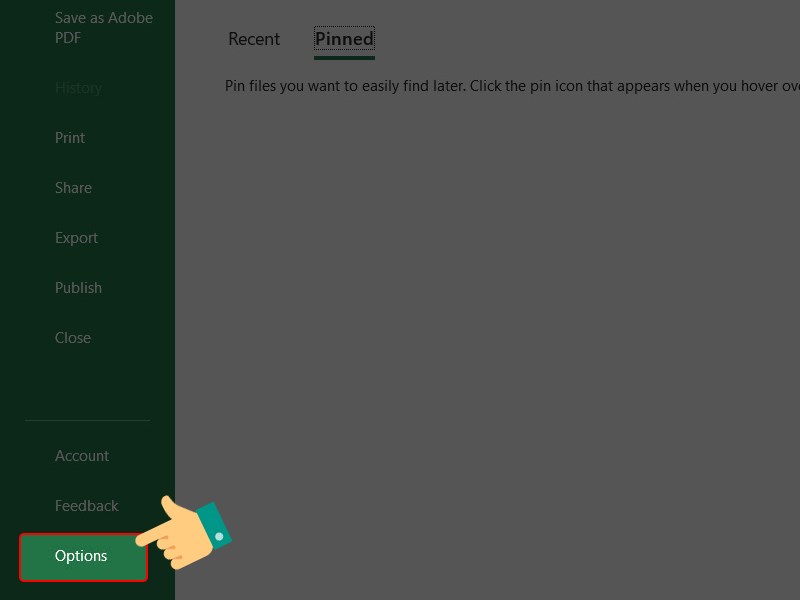
Thiết lập
Bước 3: Tiếp tục chọn Trust Center ở danh sách bên trái > Chọn Trust Center Setting.
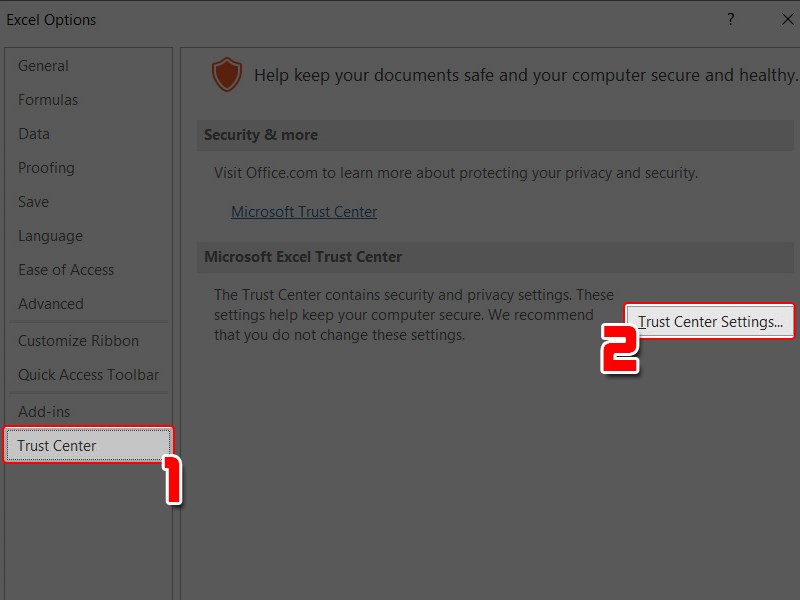
Chọn theo mục
Bước 4: Tại mục External Content, bạn hãy thiết lập hai thông số sau:
· Check chọn Prompt user about Data connections tại phần Security settings for Data connections.
· Check chọn Prompt user on automatic update for Workbooks links tại phần Security settings for Workbooks links
Sau đó, nhấn OK.
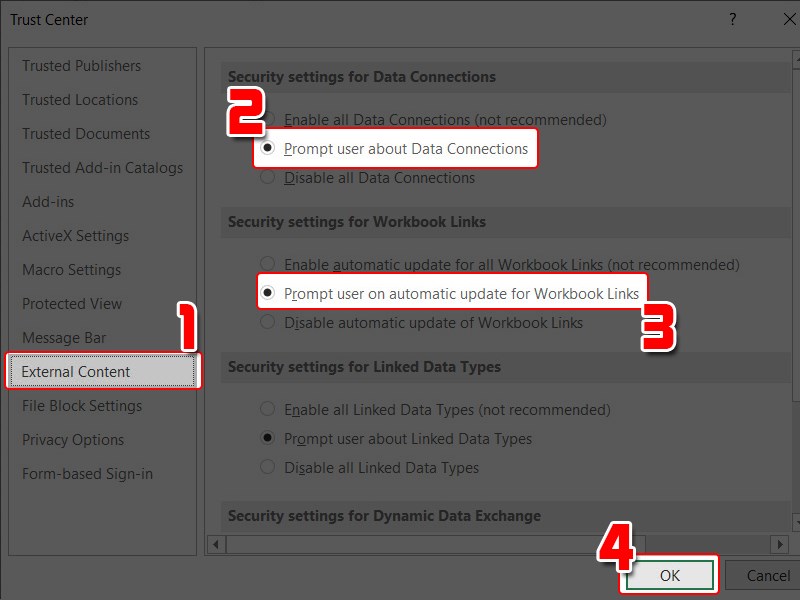
Đánh dấu và chấp thuận đồng ý biến hóa
Bước 5: Bạn hãy mở file Excel bị treo và nhấn vào tab Data > Chọn Edit Link.
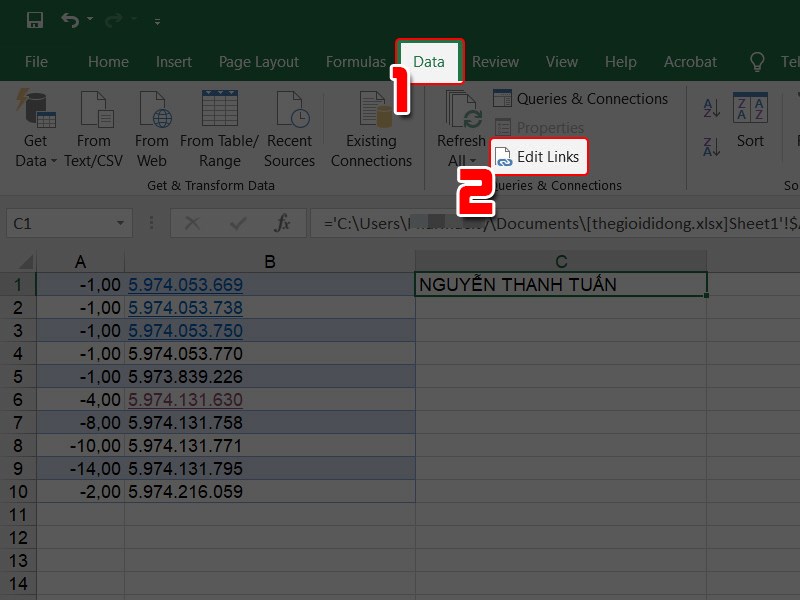
Vào tài liệu
Bước 6: Bọn hãy chọn Check Status.
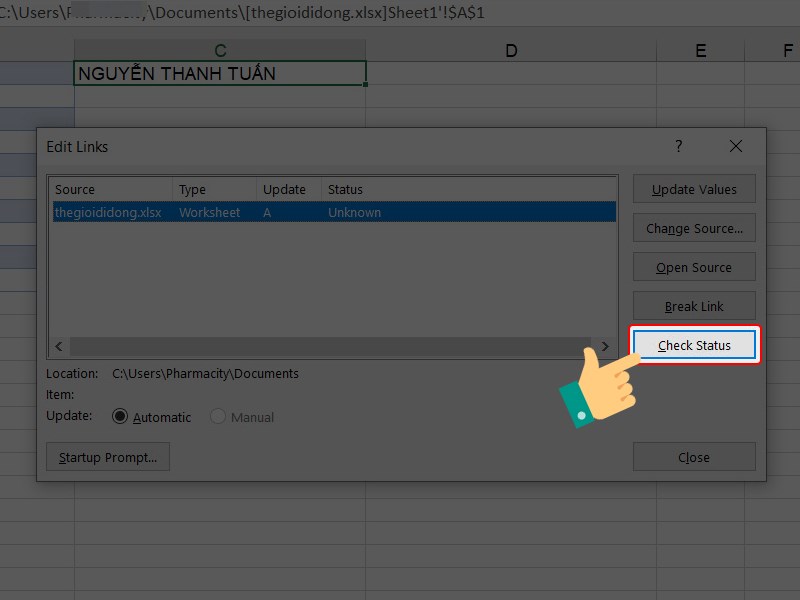
Tìm kiếm lỗi
Bước 7: Sau khi xác định được file lỗi, bạn hãy nhấn vào Break link để ngắt kết nối.
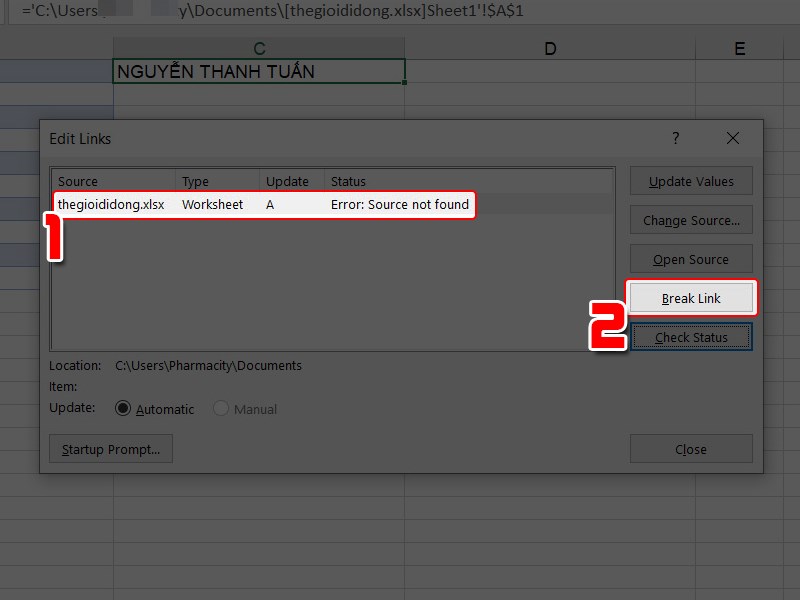
Xóa lỗi
Bước 8: Nhấn Break link để xác nhận thao tác.
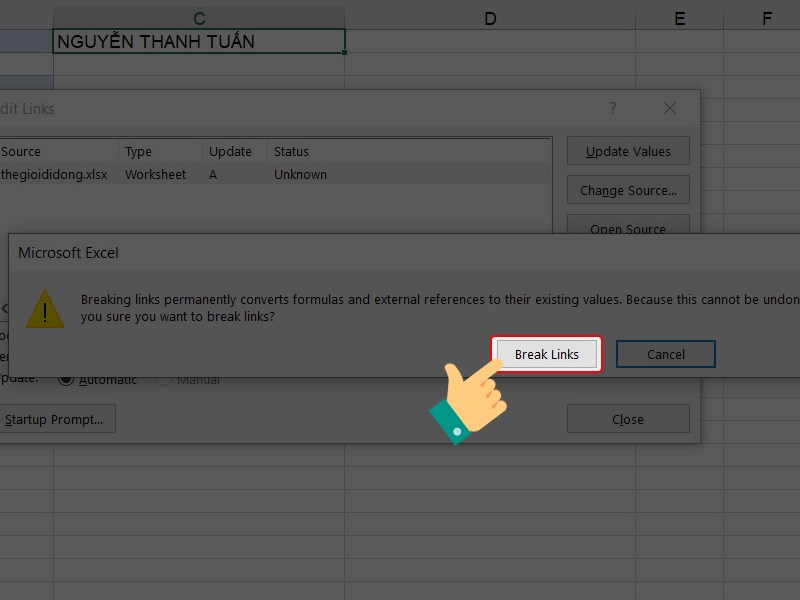
Chọn theo nhu yếu
3. Khắc phục và lưu file bị treo thành file mới
Hướng dẫn nhanh
Khởi động màn hình Excel > Ctrl + O > Browse > Chọn file bị lỗi > Biểu tượng mũi tên > Open and Repair > Repair > Ctrl+ Shift + S để lưu lại file.
Hướng dẫn chi tiết
Bước 1: Nếu file Excel của bạn bị treo, bạn hãy khởi động màn hình Excel mới và nhấn Crtl + O.
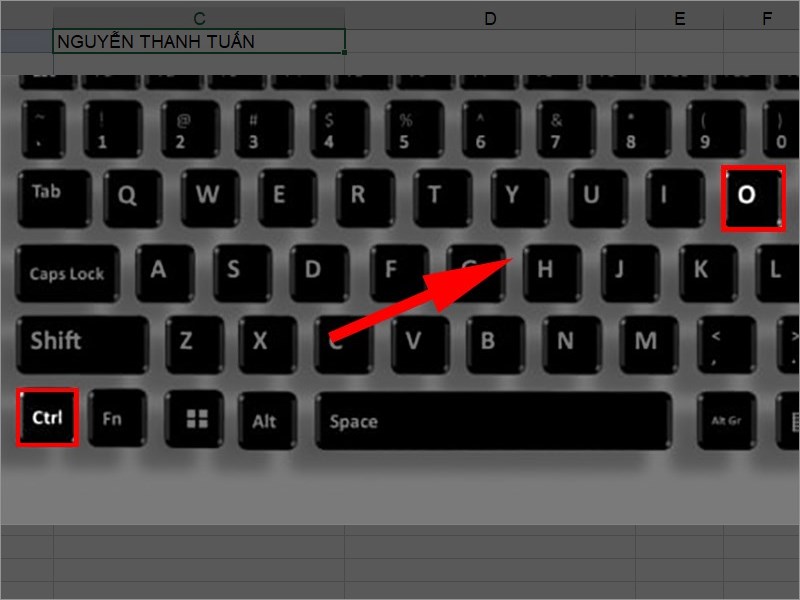
Phím tắt
Bước 2: Nhấn vào Browse.
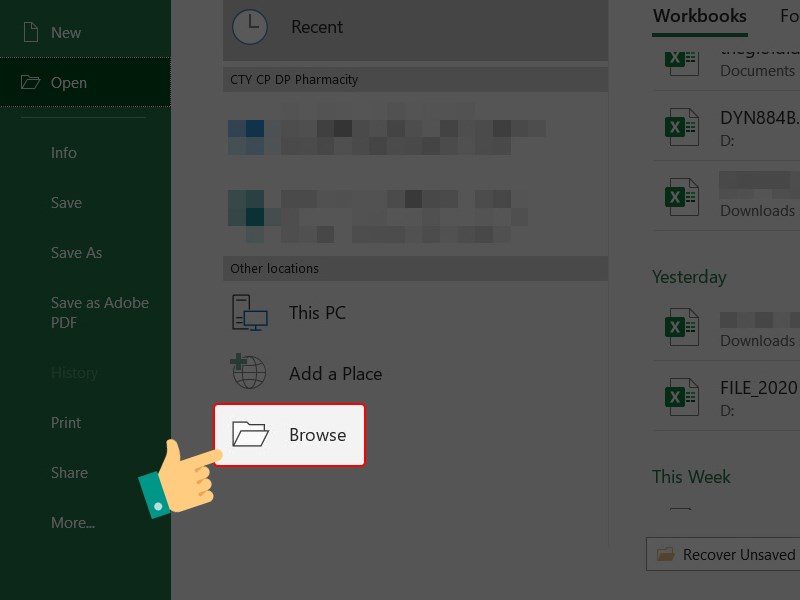
Mở thư mục
Bước 3: Chọn file bị lỗi > Nhấn vào biểu tượng mũi tên như ảnh chọn Open and Repair.
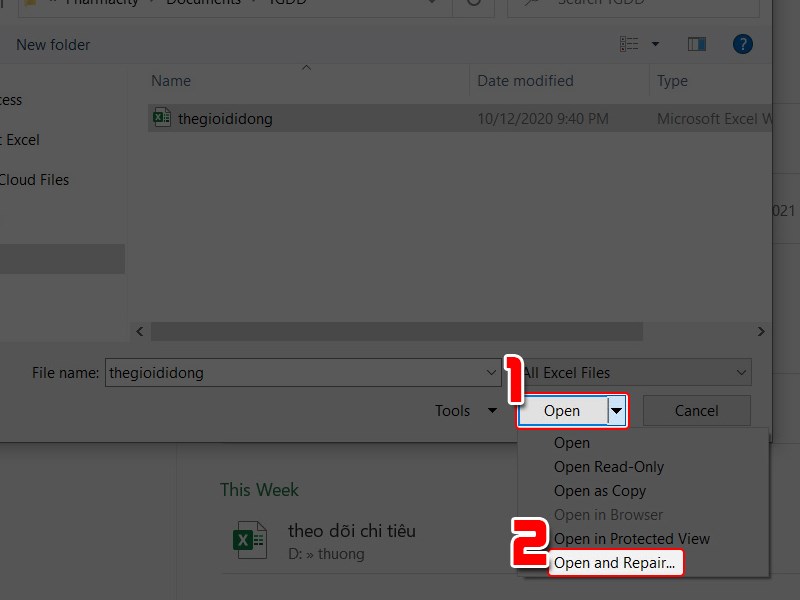
Thiết lập mở thư mục
Bước 4: Nhấn vào Repair để xác nhận.
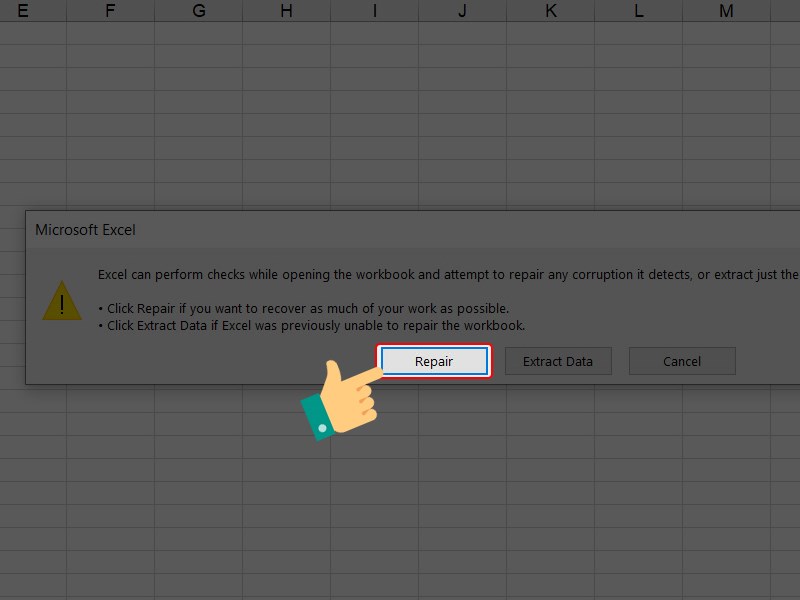
Chọn theo nhu yếu
Bước 5: Cuối cùng bấm Ctrl + Shift + S để lưu lại file mới.
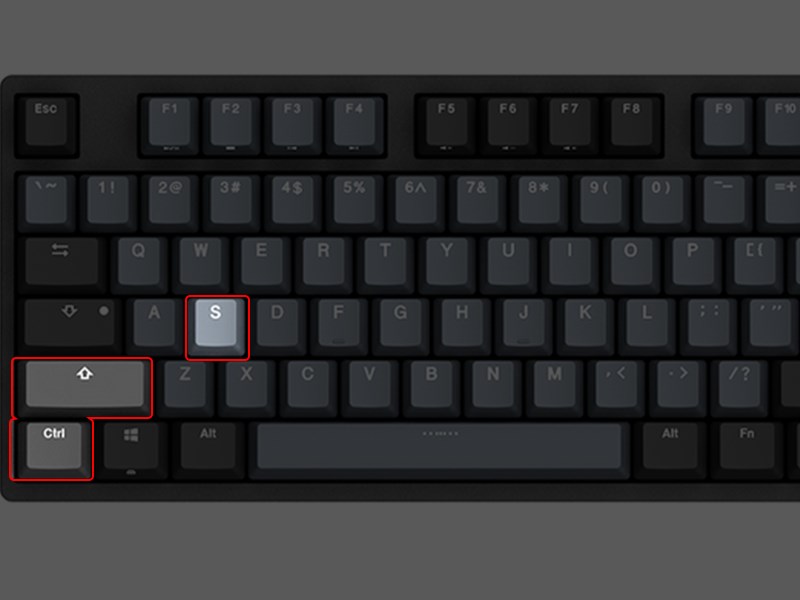
Chọn phím tắt
4. Chạy Excel ở chế độ Safe mode
Hướng dẫn nhanh
Nhấn phím Ctrl và kích chuột vào icon Excel > Yes > Ctrl + O > Chọn Browse > Chọn file excel > Open.
Hướng dẫn chi tiết
Khi file Excel của bạn có chứa Add-on lỗi thì lúc mở file thường xảy ra lỗi Not responding. Khi bạn mở file Excel ở chính sách Safe mode, ứng dụng sẽ không tải Add-on hay tiện ích lan rộng ra, hạn chế được lỗi bị treo file .Cách thực thi :
Bước 1: Bạn hãy nhấn phím Ctrl và kích chuột vào icon Excel.

Chọn file excel
Nhấn Yes để mở Excel theo chế độ Safe mode.

Đồng ý nhu yếu
Bước 2: Crtl + O > Chọn Browse.
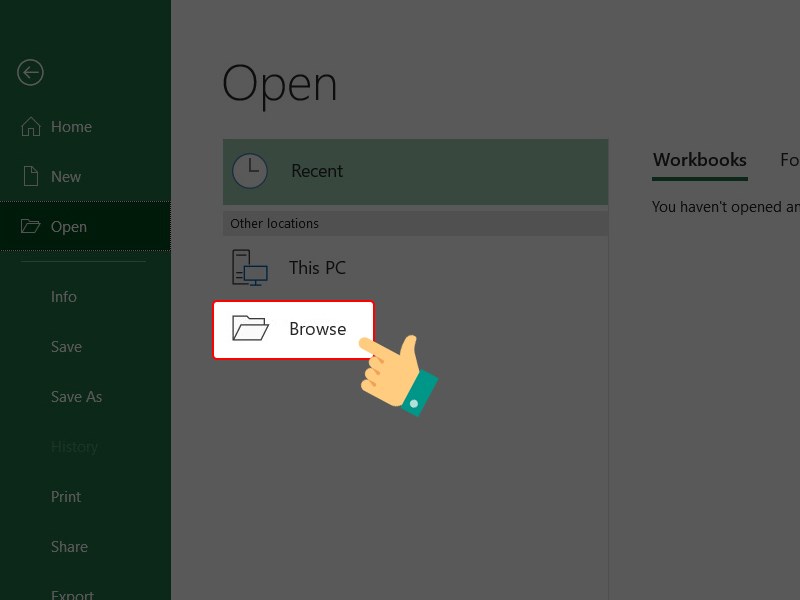
Mở thư mục
Bước 3: Chọn file Excel bị treo bạn muốn mở > Nhấn Open.
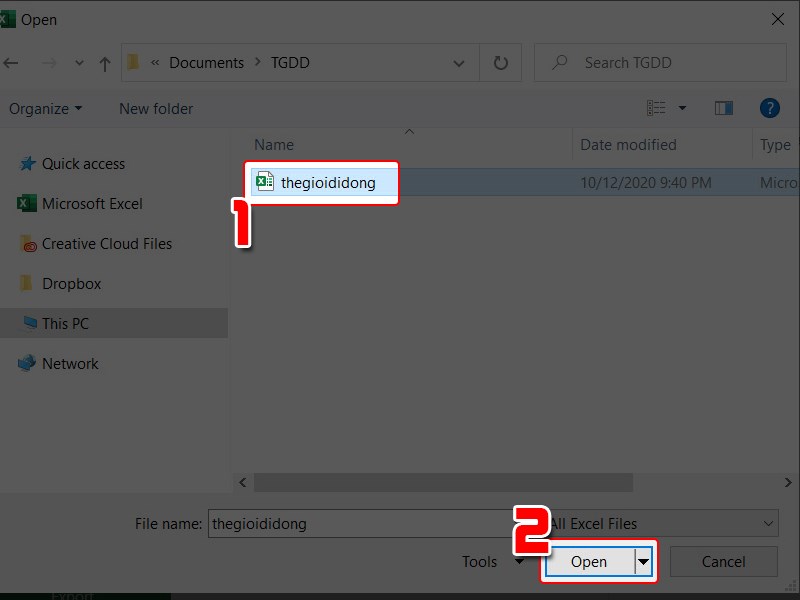
Chọn và mở mục
5. Chọn lại máy in mặc định
Khi mở file Excel, mạng lưới hệ thống sẽ tự động hóa liên kết với máy in được cài mặc định. Nếu liên kết này bị lỗi sẽ làm treo file Excel của bạn .Cách thực thi .
Bước 1: Vào Control Panel.

Mở bảng điều khiển và tinh chỉnh
Bước 2: Chọn View Devices and Printers.
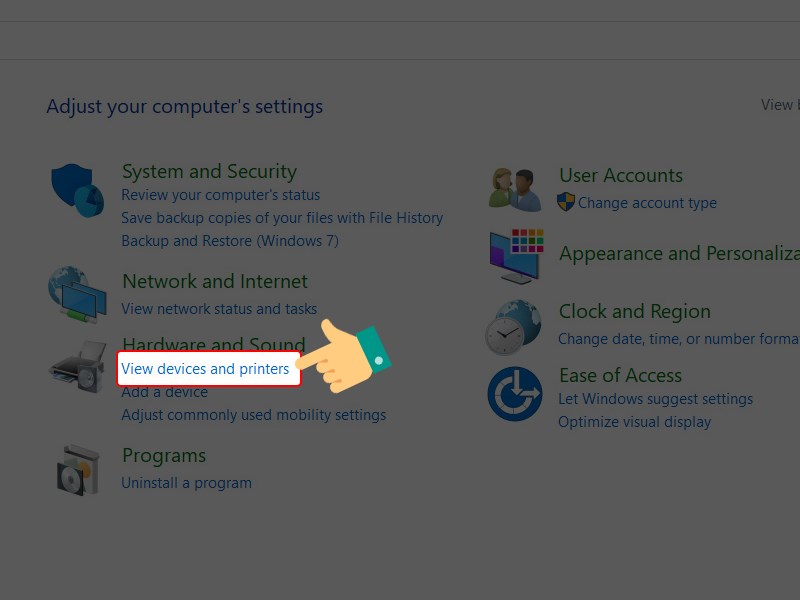
Chọn công cụ
Bước 3: Nhấn chuột phải vào Microsoft XPS Document > Chọn Set as default printer.
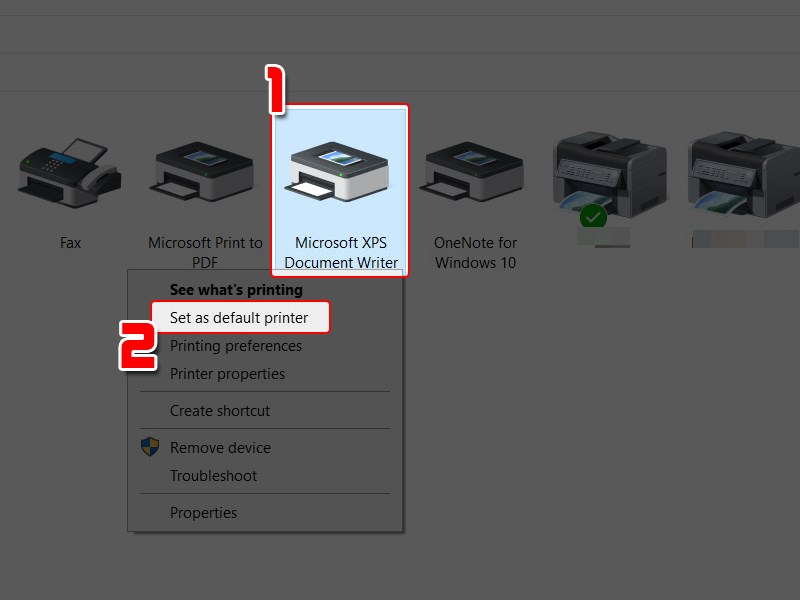
Thiết lập máy in
6. Chỉnh sửa Office
Bạn cũng hoàn toàn có thể chỉnh sửa bộ Office trên thiết bị để hạn chế lỗi Excel bị đơ bằng cách :
Bước 1: Nhấn vào Control Panel.

Mở thanh công cụ
Bước 2: Ở giao diện tiếp theo bạn chọn mục Programs, tiếp tục chọn Programs and Features.
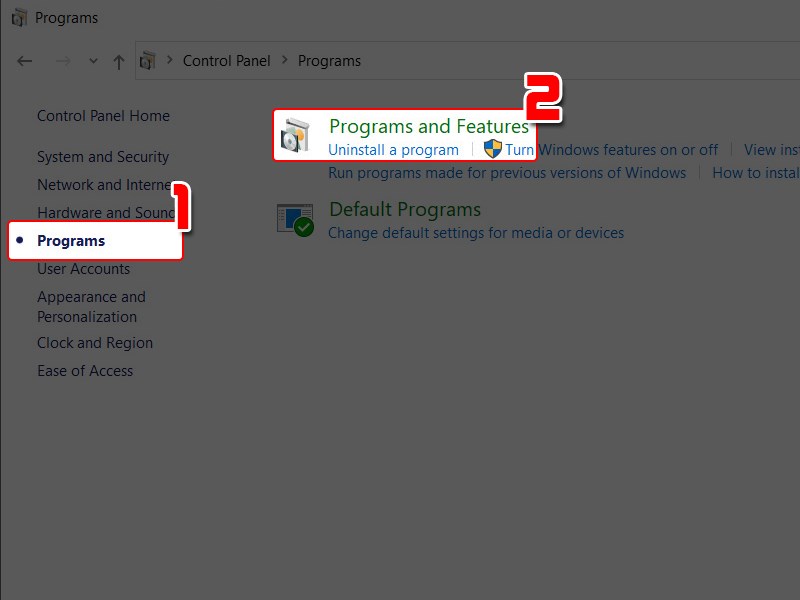
Vào chương trình
Bước 3: Chọn bộ cài đặt Office của bạn > Nhấn Change.
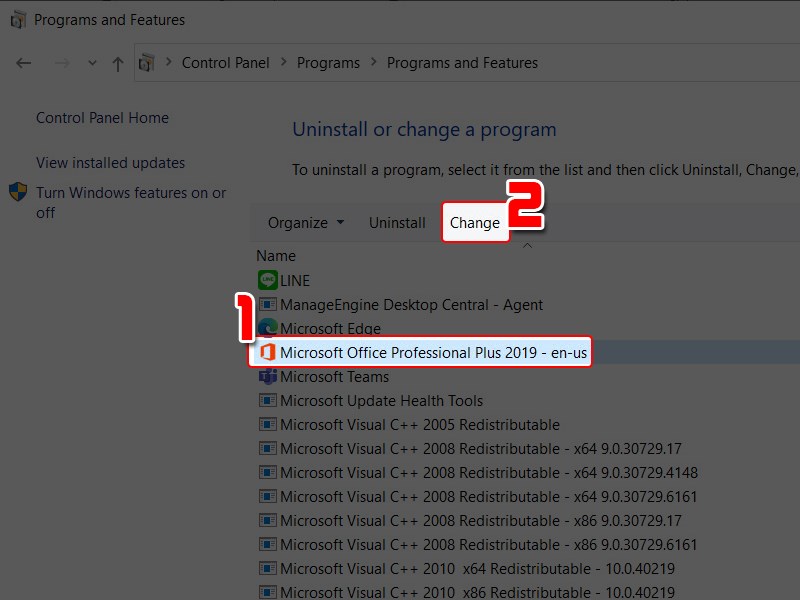
Chọn ứng dụng
Sau đó, nhấn Online Repair > Chọn Repair.
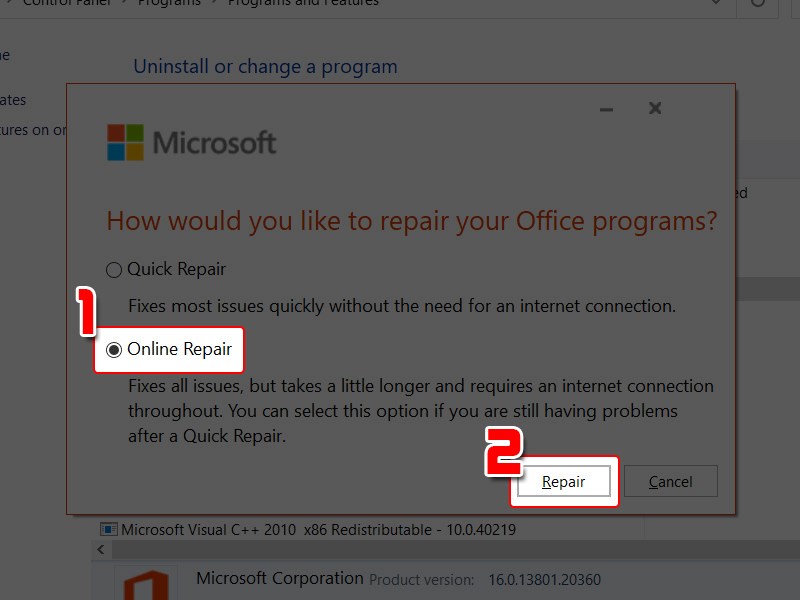
Hoàn thành thay đổi
7. Cài lại Office hoặc nâng cấp lên phiên bản mới
Nếu bạn thử 6 cách trên vẫn không khắc phục được lỗi Excel bị treo đơ, giải quyết và xử lý Not responding, bạn hãy cài lại bộ Office mới nhất .
III. Cách tránh lỗi Not responding trong Excel
Để hạn chế bị lỗi file Excel bị treo đơ, giải quyết và xử lý Not responding, bạn hãy update phiên bản Office mới nhất và sử dụng bộ Office có bản quyền. Ngoài ra, bạn hoàn toàn có thể tiếp tục quét và diệt virus trên máy tính .Hy vọng qua bài viết bạn hoàn toàn có thể biết được cách khắc phục lỗi Excel bị treo đơ, giải quyết và xử lý Not responding nhanh gọn. Nếu có vướng mắc về thao tác trong bài viết bạn hoàn toàn có thể để lại thông tin dưới phần phản hồi để mình tương hỗ nhé .
Source: https://laodongdongnai.vn
Category: Chia Sẻ Kiến Thức





