
7 cách khắc phục lỗi Google Meet không có âm thanh cực dễ
Nội Dung Chính
Bạn đang tìm kiếm cách khắc phục Google Meet không có âm thanh khi học, họp online trên Google Meet nhưng chưa biết cách thực hiện. Bài viết dưới đây sẽ hướng dẫn cho các bạn 7 cách khắc phục lỗi Google Meet không có âm thanh cực dễ.
7 cách khắc phục lỗi Google Meet không có âm thanh cực dễBài hướng dẫn được triển khai trên máy tính Macbook Air 2017 và bạn hoàn toàn có thể triển khai những bước tựa như với những máy tính hệ điều hành quản lý Windows .
7 cách khắc phục lỗi Google Meet không có âm thanh
1. Cho phép mở âm thanh khi sử dụng Google Meet
Bạn cần cấp quyền cho phép mở âm thanh khi học, họp online trên Google Meet trên trình duyệt Google Chrome bằng cách:
Bước 1: Nhấn vào biểu tượng ổ khóa ở góc trên bên trái.
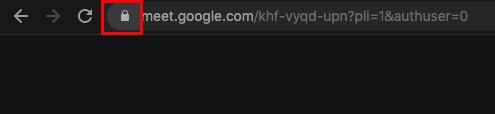
Nhấn vào hình tượng ổ khóa ở góc trên bên trái
Bước 2: Nhấn vào biểu tượng mũi tên tại mục Âm thanh > Chọn Cho phép.
2. Khởi động lại trình duyệt web
Bạn hãy thử thoát và khởi động lại trình duyệt web của bạn để khắc phục những sự cố tương quan đến âm thanh, khi âm thanh không hề phát được sau khi tham gia vào lớp học, họp trực tuyến trên Google Meet .
3. Khởi động lại máy tính của bạn
Nếu như cách khởi động lại trình duyệt web không hiệu suất cao, bạn hãy thử tắt nguồn và khởi động lại máy tính để nhanh gọn khắc phục lỗi Google Meet không có âm thanh .
4. Kiểm tra cài đặt âm thanh trên Google Meet
Sau khi tạo lớp học, họp trực tuyến trên Google Meet, bạn hãy kiểm tra thiết lập âm thanh trên Google Meet bằng cách :
Bước 1: Nhấn vào biểu tượng 3 dấu chấm > Chọn Cài đặt.
Xem thêm: Những lý do tại sao nên lựa chọn việc làm tại Nhật Bản (phần 1)
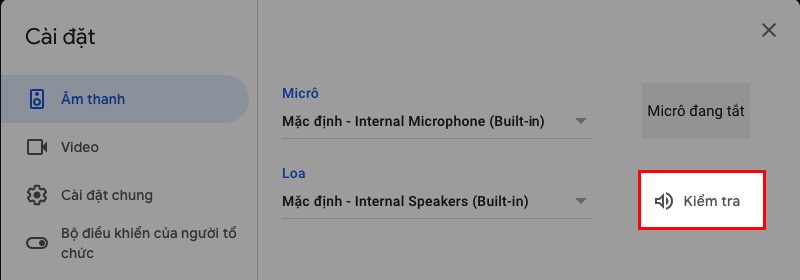
Hoặc chọn Kiểm tra tại mục Loa
5. Kiểm tra xem bạn có nhấn nhầm nút tắt tiếng loa trên máy tính hay không
Trong quá trình sử dụng, bạn vô tình nhấn nhầm nút tắt tiếng (mute) trên máy tính dẫn đến việc học, họp online trên Google Meet sẽ không nghe được âm thanh, để khắc phục thì bạn chỉ cần nhấn nút mute trên bàn phím sau khi vào lớp học, họp online trên Google Meet và kiểm tra xem có nghe được âm thanh hay chưa.
6. Kiểm tra kết nối mạng
Trong trường hợp liên kết mạng chậm, không không thay đổi, hoàn toàn có thể gây ra những sự cố về độ trễ và lỗi âm thanh trên Google Meet. Bạn hãy thử tắt và bật lại liên kết wifi để khắc phục lỗi Google Meet không có âm thanh .
7. Kiểm tra nguồn đầu ra
Xung quanh máy tính của bạn hoàn toàn có thể có nhiều thiết bị đầu ra âm thanh khả dụng, vì thế bạn cần kiểm tra xem đầu ra được chọn có đúng với thiết bị mong ước hay chưa .
Để kiểm tra nguồn đầu ra trên máy tính Windows bạn chỉ cần: Nhấn chuột phải vào biểu tượng loa ở góc cuối bên phải màn hình > Chọn vào biểu tượng mũi tên hướng lên để mở danh sách các thiết bị âm thanh được kết nối với máy tính của bạn.
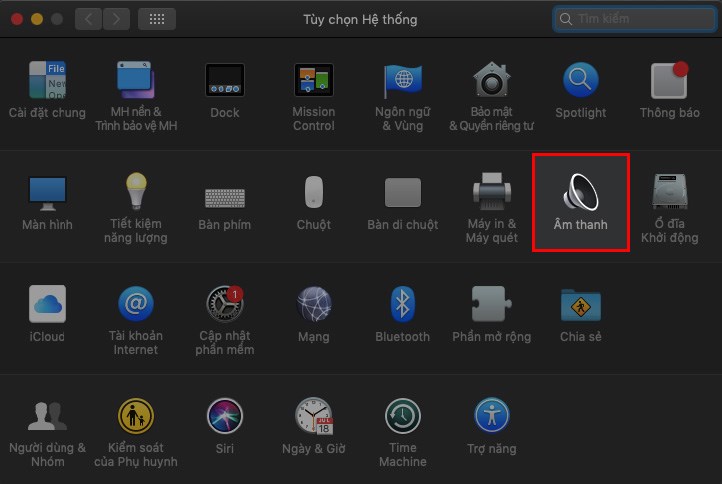
Chọn Âm thanh
Chọn Đầu ra để mở danh sách các thiết bị âm thanh được kết nối với máy tính của bạn.
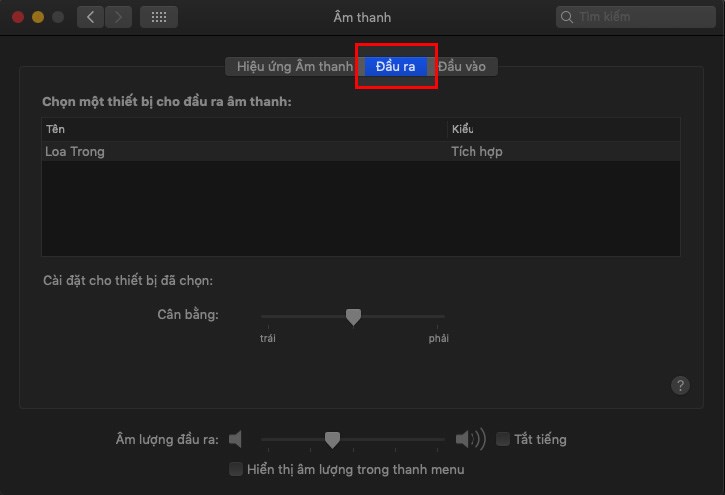
Chọn Đầu ra để mở list những thiết bị âm thanh được liên kết với máy tính của bạnBài viết trên đã hướng dẫn cho những bạn 7 cách khắc phục lỗi Google Meet không có âm thanh cực dễ. Nếu bạn thấy hữu dụng thì hãy san sẻ với bè bạn và đừng quên để lại phản hồi phía bên dưới nhé !
Source: https://laodongdongnai.vn
Category: Chia Sẻ Kiến Thức





