
Sửa lỗi SSL “your connection is not private” – Hoàng Web
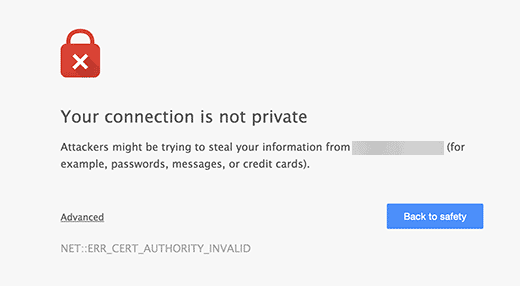
Bạn có nhìn thấy lỗi “ your connection is not private ” khi truy vấn vào website của bạn ? điều này hoàn toàn có thể gây không dễ chịu như bạn không mong ước một website cá thể bị lỗi liên kết SSL – nó sẽ mất uy tín nếu là một website bán hàng woocommerce .
Tuy nhiên, bạn đừng quá lo lắng. Trong bài viết này, mình sẽ nói cho bạn biết lý do gây ra lỗi SSL này và cách khắc phục.
Bạn đang đọc: Sửa lỗi SSL “your connection is not private” – Hoàng Web
Nội Dung Chính
Lỗi “Your Connection Is Not Private” là gì?
Một số website vẫn sử dụng giao thức HTTP ( Hypertext Transfer Protocol ). Giao thức http đã sử dụng để chuyển thông tin từ một sever Internet và hiện thị nội dung trên trình duyệt web. Các thông tin mà được chuyển từ một sever web về trình duyệt web không được bảo mật thông tin rất dễ bị hacker đánh cắp .
Tuy nhiên, rất nhiều website lúc bấy giờ đã được thiết lập HTTPS ( Hypertext Transfer Protocol Secure ). Giao thức HTTPS sử dụng SSL ( secure sockets layer ), trong đó tạo một liên kết bảo đảm an toàn giữa sever web cũng như những trình duyệt internet. Khi sử dụng liên kết SSL, thông tin nhạy cảm được che dấu không bị đánh cắp khi đang chuyển dời ở giữa sever web và trình duyệt .
Thông báo “ Your Connection Is Not Private Error ” gợi ý rằng Google Chrome đang ngăn bạn không cho truy vấn vào website chính do nó là không an toàn và đáng tin cậy. Cuối cùng, trình duyệt chrome không hề hiển thị nội dung website do những ghi nhận SSL không hề được xác định .
Thông thường, những sai lầm đáng tiếc trong google chrome bắt nguồn từ những yếu tố từ phía người mua, hoặc từ những rắc rối trong khi xác nhận website .
LƯU Ý: Chứng chỉ SSL là các file dữ liệu nhỏ được thiết lập trên các máy chủ Internet. Họ kích hoạt việc thực hiện khóa và các phương pháp https sẽ làm cho các kết nối được bảo mật nhất định từ một máy chủ Internet về trình duyệt web.
Khi nào xuất hiện lỗi “Your connection is not private”
Khi bạn truy vấn một website trên google chrome hoặc bất kể trình duyệt internet nào, nó sẽ gửi một nhu yếu đến sever web. Trình duyệt web nỗ lực xác định những ghi nhận SSL thiết lập trên sever web của bạn để bảo vệ rằng những tiêu chuẩn riêng tư đã được thiết lập. Nếu không hề nhận dạng chứng từ SSL hợp lệ, tính năng bảo vệ người dùng trong trình duyệt web Google Chrome được kích hoạt và ngay lập tức ngăn ngừa bạn nhận tài liệu từ sever web. Chrome sau đó sẽ phân phối một thông tin lỗi “ your connection is not private ” ( như bên dưới ) .
Khắc phục lỗi “Your Connection Is Not Private”
Phần Một: Client – Side
Rất nhiều lần, sai lầm đáng tiếc này hoàn toàn có thể là từ công cụ hoặc trình duyệt của bạn. website của bạn hoàn toàn có thể hoạt động giải trí tốt và những người dùng khác hoàn toàn có thể truy vấn mà không gặp lỗi này. Các bước sau hoàn toàn có thể giúp bạn khắc phục yếu tố từ Client – Side .
Nạp lại website
Vấn đề tiên phong và cũng thuận tiện nhất để làm là để đóng trình duyệt internet của bạn, mở lại nó, và thử truy vấn lại vào website một lần nữa. Có thể trình duyệt internet của bạn thất bại trong việc xác định ghi nhận SSL của website trong lần tiên phong .
Kiểm tra kết nối mạng của bạn
mạng wifi công cộng thường chạy trên giao thức HTTP. Nếu thông số kỹ thuật để chạy qua HTTPS, là một thử thách và hoàn toàn có thể không thiết lập đúng mực. Nếu bạn thực thi việc mua hàng qua mạng wifi công cộng, thông tin bạn nhập vào sẽ không được bảo mật thông tin. Lúc này, bạn cần đổi khác liên kết của bạn từ một mạng wifi công cộng với một mạng wifi riêng tư .
Đặt lại ngày giờ trên hệ thống máy tính của bạn
Chrome nhờ vào vào ngày và thời hạn trên máy tính của bạn để kiểm tra tính hợp lệ của chứng từ SSL. Hãy bảo vệ bạn thiết lập đúng ngày giờ trên máy tính để loại bỏ lỗi SSL .
Hãy mở trình duyệt ở chế độ ẩn danh
Bằng cách sử dụng thiết lập ẩn danh, bạn sử dụng một trình duyệt web mà không cần một bộ nhớ cache, cookies, hoặc lịch sử dân tộc. Để truy vấn vào chính sách ẩn danh, bạn cần nhấp vào 3 dấu chấm ở góc trên bên phải của Google Chrome và chọn New Incognito Window .
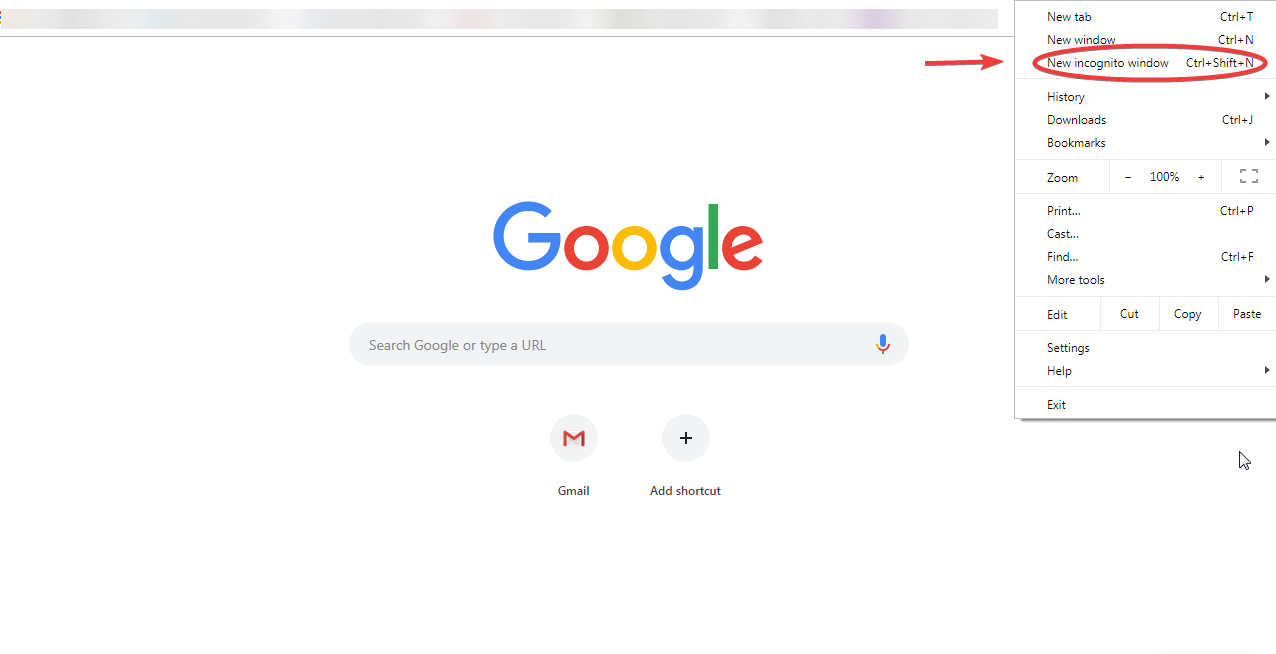
Tiếp theo, nỗ lực truy vấn vào những website một lần nữa sử dụng những thiết lập ẩn danh .
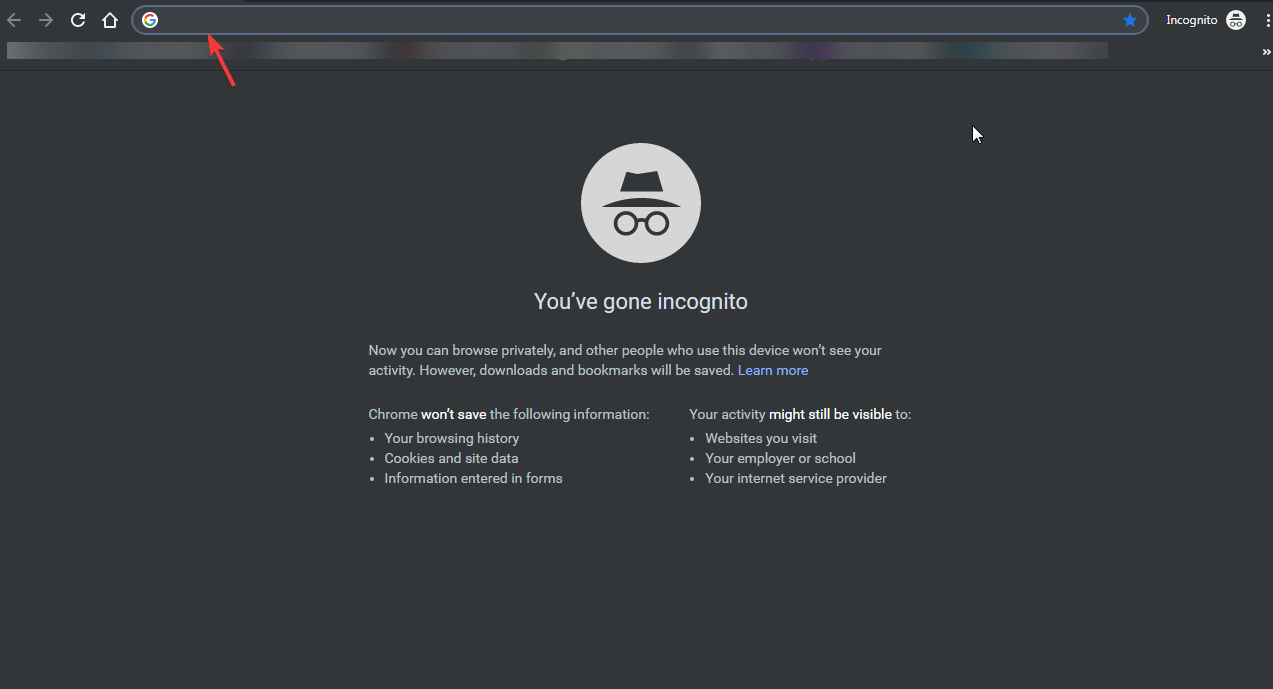
Nếu nó thao tác ở chính sách ẩn danh, thì lỗi này do bộ nhớ cache của trình duyệt, và cookie. Bạn chỉ cần xóa chúng sẽ loại bỏ lỗi cảnh báo nhắc nhở này .
Xóa Cookies, Cache và lịch sử của trình duyệt
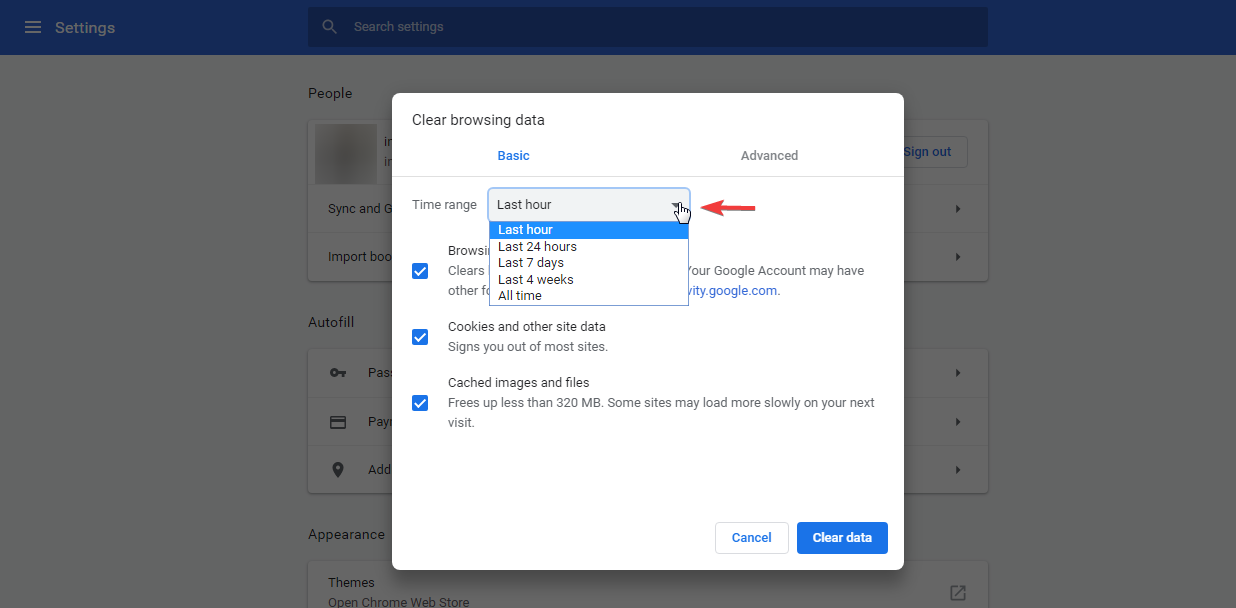
1. Trên Chrome, nhấn vào 3 dấu chấm ở góc phải trên cùng & chọn More tools >> Clear browsing data
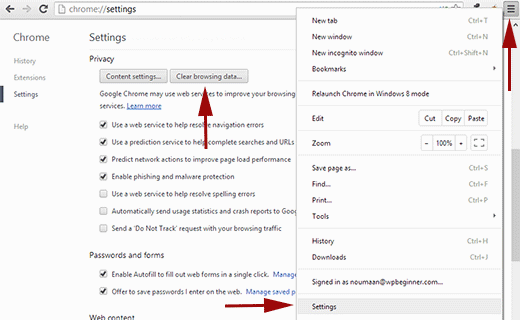
2. Chọn khoảng thời gian hoặc xóa tất cả mọi thứ bằng cách chọn All time . Sau đó chọn Cookies and other site data và Cached images and files, và nhấn Clear data .
Tắt Antivirus tạm thời
Một số chương trình chống virus hoàn toàn có thể khiến bạn thấy lỗi này. Để kiểm tra, hãy tìm chương trình chống virus và tắt chính sách bảo vệ đi .

Hãy cập nhật hệ điều hành của bạn
Cập nhật hệ điều hành quản lý của bạn hoàn toàn có thể chặn thông tin riêng tư trên máy tính của bạn không bị xâm phạm. Quan trọng hơn, nó giúp bạn giữ đồng điệu với công nghệ tiên tiến bảo mật thông tin mới hơn. Nếu hệ điều hành quản lý của bạn là lỗi thời và cũng không update những bảo mật thông tin gần đây, ví dụ điển hình như V1. 1 TSL, 1.2, điều này hoàn toàn có thể là nguyên do của lỗi của bạn .
Khắc phục “Your Connection Is Not Private” tạm thời
Bạn có một giải pháp đơn giản hơn. Lựa chọn này không được khuyến cáo thường vì không có dữ liệu đầu vào chắc chắn sẽ là an toàn, đặc biệt là nếu bạn đang kết nối vào một mạng wifi công cộng. Tuy nhiên, nếu bạn cần xem các trang web với phương án này, đảm bảo bạn chuyển từ mạng wifi công cộng sang một mạng wifi riêng.
- Nhấp vào tùy chọn Advanced, và nhấn nút tiếp tục truy cập không an toàn.
Khởi động lại máy tính của bạn
Khởi động lại thiết bị của bạn chắc như đinh sẽ giúp làm sạch bộ nhớ cache. Cách này cũng hoàn toàn có thể sửa lỗi SSL của bạn .
Phần Hai: Chứng nhận SSL có vấn đề
Trong một số ít trường hợp, bạn hoàn toàn có thể nhìn thấy lỗi này thậm chí còn trên nhiều thiết bị. Khách hàng của bạn hoàn toàn có thể nhìn thấy và báo cáo giải trình yếu tố này. Trong phần này, chúng tôi sẽ bật mý cho bạn cách để sửa lỗi ghi nhận SSL và https .
Thứ nhất, nó hoàn toàn có thể là chứng từ SSL của bạn đã hết hạn hoặc chỉ đơn thuần là bạn không có một giá trị thiết lập đúng. Do đó bạn cần kiểm tra thực trạng chứng từ theo thời hạn và thực thi những bước để thay thế sửa chữa bất kể yếu tố nào .
Có nguồn Giấy chứng chỉ SSL không lấy phí, như Let Encrypt. nó thuận tiện để setup và sử dụng và sẽ giúp bạn khắc phục lỗi này một cách nhanh gọn .
Những gì bạn cần phải để sửa lỗi những yếu tố giấy ghi nhận SSL gồm có :
Lấy chứng nhận – Your Connection Is Not Private
công ty Hosting cho website WordPress lúc bấy giờ phân phối giấy ghi nhận SSL không tính tiền với gói của họ. Bạn hoàn toàn có thể muốn chọn một trong những nhà sản xuất sẽ phân phối ghi nhận không lấy phí sử dụng Let Encrypt .
Đăng nhập vào cPanel, chọn “ Security ”, bạn sẽ thấy nhiều thiết lập gồm có tùy chọn giấy ghi nhận SSL không tính tiền. Đơn giản chỉ cần bật tính năng này để kích hoạt SSL trên website của bạn .
Ngoài ra, bạn hoàn toàn có thể xem xét mua một giấy ghi nhận SSL từ sever của bạn, hoặc từ một nhà cung ứng như Godaddy. Các nhà sản xuất có hướng dẫn tốt về việc thiết lập chứng từ của họ .
Tìm hiểu thêm về thiết lập SSL trong WordPress .
Cài đặt và kích hoạt SSL Plugin
Sau khi kích hoạt chứng từ SSL của bạn, bạn hoàn toàn có thể thiết lập và kích hoạt một plugin SSL trên website WordPress .
Lưu ý đây không phải bước bắt buộc. Tuy nhiên, một plugin SSL hoàn toàn có thể giúp ngăn ngừa những yếu tố như “ Mixed Content ”, hoàn toàn có thể trong đó một phần của website không chạy trải qua https .
Thực hiện những bước sau :
- Tại Quản trị Dashboard Nhấp vào “Plugins”
- Tiếp theo nhấp vào “Add New”
- Nhấn chuột vào trường văn bản “Search Plugin” và gõ vào “SSL Plugin”. Kết quả tìm kiếm sẽ được hiển thị.
- Tìm “SSL Really Simple”, và nhấn nút “Install Now”
- Sau khi quá trình cài đặt hoàn tất, nhấp vào “Activate” để kích hoạt Plugin.
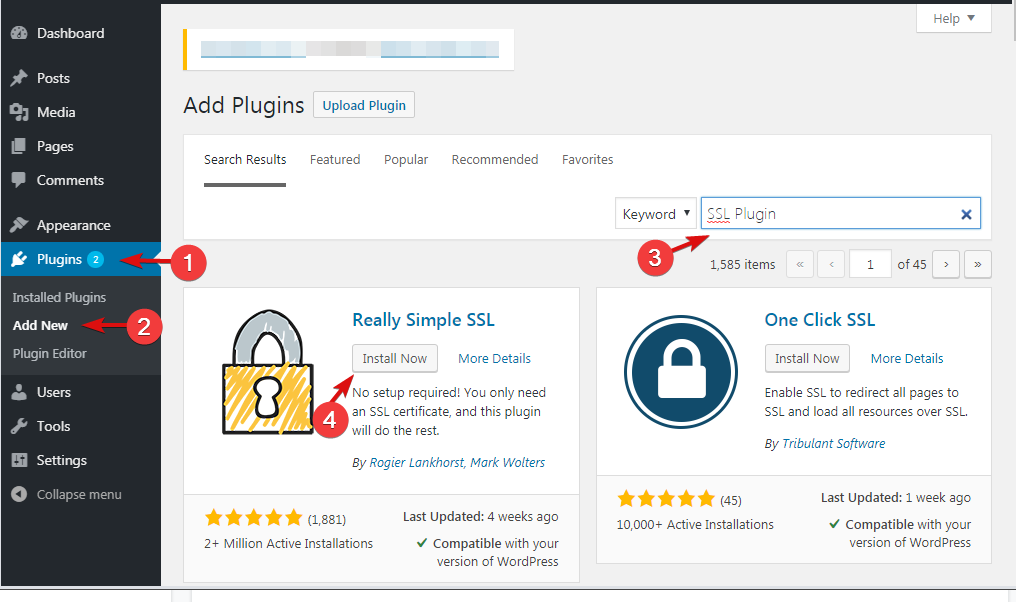
Khi kích hoạt, những plugin sẽ kiểm tra xem chứng từ SSL của bạn được kích hoạt. Nếu đã được kích hoạt, website của bạn sẽ sử dụng SSL / HTTPS .
Khắc phục lỗi Mixed Content
Bây giờ, website của bạn đang sử dụng một chứng từ SSL, nhưng 1 số URL vẫn hoàn toàn có thể lưu một số ít nội dung từ HTTP. Khi điều này xảy ra, trình duyệt của bạn sẽ giải quyết và xử lý hàng loạt website nhưng không bảo đảm an toàn ( khóa SSL không có mầu xanh ) .
Trong trường hợp này, bạn hoàn toàn có thể sẽ không thấy lỗi “ Connection is Not Private ”. Tuy nhiên, ổ khóa màu xanh lá cây cho biết một website bảo đảm an toàn sẽ không xuất hiện ở đó. Thay vào đó, bạn sẽ thấy một dấu chấm than ( ! ) Ở đó .
Để khắc phục yếu tố này, bạn sẽ cần phải thiết lập và kích hoạt plugin “ SSL Insecure Content Fixer “ trên website của bạn .
Làm theo những bước sau .
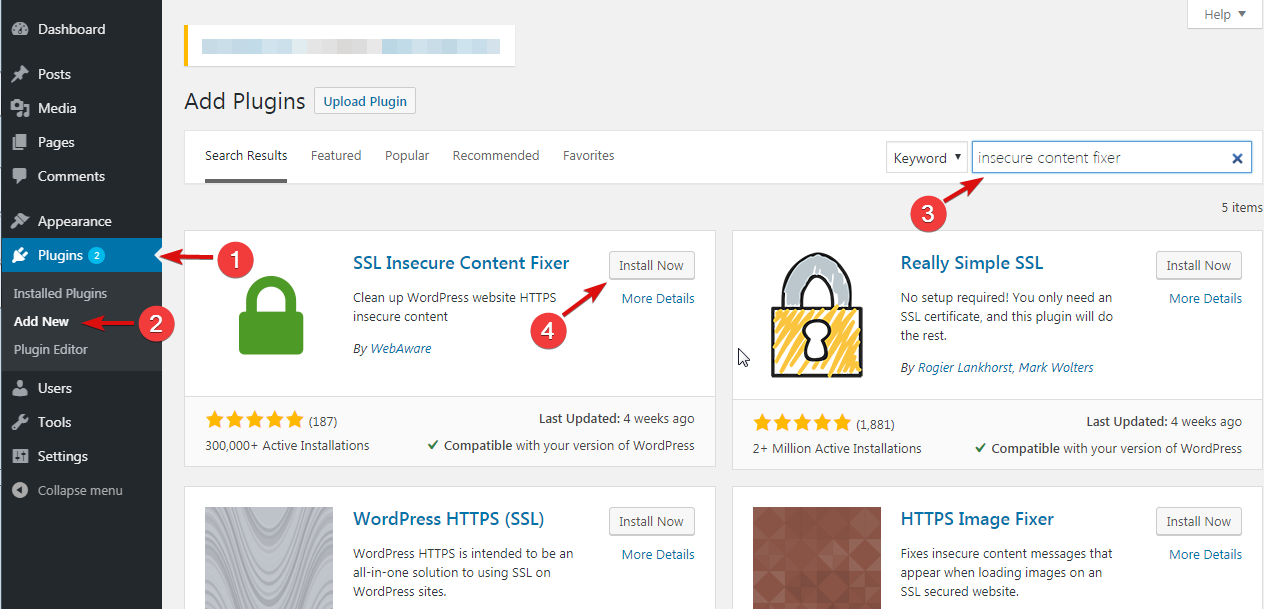
1. Tại trang Quản trị Dashboard Nhấp vào “ Plugins ”
2. Tiếp theo bấm vào “ Add New ”
3. Tới trường “ Search Plugin ” và gõ vào “ SSL Insecure Content Fixer ” .
4. nhấp nút “ Install Now ”
5. Sau khi quy trình thiết lập xong, nhấp vào “ Activate ” để kích hoạt Plugin .
Plugin sẽ tự động hóa thực thi 1 số ít sửa lỗi cơ bản trên website của bạn bằng cách sử dụng mức độ sửa chữa thay thế đơn thuần. Bạn hoàn toàn có thể chọn mức độ sửa chữa thay thế tổng lực hơn khi thiết yếu .
Your Connection Is Not Private – Kết luận
chúng tôi kỳ vọng qua bài viết này bạn biết về lỗi liên kết SSL không bảo đảm an toàn và cách sửa. Các giải pháp được đề cập trong bài viết này sẽ giúp bạn khắc phục yếu tố này. Nếu bạn cần biết thêm thông tin về SSL, bạn hoàn toàn có thể đọc hướng dẫn này : Làm thế nào để Chuyển WordPress Website của bạn từ HTTP thành HTTPS .
Nếu bạn có bất kể câu hỏi nào, hãy để lại quan điểm của mình ở cuối bài viết này nhé. Xin cảm ơn !
Nếu bạn thấy bài viết này có ích, hãy san sẻ với bè bạn bằng cách nhấn nút san sẻ ở bên dưới. Theo dõi chúng tôi trên Twitter và Facebook
Source: https://laodongdongnai.vn
Category: Chia Sẻ Kiến Thức
