
Cách sửa lỗi #N/A trong Excel đơn giản, dễ hiểu nhất
Cập nhật 7 tháng trước
9.735
Bạn đang đọc: Cách sửa lỗi #N/A trong Excel đơn giản, dễ hiểu nhất
Nội Dung Chính
Khi sử dụng Excel bạn thường bắt gặp lỗi #N/A mà chưa biết cách khắc phục như thế nào cho hiệu quả. Mời bạn tham khảo bài viết sau để tổng hợp nguyên nhân, cách sửa lỗi #N/A trong Excel đơn giản nhất nhé!
Bài viết được thực thi trên phiên bản Excel năm nay, bạn hoàn toàn có thể vận dụng tương tự như trên những phiên bản Excel khác như : 2007, 2010, 2013, 2017 và Microsoft Excel 365 .
1Lỗi #N/A là gì?
N/A được viết tắt bởi cụm từ trong tiếng anh là Not Available có nghĩa là không tồn tại hay không có sẵn.
Lỗi này thường xảy ra khi sử dụng các hàm dò tìm, tham chiếu. Đối tượng cần dò tìm, tham chiếu không có sẵn trong vùng cần tra cứu nên báo lỗi #N/A
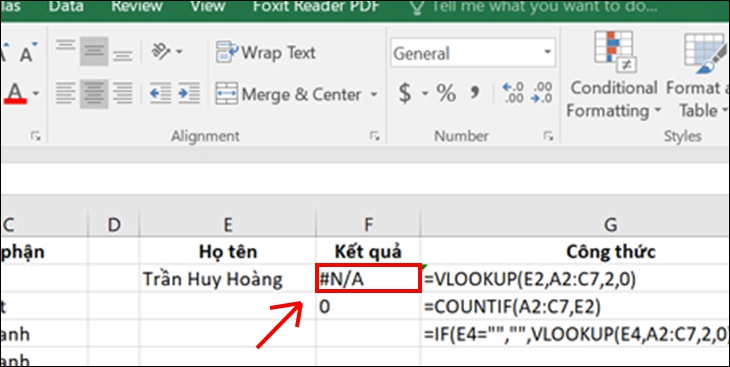
Nguyên nhân lỗi #N/A
Một số hàm thường bị lỗi # N / A như VLOOKUP, HLOOKUP, MATCH, IF, … Nguyên nhân lỗi :
- Khi sử dụng các công thức trong Excel không thể tìm thấy giá trị được tham chiếu. Những nội dung, giá trị không có sẵn trong vùng dữ liệu nên bạn không thể tính toán hay sử dụng được.
- Có khoảng trống thừa ở ô tham chiếu.
- Sử dụng phương pháp chọn tìm kiếm tương đương thay vì tìm chính xác trong hàm VLOOKUP.
- Công thức mảng tham chiếu một dải ô không có cùng số hàng hoặc cột như dải ô chứa công thức mảng.
2Cách fix lỗi #N/A
Khi xảy ra lỗi # N / A, cách khắc phục thường thì là biện luận trước những trường hợp không tìm thấy giá trị. Một cách để fix nhanh lỗi # N / A là dùng hàm IF để trả về giá trị rỗng hay thông tin không sống sót chứ không thực thi .
- Nếu lookup_value không tồn tại (là 1 ô trống) thì trả về rỗng ngay.
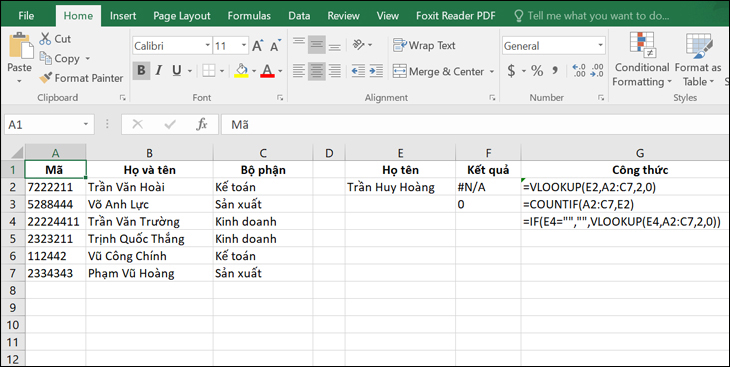
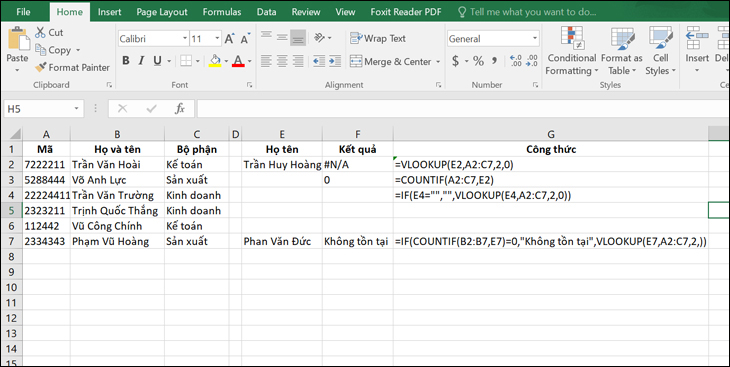
- Kiểm tra xem nếu lookup_value không tồn tại thì sẽ thông báo ngay rằng giá trị cần tìm không tồn tại thay vì sử dụng ngay công thức.
Công thức sẽ là :
=IF(COUNTIF(B2:B7,E7)=0,”Không tồn tại”,VLOOKUP(E7,A2:C7,2))
Trong đó
Hàm COUNTIF sẽ dò trong vùng B2 đến B7 để tìm giá trị ” Phạm Văn Đức “, nếu giá trị không nằm trong cột sẽ trả về ” Không sống sót ” và nếu sống sót sẽ triển khai lên VLOOKUP phía sau .
3Cách ẩn lỗi #N/A
Bạn hoàn toàn có thể ẩn lỗi # N / A bằng cách sử dụng hàm IFERROR
Công thức : = IFERROR ( value, value_if_error )
Trong đó :
- value: Giá trị cần xét
- value_if_error: kết quả trả về khi value có lỗi.
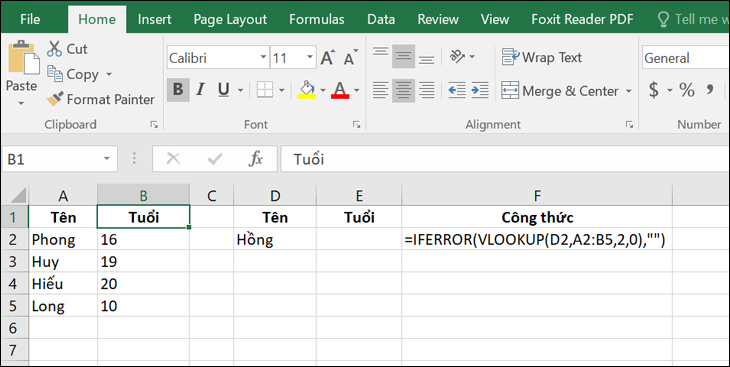
Với cách này ta sẽ trực tiếp bắt lỗi trong hàm VLOOKUP và trả về giá trị mong ước .
Bạn cũng hoàn toàn có thể sử dụng cách ở mục 2 để ẩn đi lỗi # N / A nhé
Xem thêm: Những mẹo nhỏ kinh doanh online thời 4.0
Trên đây là bài viết san sẻ cho bạn cách sửa lỗi # N / A trong Excel. Mong rằng những thông tin này sẽ mang lại hữu dụng cho bạn trong việc sử dụng và nếu có vướng mắc hãy để lại phản hồi bên dưới nhé !
Source: https://laodongdongnai.vn
Category: Chia Sẻ Kiến Thức
