
Hướng dẫn sửa nhanh lỗi bảo mật “kết nối của bạn không phải là kết nối riêng tư”
Lỗi bảo mật “Kết nối của bạn không phải là kết nối riêng tư” là một trong những tình trạng khá phổ biến khi bạn truy cập vào một trang web nào đó. Điều này khiến bạn rất bức xúc? Nguyên nhân và cách khắc phục là gì? Cùng tìm hiểu với Hnammobilecare.com qua bài viết dưới đây.
Nội Dung Chính
Nguyên nhân lỗi bảo mật kết nối của bạn không phải là kết nối riêng tư
Vấn đề sâu xa được khẳng định chắc chắn, nguyên do gây ra lỗi ” Kết nối của bạn không phải là liên kết riêng tư ” hay còn có tên gọi tiếng anh là lỗi “ Net :: ERR_CERT_DATE_INVALID ” trên trình duyệt Chrome chính là do :
Trình duyệt bị lỗi SSL (viết tắt của cụm từ Secure Sockets Layer). SSL được các trang web sử dụng để lưu trữ tất cả các thông tin mà bạn nhập trên trang Bảo mật và Riêng tư. Nếu bị lỗi SSL “Kết nối của bạn không phải là kết nối riêng tư” trên trình duyệt Chrome thì cũng đồng nghĩa với việc kết nối Internet hoặc máy tính của bạn đã chặn Chrome load các trang bảo mật và riêng tư.
Lỗi máy tính của người dùng: Do sai lệch thời gian, do thiết bị mạng không ổn định.
- Truy cập trong thời điểm tạm thời “ Kết nối của bạn không phải là liên kết riêng tư ”

Nguyên nhân lỗi bảo mật liên kết của bạn không phải là liên kết riêng tư
Cách khắc phục lỗi bảo mật “kết nối của bạn không phải kết nối riêng tư”
Khi nắm được những nguyên do gây ra thực trạng trên thì việc khắc phục cũng trở nên thuận tiện hơn. Cụ thể là :
Cài đặt lại tính năng ngày giờ
Ngày giờ bị sai là cũng là một trong những nguyên do hầu hết gây ra lỗi “ liên kết của bạn không phải riêng tư ”. Do đó, nếu bạn gặp thực trạng này thì bạn cần kiểm tra ngay xem ngày giờ của máy tính, thiết bị có bị sai hay không, đặc biệt quan trọng là phần múi giờ bằng cách :
- Bước 1 : Các bạn chuyển dời chuột phải lên tính năng “ ngày giờ ” trên thanh Taskbar sau đó bạn chọn “ Adjust date / time ”
- Bước 2 : Tại hành lang cửa số mới này bạn hãy tắt tính năng “ Set time automatically ” và tính năng “ Set time zone automatically ”. Thao tác này giúp bạn hoàn toàn có thể biến hóa thời hạn bằng tay .
Ở mục “ Time zone ” những bạn cần phải kiểm tra xem có đúng với múi giờ của Nước Ta là + 7 hay chưa. Nếu trường hợp chưa đúng thì bạn hãy chọn lại. Tiếp đó là ở mục “ Change date and time ” những bạn nhấn nút “ Change ” để hoàn toàn có thể chỉnh thời hạn lại cho đúng .
Cuối cùng, sau khi đã chỉnh được thời hạn đúng mực những bạn hoàn toàn có thể thử truy vấn lại website xem còn bị lỗi hay không nhé .
Xem thêm: 6 phần mềm giả lập Android được đánh giá cao nhất hiện nay
Xem thêm: Những mẹo nhỏ kinh doanh online thời 4.0
Kiểm tra lại phần mềm diệt virus
Nếu bạn đã thiết lập ngày và giờ đúng mực rồi nhưng lỗi bảo mật “ Kết nối của bạn không phải là liên kết riêng tư ” vẫn xảy ra thì bạn cần triển khai khắc phục bằng giải pháp tiếp theo .
Đó chính là bạn cần kiểm tra lại những ứng dụng diệt virus đã thiết lập trên máy tính của mình. Một số chương trình diệt virus nhiều lúc sẽ chặn những chứng từ bảo mật của website và tác dụng là xảy ra lỗi ” Kết nối của bạn không phải là liên kết riêng tư ” trên Chrome .
- Nếu máy tính của bạn đang thiết lập Avast Free Antivirus để bảo vệ thì lúc này bạn sẽ cần phải tắt HTTPS quét trên Avast. Các bước để triển khai được điều này là : Bạn truy vấn Settings → Active Protection → Web Shield → Customize và bỏ dấu tích ở mục ” Enable HTTPS scanning ” là được .
- Nếu máy tính của bạn đang sử dụng ứng dụng diệt virus Bitdefender để bảo vệ thì bạn sẽ phải tắt SSL. Cách tắt được thực thi qua những bước : Đầu tiên bạn hãy mở giao diện chính của Bitdefender, sau đó truy vấn Settings ( mục nằm ở góc trên cùng bên phải ). Tại đây, bạn hãy click chọn “ Privacy Control ” sau đó đến “ Antiphishing tab ” và sau cuối là tắt “ Scan SSL ” là xong .
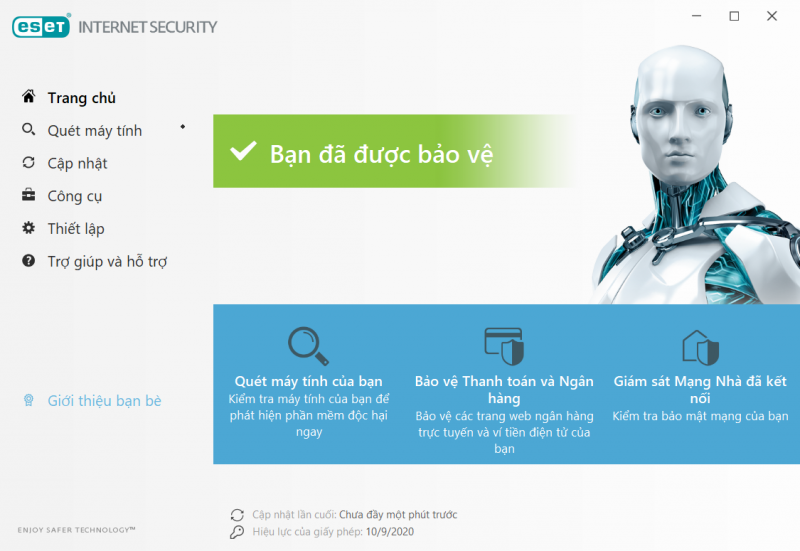
Kiểm tra lại ứng dụng diệt virus
Dọn dẹp bộ nhớ của trình duyệt
Đối với những thiết bị của bạn, nếu như một thời hạn dài bạn chưa quét dọn bộ nhớ đệm cho trình duyệt thì đây cũng hoàn toàn có thể là nguyên do gây ra lỗi bảo mật liên kết của bạn không phải là liên kết riêng tư. Do đó cách khắc phục là bạn hoàn toàn có thể thực thi xoá bộ nhớ đệm của chrome để khắc phục lỗi này như sau :
- Bạn cần mở trình duyệt chrome và nhấn tổng hợp “ Ctrl + Shift + Del ”. Đây cũng là lúc sẽ có hành lang cửa số mới Open. Trong mục “ Phạm vi thời hạn ” bạn hãy chọn “ Từ trước đến nay ”. Sau đó bạn hãy tích chọn vào toàn bộ những mục trong hành lang cửa số và chọn “ Xoá dữ liệu ” là được .
- Sau khi bạn đã xóa “ cookie ” và bộ nhớ “ cache ”, hãy nhớ đóng trình duyệt và triển khai khởi động lại. Giờ thì hãy truy vấn website theo nhu yếu của bạn để xem còn gặp lỗi như vậy nữa không ?
Xem thêm: Mách bạn những cách bảo mật thông tin cá nhân trên thiết bị hiệu quả
Reset lại thiết bị
Cách khắc phục này Hnammobilecare. com khuyên bạn chỉ nên vận dụng nếu đã vận dụng toàn bộ những giải pháp trên mà vẫn không được mà thôi. Và bạn cũng đừng quên, trước khi reset lại thiết bị bạn cần phải sao lưu lại những thông tin, tài liệu quan trọng của mình .
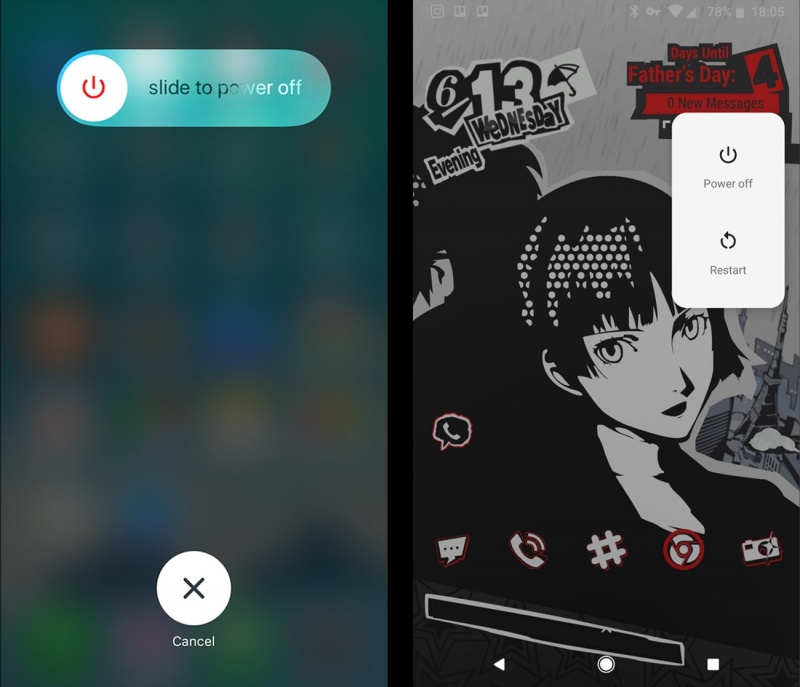
Reset lại thiết bị
Source: https://laodongdongnai.vn
Category: Chia Sẻ Kiến Thức





