
Hướng dẫn cách in tài liệu ở combini không cần USB


Hướng dẫn cách tạo CV tiếng Nhật online xem tại đây.
Ở bài viết trước mình đã hướng dẫn những bạn cách in tài liệu từ USB tại shop tiện nghi ở Nhật Bản. Nhưng có nhiều bạn không có sẵn USB để in theo cách đó, nên thời điểm ngày hôm nay mình xin hướng dẫn những bạn cách in tài liệu ngoài combini mà không cần USB một cách đơn thuần nhất .
Nếu bạn cần in ảnh thẻ giá rẻ ngoài combini tại Nhật Bản thì hoàn toàn có thể tìm hiểu thêm bài viết dưới đây .
THAM KHẢO : Hướng dẫn in ảnh thẻ giá rẻ ngoài combini chỉ với 200 yên tại Nhật Bản
Bạn đang đọc: Hướng dẫn cách in tài liệu ở combini không cần USB
Ở bài viết này mình sẽ in tài liệu hoặc ảnh thẻ tại 7Eleven và sử dụng ネットプリント để tải tài liệu cần in lên phục vụ cho việc in ấn.
Nếu bạn dùng máy in của Family Mart thì cần tải file lên trên networkprint ( ネットワークプリンタト ) chứ không phải ネットプリント. Mỗi shop có mạng lưới hệ thống khác nhau nên những bạn chú ý quan tâm nhé .
Để in tài liệu tại 7E leven mà không cần USB bạn cần thực thi 2 bước :
Bước 1 : Tải tài liệu hoặc ảnh cần in lên ネットプリント ( Có thể đăng ký tối đa 10 file cùng lúc ).
Bước 2 : Thực hiện in tài liệu tại máy in ở 7E leven .
Tiền phí khi in tài liệu tại 7E leven không cần USB như sau :
.JPG)
Phí của in tài liệu hoặc ảnh tại combini không cần USB thì có giá cao hơn so với bạn in có sử dụng USB nên bạn nào có USB và cần in nhiều hoàn toàn có thể tìm hiểu thêm bài viết dưới đây để tiết kiệm ngân sách và chi phí hơn nhé .
THAM KHẢO: Hướng dẫn cách in tài liệu từ USB tại cửa hàng tiện lợi ở Nhật Bản
Tải tài liệu hoặc ảnh cần in lên ネットプリント
Các bạn hoàn toàn có thể ĐK thông tin tài khoản để sử dụng nhiều lần nhưng ở đây mình chỉ hướng dẫn cách in tài liệu dùng một lần nên không cần ĐK thông tin tài khoản .
Bước 1 : Truy cập printing.ne.jp hoặc bấm vào nút dưới đây .
Hoặc tải app của ネットプリント tại đây
| ネットプリント |  |  |
|---|
Sau đó nhấn chọn 今すぐファイル登録
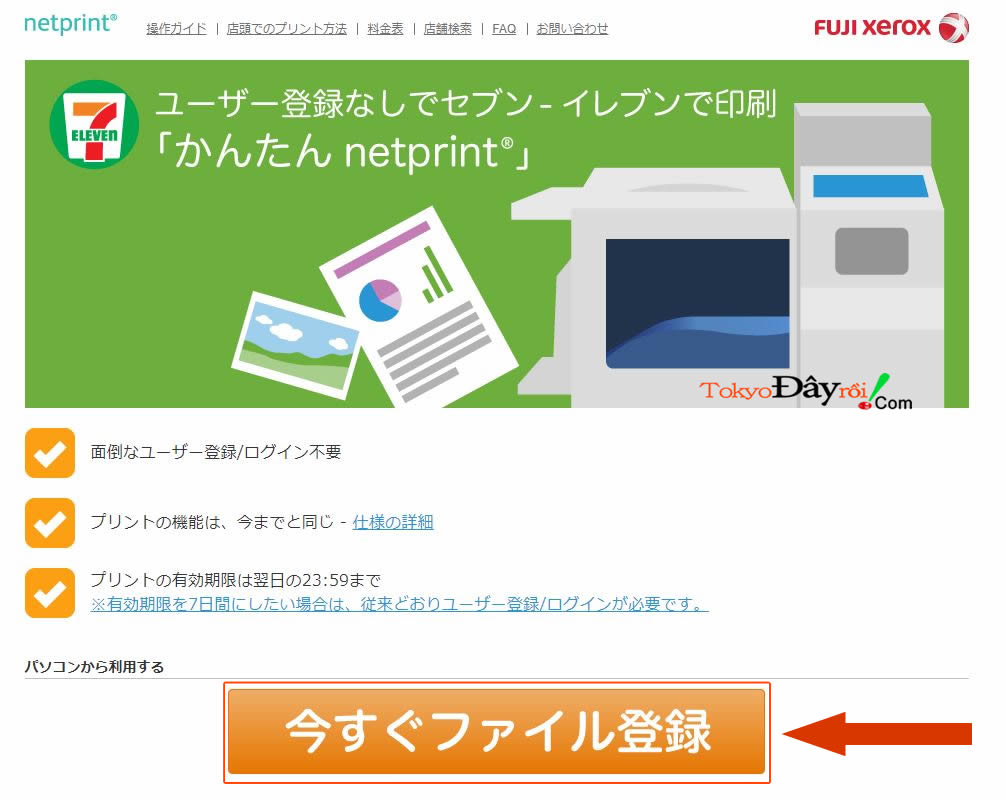
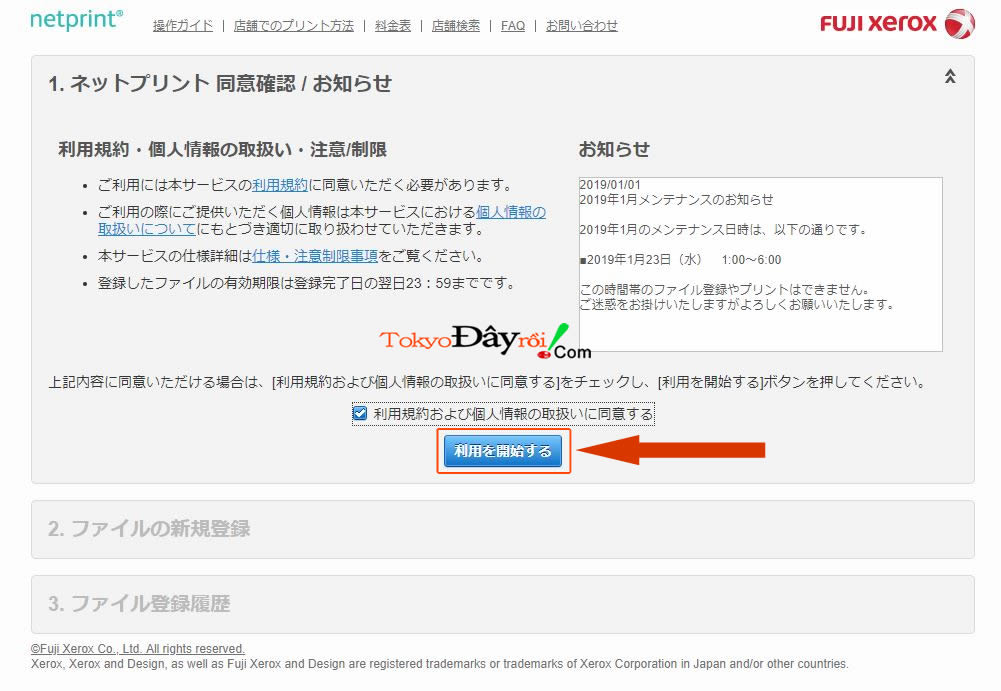
Bước 2 : Chấp nhận lao lý sử dung rồi nhấn chọn 利用を開始する
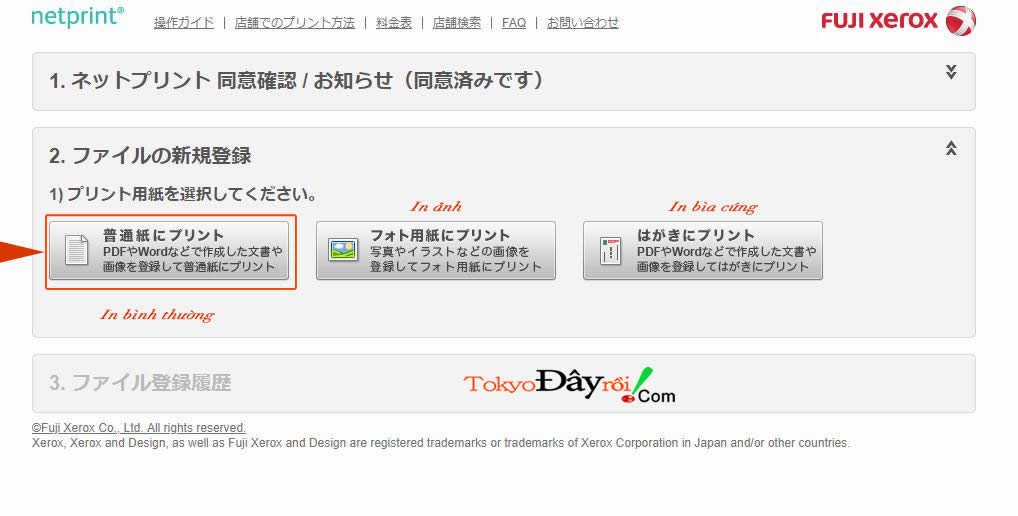
Bước 3 : Chọn loại giấy in mà bạn muốn in ( Ở đây mình chọn in thường ) .
❖ 普通用紙にプリント : In giấy bình thường.
❖ フォト用紙にプリント : In giấy ảnh thẻ.
❖ はがきにプリント : In giấy bìa cứng.
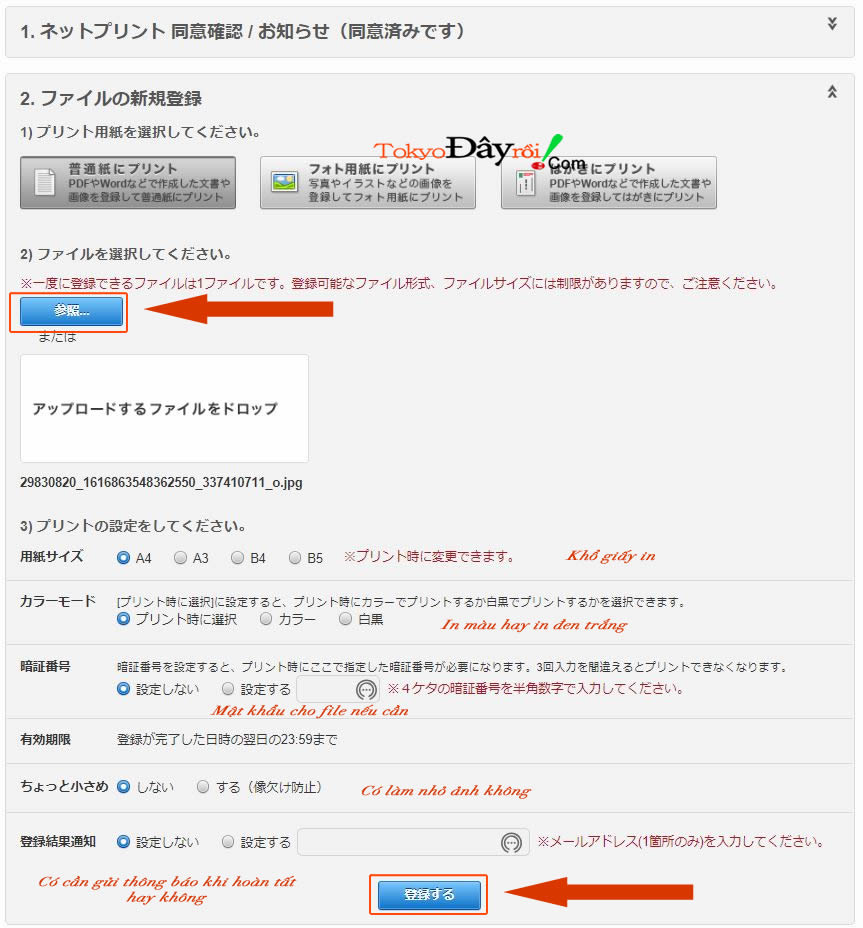
Bước 4 : Tiếp đó bạn tải file cần in lên và thiết lập 1 số ít thông số kỹ thuật thiết yếu cho việc in
❖ 用紙サイズ : Khổ giấy in .
❖ カラーモード : Chọn in màu hay đen trắng ( Chọn プリント時に選択 nếu muốn để lúc in sẽ quyết định hành động )
❖ 暗証番号 : Có thiết lập mật khẩu cho file in hay không .
❖ 有効期限 : Thời hạn có hiệu lực của tài liệu bạn tải lên. Sau thời gian này thì tài liệu của bạn sẽ bị xóa.
❖ ちょっと小さめ : Có muốn làm nhỏ kích cỡ hay không .
❖ 登録結果通知 : Có muốn nhận thông tin khi hoàn tất ĐK không ( Nếu có thì nhập địa chỉ email vào ô bên cạnh )
Sau khi hoàn tất hãy nhấn chọn 登録する
Bước 5 : Hoàn tất tài tài liệu hoặc ảnh cần in lên. Lúc này bạn sẽ nhận được một mã hẹn để hoàn toàn có thể in ảnh hoặc tài liệu bạn đã upload ở trên. Hãy chụp hoặc ghi lại mã số đó rồi ra 7E leven để in thôi nào !
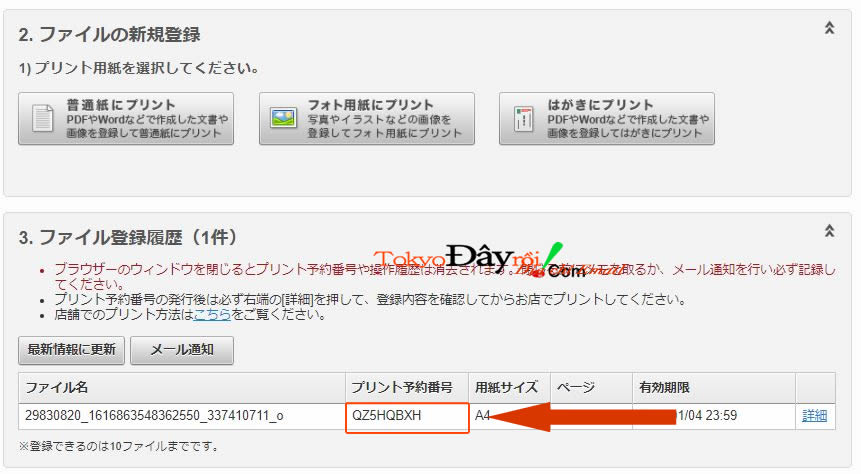
Tiến hàng in tài liệu hoặc ảnh thẻ ngoài combini không cần USB
Bạn vô shop thuận tiện 7E leven rồi kiếm máy in để triển khai in .
Bước 1 : Tại màn hình hiển thị chính nhấn chọn プリント
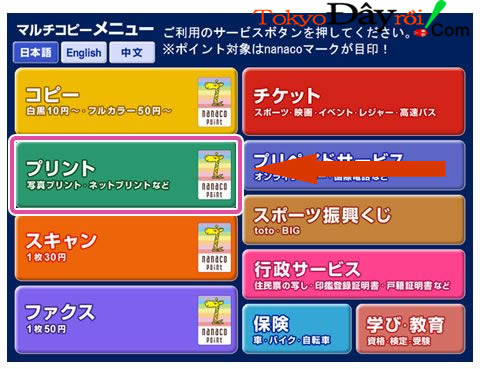
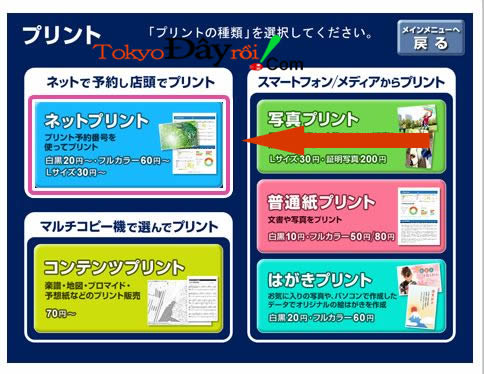
Bước 2 : Nhấn chọn ネットプリント
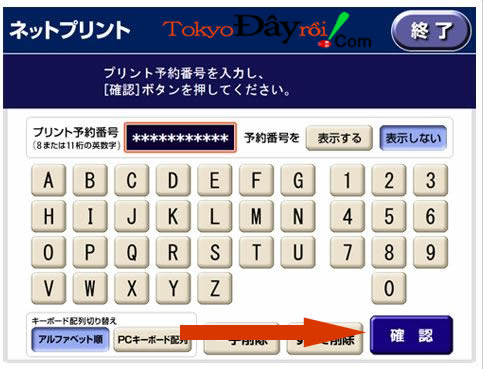
Bước 3 : Nhập mã プリント予約番号 bạn đã đăngký ở trên rồi nhấn chọn 確認
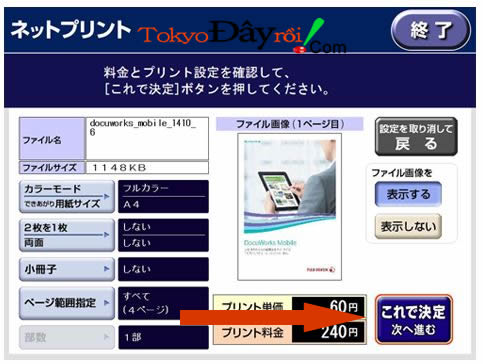
Bước 4 : Xác nhận lại thông tin đã setup cũng như tài liệu .
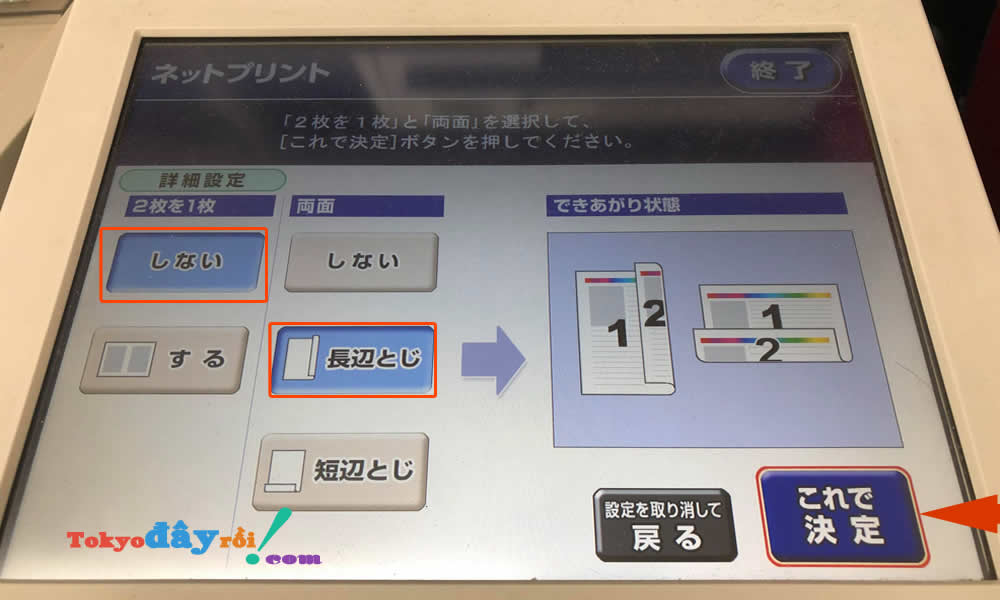
Trường hợp bạn muốn in 2 mặt vào một tờ như sơ yếu lý lịch ( 履歴書 ) ví dụ điển hình thì nhấn chọn 2 枚を1枚 / 両面 để thiết lập. Nếu bạn chọn thì sẽ có màn hình như dưới đây để thiết lập in 2 mặt .
❖ 2 枚を1枚 : In 2 trang lên trên 1 mặt giấy .
❖ 両面 : In 2 trang vào một tờ giấy theo thứ tự mặt trước mà mặt sau .
Thiết lập xong bạn nhấn chọn これで決定
Nếu không cần in 2 mặt và không có gì sai thì nhấn chọn これで決定 để thực thi in .
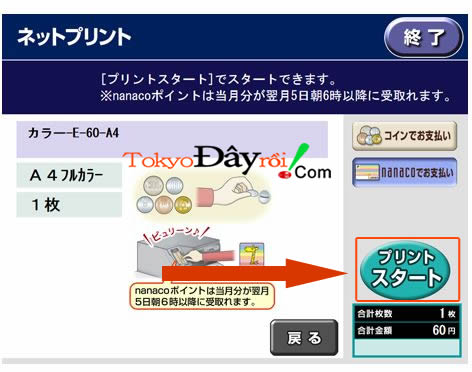
Bước 5 : Bạn cho số tiền cần thanh toán giao dịch hoặc trả bằng thẻ NANACO rồi nhấn chọn プリントスタート
Như vậy là mình đã hướng xong cách để in tài liệu tại combini mà không cần usb rồi. Chúc các bạn thành công !
XEM THÊM : Hướng dẫn cách photo copy giấy tờ tại combini
Nếu có bất kể câu hỏi nào xin hãy để lại phản hồi phía dưới hoặc cùng luận bàn trên forum tokyodayroi.com với bọn mình và mọi người nhé .
Chúc những bạn thành công xuất sắc !
Source: https://laodongdongnai.vn
Category: Chia Sẻ Kiến Thức





