
Top 6 cách chuyển file scan sang word cực nhanh chóng
Nếu bạn đang gặp vấn đề khi chuyển file scan sang Word trong công việc hay học tập, hãy đọc bài viết dưới đây của ThuthuatOffice nhé. Mọi vấn đề về chuyển file scan sang Word sẽ được xử lý trong tích tắc.
Nội Dung Chính
Chuyển file scan sang Word trực tuyến
Cách chuyển file scan sang Word trực tuyến với PDFCandy
PDFCandy phân phối cho người dùng toàn quốc tế công cụ tương hỗ PDF trọn vẹn không lấy phí gồm có cả Online lẫn Offline .
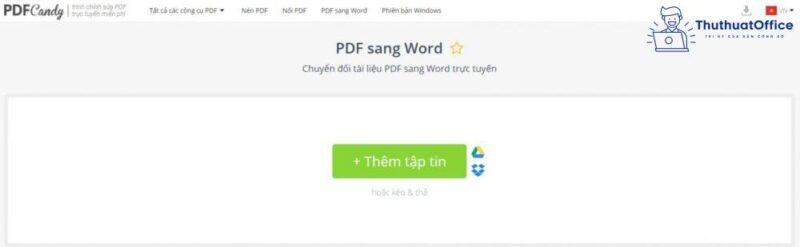
Bước 1: Truy cập vào PDFCandy.
Bước 2: Kéo thả file scan hoặc chọn tệp tải file scan cần chuyển đổi lên.
Bạn đang đọc: Top 6 cách chuyển file scan sang word cực nhanh chóng
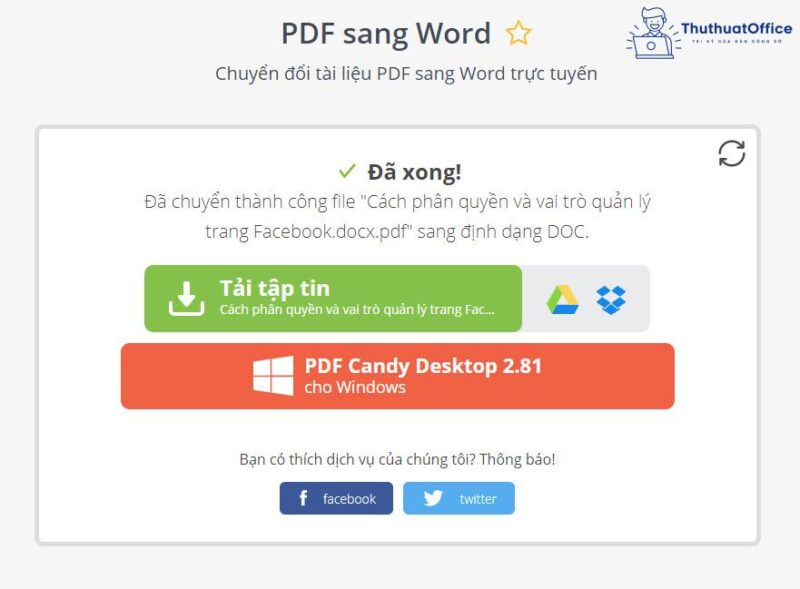
Bước 3: Sau khi chuyển đổi xong, tải file scan vừa chuyển đổi sang Word xuống và sử dụng.
Cách chuyển file scan sang Word trực tuyến với CloudConvert
Online Convert là một công cụ trực tuyến đa năng tương hỗ những thao tác về giải quyết và xử lý tài liệu, tài liệu trực tuyến .
Bước 1: Truy cập vào trang web của CloudConvert tại đây.
Bước 2: Tải và mở file scan cần chuyển đổi lên.
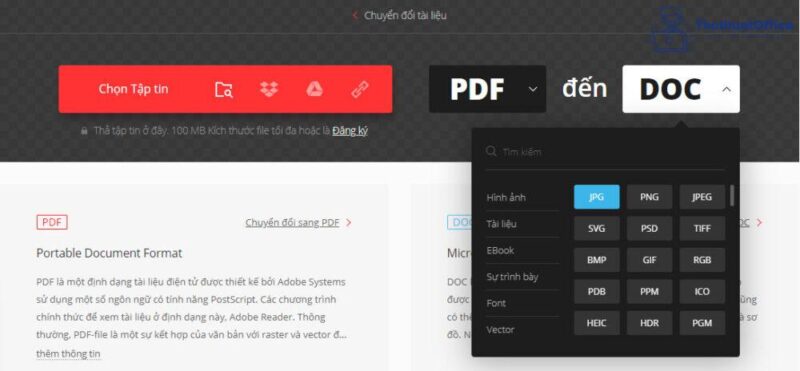
Bước 3: Chọn DOC hoặc bất kỳ định dạng nào khác bạn cần chuyển đổi sang.

Bước 3: Sau khi tải file PDF lên xong, chọn Chuyển đổi trên màn hình để hệ thống xử lý dữ liệu và chuyển đổi.

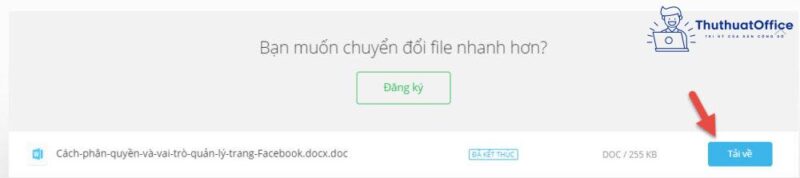
Bước 4: Sau khi chuyển đổi xong, tải file Word của bạn xuống và sử dụng.
Cách chuyển file scan sang Word không bị lỗi font bằng SmallPDF
SmallPDF cũng là một công cụ quy đổi định dạng file trực tuyến nhanh và đúng mực trên thị trường lúc bấy giờ .
Để chuyển file scan sang Word bằng SmallPDF, bạn triển khai như sau :
Bước 1: Truy cập vào công cụ PDF to Word Converter trên trang SmallPDF theo đường dẫn: https://smallpdf.com/vi/pdf-to-word
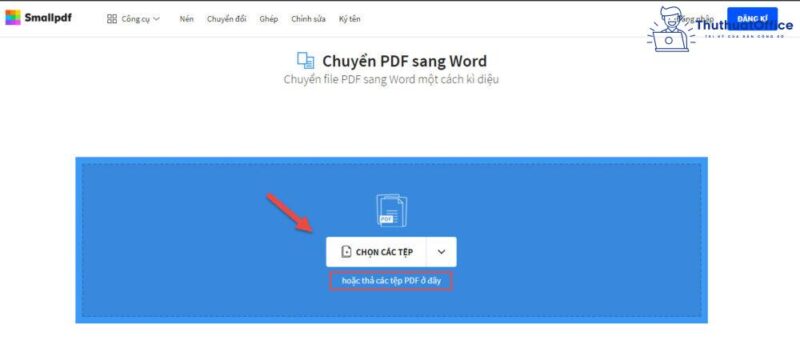
Bước 2: Nhấp chuột vào nút CHỌN CÁC TỆP hoặc kéo thả file PDF vào khu vực màu xanh.
Bước 3: Sau khi kéo thả hoặc chọn file PDF để chuyển đổi sang Word rồi thì đến bước chọn chế độ chuyển sang. Phần này, bạn cứ chọn option thứ 1 nhé. Sau đó nhấn CHỌN TÙY CHỌN.
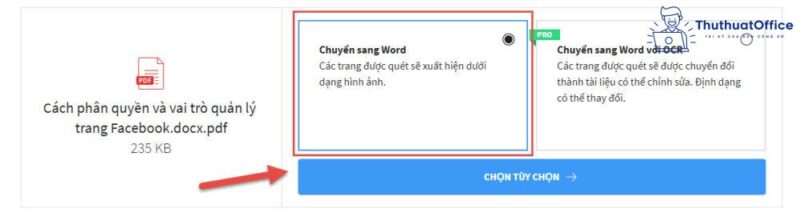
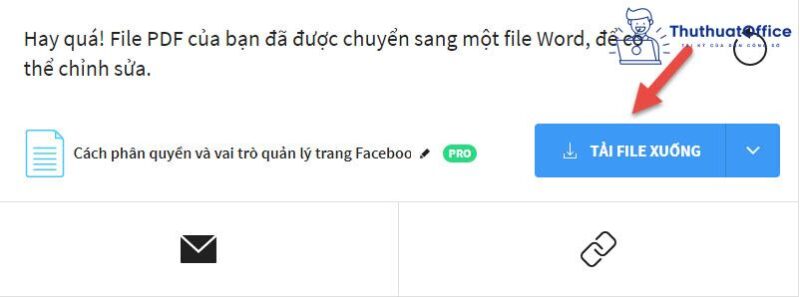
Bước 4: Đợi quá trình chuyển đổi kết thúc và chọn TẢI FILE XUỐNG để lưu.
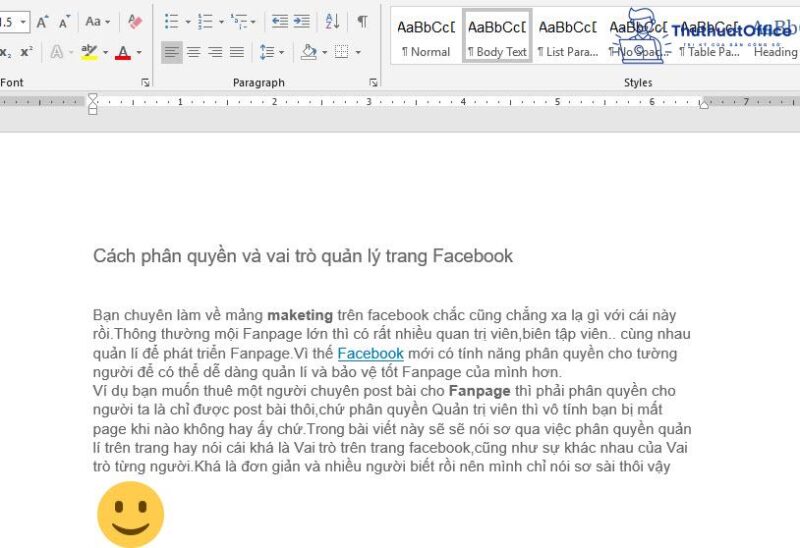
Bước 5: Mở file đã chuyển đổi và kiểm tra lại.
Chuyển ảnh scan sang Word bằng Google Drive
Đối với cách này, bạn sẽ bảo vệ được rằng file tài liệu của mình được bảo đảm an toàn hơn so với những công cụ ở trên. Bạn hoàn toàn có thể tìm hiểu thêm cách làm này so với những tài liệu quan trọng của bản thân hoặc công ty .
Cách chuyển file ảnh scan sang Word bằng Google Drive như sau :
Bước 1: Truy cập vào Google Drive, sau đó đăng nhập tài khoản Google của các bạn vào.
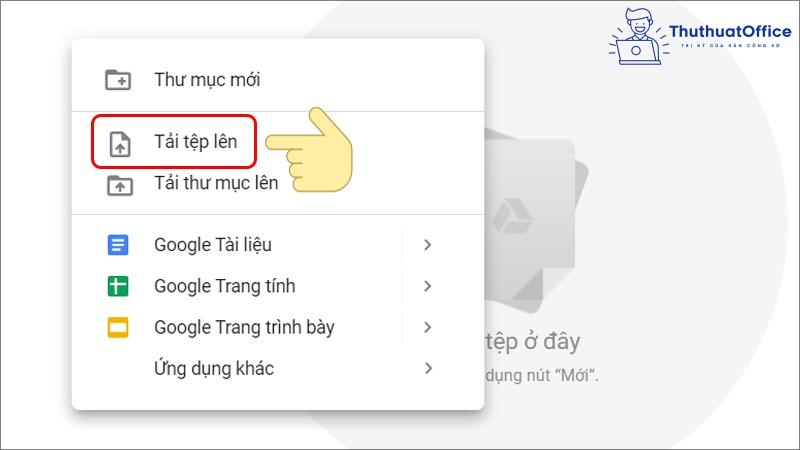
Bước 2: Trên màn hình chọn Tải tệp lên và chọn file hình ảnh scan cần chuyển sang Word.
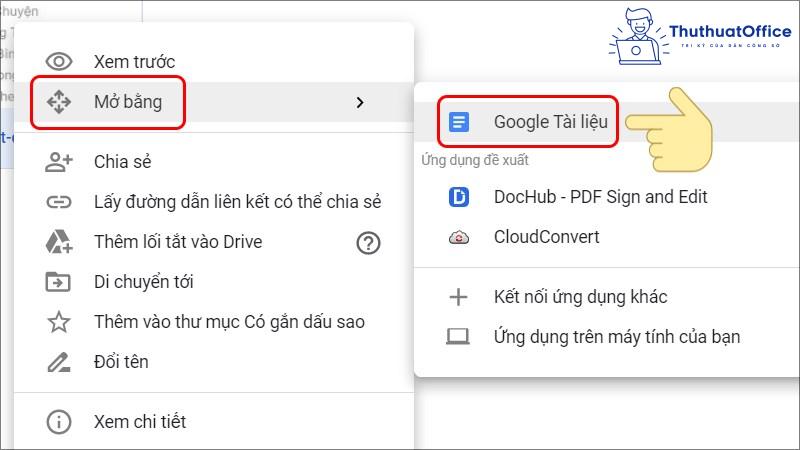
Bước 3: Tại Google Drive của bạn, dùng chuột phải nhấp vào vào hình ảnh vừa tải lên và chọn Mở bằng Google Tài liệu.
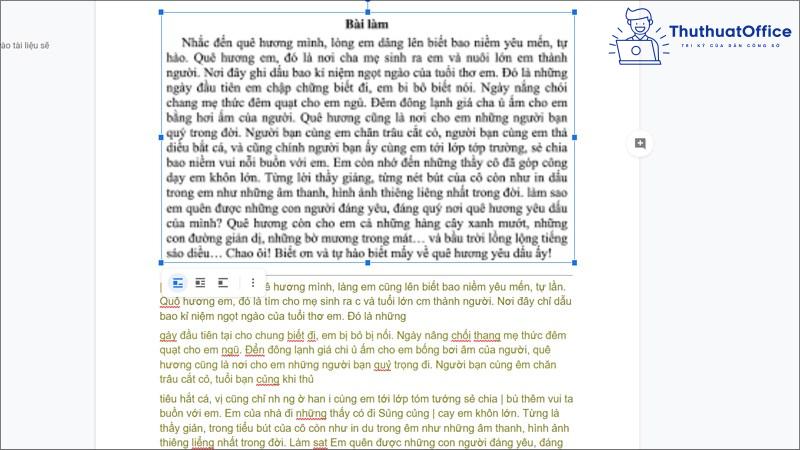
Bước 4: Lúc này ảnh được mở trên Google Tài liệu với ảnh gốc chứa nội dung văn bản. Và bên dưới là nội dung văn bản được trích xuất từ hình ảnh bạn tải lên.
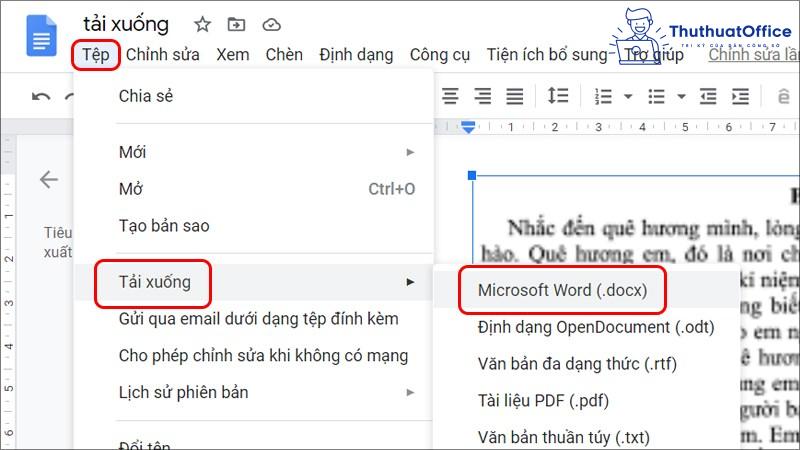
Sau đó bạn hoàn toàn có thể chỉnh sửa file Word trước khi tải xuống để sử dụng .
Chuyển file scan sang Word bằng phần mềm ABBYY FineReader PDF
Phần mềm ABBYY FineReader PDF được nhiều người nhìn nhận là nhanh và nhẹ trong việc quy đổi file scan sang Word .
Bước 1: Tải và cài đặt phần mềm ABBYY FineReader PDF. Đây là phần mềm dùng cần trả phí, nên ấn Chạy chương trình để dùng thử miễn phí.
Bước 2: Tiếp theo trên giao diện Tác vụ của phần mềm, chọn Quét sang dạng Microsoft Word.
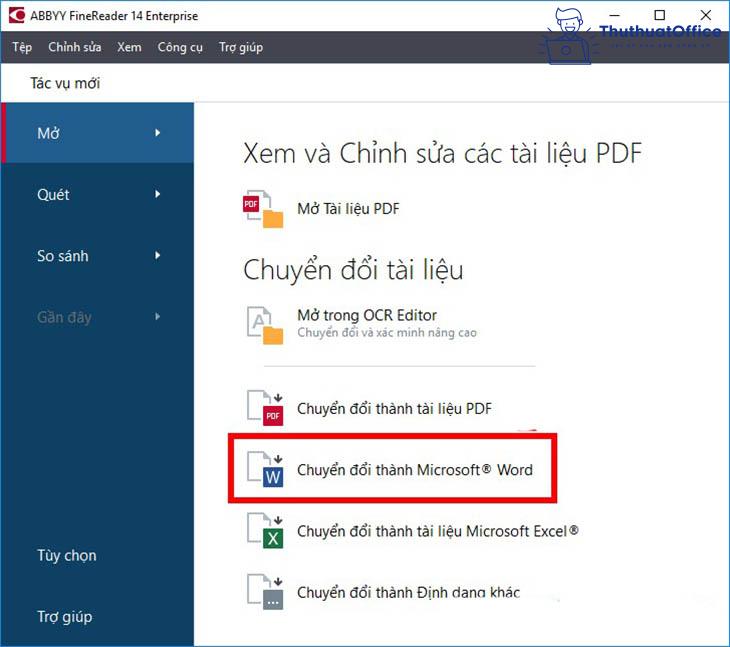
Lưu ý: Nếu có yêu cầu cài đặt máy quét thì hãy ấn hủy và ấn nút Tắt để đóng cửa sổ lại.
Bước 3: Sau đó ấn nút Mở trên màn hình để tìm file scan cần chuyển sang Word.
Cửa số xuất hiện, chọn file và ấn Open.
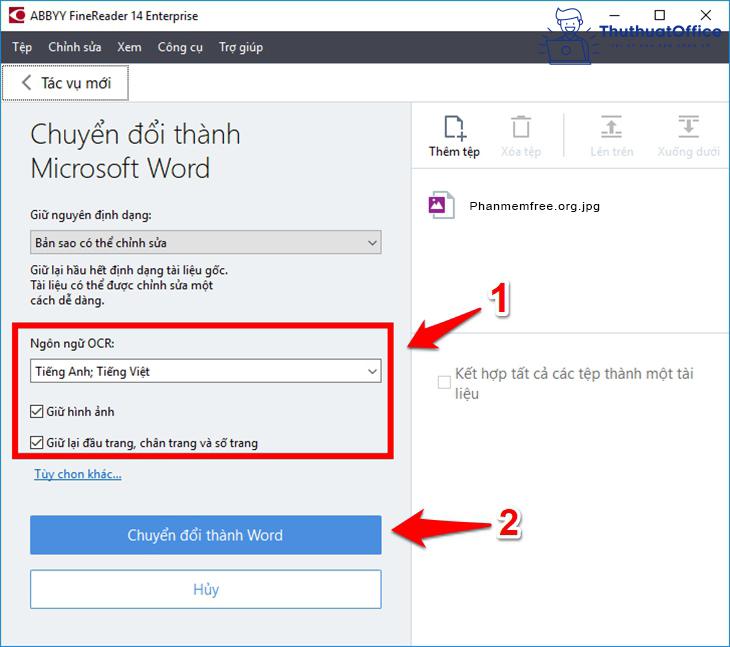
Bước 4: Lúc này phần mềm sẽ bắt đầu xử lý. Xử lý xong sẽ xuất hiện một cửa sổ thông báo, ấn Đóng để tắt. Kiểm tra lại tài liệu đã được chuyển đổi, nếu đúng rồi thì ấn Lưu. Vậy là hoàn thành.
Xem thêm :
Trong bài viết trên, ThuthuatOffice đã hướng dẫn những bạn cách chuyển file scan sang Word. Nếu thấy hay và hữu dụng, hãy Like và Share bài viết nhé. Nếu bạn có yếu tố gì vướng mắc hoặc không hiểu hãy comment xuống dưới để được tư vấn .
Word –
Source: https://laodongdongnai.vn
Category: Thủ Tục





