
Hướng dẫn ứng dụng eTax Mobile dành cho cá nhân trên thiết bị di động
Để người nộp thuế dễ dàng tiếp cận với các ứng dụng dịch vụ điện tử hỗ trợ người nộp thuế được thuận tiện tiết kiệm thời gian, chi phí thực hiện các thủ tục hành chính thuế. Việc sử dụng ứng dụng eTax Mobile được tiến hành thực hiện như sau:
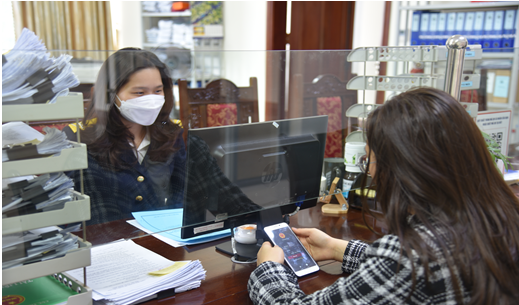
Điều kiện sử dụng: Cài đặt ứng dụng eTax Mobile trên hệ điều hành IOS iPhone từ 9.0/9.1 trở lên; hoặc trên hệ điều hành Android từ 4.1 trở lên.
Cách đăng nhập ứng dụng eTax Mobile:
Đăng nhập: Nhập khóa tìm kiếm Thuế điện tử; thực hiện tải app 
( Cài đặt Thuế điện tử so với iPhone từ 9.0 / 9.1 trở lên triển khai tải trên aap Store ; hệ quản lý và điều hành Android từ 4.1 trở lên thực thi tải trên aap CHPlay )
Nhấn vào biểu tượng của ứng dụng để truy cập dịch vụ. Màn hình trang chủ sẽ hiện ra nhập tên đăng nhập và mật khẩu, vân tay hoặc bằng FaceID.
Các bước Đăng ký tài khoản:
Bước 1 : Người sử dụng chọn ĐK ngay ; mạng lưới hệ thống hiển thị màn hình hiển thị ĐK thông tin tài khoản gồm có những thông tin : Mã số thuế, Mã captcha .
Bước 2 : Người sử dụng nhập khá đầy đủ những thông tin, nhấn liên tục, mạng lưới hệ thống hiển thị màn hình hiển thị thông tin của MST : ( Mã số thuế ; tên cá thể ; tỉnh / TP cư trú ; CQT cấp MST ; Số điện thoại thông minh * ; Email * ; Mã xác nhận ) .
Bước 3 : NSD nhập số điện thoại cảm ứng, địa chỉ email và mã xác nhận ( nếu NSD đã được cấp mã qua thư ngỏ ), nhấn liên tục. mạng lưới hệ thống hiển thị màn hình hiển thị triển khai xong ĐK .
* Người nộp thuế đăng ký tài khoản bằng 2 cách:
Cách 1 : NNT ĐK thông tin tài khoản thanh toán giao dịch trên App Mobile ; Đăng ký trực tuyến trên trang https://thuedientu.gdt.gov.vn, sau đó đến cơ quan thuế để được xác nhận thông tin tài khoản ;
Các bước thực hiện đăng ký trên trang thuế điện tử:
Bước 1 : NNT truy vấn http://thuedientu.gdt.gov.vn, chọn mục “ CÁ NHÂN ” .
Bước 2 : NNT vào tính năng “ Đăng ký ” nhập MST, mã kiểm tra .
Bước 3 : NNT chọn “ Đăng ký ” mạng lưới hệ thống hiển thị màn hình hiển thị thông tin ĐK. NNT nhập số điện thoại cảm ứng, E-Mail .
Bước 4 : NNT chọn “ Tiếp tục ”, mạng lưới hệ thống hiển thị thông tin tài khaonr ĐK theo mẫu 01 / Đk-TĐT Thông tư số 110 .
Bước 5 : NNT chọn “ Hoàn thành ĐK ”, mạng lưới hệ thống hiển thị thông tin “ để bảo mật thông tin thông tin, ý kiến đề nghị bạn đến cơ quan thuế gần nhất để triển khai xong ĐK. Khi đi nhớ đem theo sách vở thùy thân ( CMTND / Thẻ căn cước công dân ) ” .
Bước 6 : NNT đến bộ phận 1 cửa, phân phối sách vở tùy thân, MST. NNT nhận bản ĐK mẫu 01 / ĐK-TĐT do cán bộ Thuế cấp, kiểm tra thông tin .
Bước 7 : Sau khi cán bộ Thuế phê duyệt thông tin tài khoản, mạng lưới hệ thống gửi thông tin thông tin tài khoản, mật khẩu về số điện thoại cảm ứng và gmail cho người nộp thuế .
NNT đăng ký trực tiếp với Cơ quan thuế (CQT) nhưng chưa đủ thông tin:
Trường hợp NNT đến trực tiếp CQT ĐK nhưng chưa đủ thông tin ( SĐT, email ). NNT thực thi ĐK bản giấy, phân phối thông tin sách vở ( CMND / Thẻ căn cước công dân ). Sau khi nhận được thông tin ĐK CBT triển khai cấp cho NNT một mã xác nhận, NNT nhận mã xác nhận và triển khai những bước theo trình tự sau :
Bước 1 : NNT truy vấn vào trang http : / / thuedientu.gdt.gov.vn, NNT chọn mục “ CÁ NHÂN ” .
Bước 2 : NNT vào tính năng “ Đăng ký ” nhập MST, mã kiểm tra NNT chọn ĐK .
Bước 3 : NNT nhập MST, nhập thông tin SĐT và E-Mail, mã xác nhận do CQT cấp ( những thông tin được gắn dấu sao ) .
Lưu ý : Mã kiểm tra : Là mã mạng lưới hệ thống tự sinh ; Mã xác nhận : Là mã do CQT cấp .
Bước 4 : NNT chọn “ Tiếp tục ”, mạng lưới hệ thống hiển thị thông tin thông tin tài khoản ĐK theo mẫu 01 / ĐK-TĐT phát hành kèm theo Thông tư 110 / TT-BTC .
Bước 5 : NNT chọn “ Hoàn thành ĐK ” để triển khai xong ĐK thông tin tài khoản sử dụng dịch vụ .
Bước 6 : Đăng ký thành công xuất sắc, mạng lưới hệ thống gửi thông tin thông tin tài khoản, mật khẩu đến điện thoại thông minh và email cho NNT .
NNT đăng ký trực tiếp tại CQT và có đầy đủ thông tin:
Trường hợp này NNT đến trực tiếp CQT ĐK có rất đầy đủ thông tin ( Số điện thoại thông minh, email ), Cán bộ thuế cung ứng cho NNT mẫu ĐK 01 / ĐK-TĐT, NNT thực thi khai thông tin ĐK à sau đó gửi lại CBT kèm theo CMND / Thẻ căn cước công dân để CQT kiểm tra. Sau khi kiểm tra thông tin Cán bộ thuế tạo và cung ứng thông tin tài khoản cho NNT, thông tin thông tin tài khoản sẽ được gửi đến số điện thoại thông minh và email NNT đã ĐK .
Cách 2: Đăng ký tài khoản qua Cổng dịch vụ công quốc gia https://dichvucong.gov/vn ,cách này NNT không phải đến cơ quan thuế để làm thủ tục.
Đăng ký tài khoản: Công dân/ Doanh nghiệp có thể đăng ký tài khoản bằng Sim ký số, USB ký số hoặc Công dân có thể đăng ký bằng thuê bao di động
+ Công dân / Doanh nghiệp hoàn toàn có thể ĐK thông tin tài khoản bằng Sim ký số, USB ký số hoặc Công dân hoàn toàn có thể ĐK bằng thuê bao di động
+ Đăng ký thông tin tài khoản bằng Thuê bao di động ( Chỉ dành cho công dân ) :
+ Đối tượng thao tác : Công dân ( cá thể ) .
+ Điều kiện : Thuê bao di động dùng ĐK thông tin tài khoản phải là thuê bao đã được ĐK chính chủ .
Các bước thực hiện đăng ký tài khoản qua Cổng dịch vụ công Quốc gia:
Trên giao diện trang chủ của DVCQG tại địa chỉ https://dichvucong.gov.vn, Người dân / Doanh nghiệp hoàn toàn có thể Đăng ký / Đăng nhập tại mục Đăng ký / Đăng nhập trên trang chủ hoặc mạng lưới hệ thống sẽ nhu yếu Đăng ký / Đăng nhập khi thực thi dịch vụ công .
Bước 1: Tại màn hình Trang chủ click chọn “Đăng ký” tại vùng 1
Bước 2: Tại màn hình “Chọn phương thức đăng ký”/ Chọn đối tượng đăng ký tài khoản là “Công dân” tại vùng 3 (Chú ý: Đăng ký bằng thuê bao di động chỉ dành cho Công dân)/ Công dân Chọn “Thuê bao di động” tại vùng số 4.
Bước 3: Tại màn hình Đăng ký bằng thuê bao di động/ Công dân nhập hợp lệ các thông tin đăng ký (Các trường có dấu * đỏ là các trường bắt buộc) tại vùng số 6 sau đó nhấn “Đăng ký” tại vùng số 7.
Chú ý : Hệ thống sẽ dùng CMT hoặc CCCD để kiểm tra thông tin tài khoản có sống sót hay không, trường hợp đã sống sót thông tin tài khoản trên mạng lưới hệ thống / Hệ thống sẽ hiển thị thông tin khi ĐK, người dùng hoàn toàn có thể lấy lại mật khẩu bằng tính năng “ Quên mật khẩu ” tại màn hình hiển thị đăng nhập hoặc đến quầy thanh toán giao dịch lấy lại mật khẩu hoặc khiếu nại khi không sở hữu tài khoản .
Bước 4: Công dân nhập mã OTP được gửi về số điện thoại đăng và nhấn “Xác nhận” tại vùng số 8. Nếu chưa nhận được mã OTP hoặc hết thời gian nhập OTP thì Công dân nhấn “Gửi lại OTP” để lấy lại mã OTP.
Bước 5: Tại màn hình nhập mật khẩu, Công dân nhập và xác nhận lại mật khẩu sau đó nhấn “Đăng ký” tại vùng số 10 để hoàn thành Đăng ký tài khoản.
Chú ý quy tắc đặt mật khẩu: Sử dụng 8 ký tự trở lên bao gồm chữ thường, chữ in hoa, số và ký tự đặc biệt; Tài khoản được đăng ký bởi Thuê bao di động sẽ có mức xác minh 2 (đã được xác minh bởi nhà mạng).
Sau khi hoàn tất quá trình đăng ký, bạn sẽ nhận được tin nhắn từ “TongcucThue” với nội dung thông báo đăng ký thành công cho tài khoản (ứng với mã số thuế cá nhân) của bạn và mật khẩu để truy cập ứng dụng.
Cách sử dụng eTax Mobile
Để hoàn toàn có thể tương tác với cơ quan thuế, sử dụng những tiện ích tương hỗ trên ứng dụng, NNT cần triển khai theo những bước hướng dẫn như sau :
Bước 1: Đăng nhập tài khoản eTax Mobile cá nhân.
Khởi chạy ứng dụng eTax Mobile trên điện thoại. Tại giao diện ứng dụng, bạn nhập MST cá nhân, mật khẩu (theo tin nhắn gửi về từ Tongcucthue) rồi ấn “đăng nhập“. Tiếp theo, bạn nhập mã OTP gửi về từ điện thoại rồi ấn “đồng ý” để đăng nhập ứng dụng.
Bước 2 : Cài đặt công dụng điển hình nổi bật trên ứng dụng .
eTax Mobile mặc định “tra cứu người phụ thuộc” là tính năng nổi bật mà bạn muốn xem trên ứng dụng. Tuy nhiên, NNT cũng có thể thay đổi các tính năng mà mình quan tâm bằng cách click vào “cài đặt chức năng nổi bật” và thêm vào các tính năng phù hợp.
Sau khi setup, màn hình hiển thị sẽ hiển thị những tính năng mà bạn chăm sóc lên trên cùng .
Bước 3: Tra cứu nghĩa vụ thuế còn phải nộp.
Tại giao diện hiển thị của ứng dụng, bạn ấn chọn các tùy chọn “thuế của cá nhân” (bao gồm thuế sử dụng đất nông nghiệp; thuế, phí, lệ phí của hộ kinh doanh, cá nhân kinh doanh”; tiền chậm nộp và các khoản thu khác theo quy định của pháp luật,.. ), “nghĩa vụ tài chính về đất đai“, “LPTB phương tiện” (lệ phí trước bạ phương tiện) để tra cứu thông tin NNT cần.
Bước 4 : Tra cứu thông tin từ Tongcucthue
Với bất kỳ hồ sơ khai thuế, quyết toán thuế, lệ phí trước bạ xe hơi, xe máy, …, nào vừa ĐK, bạn hoàn toàn có thể xem tác dụng trả về từ mục tra cứu thông tin trên ứng dụng eTax Mobile .
Ngoài ra, với bất cứu nhu cầu tra cứu hồ sơ thuế nào, NNT cũng có thể click vào mục “tra cứu hồ sơ” và các tùy chọn tra cứu tương ứng để đưa ra kết quả.
Bước 5: Cách sử dụng mục tiện ích trên eTax Mobile
Ngoài những tính năng ở trên, bạn cũng hoàn toàn có thể sử dụng những tính năng trong mục tiện ích trên ứng dụng eTax Mobile để tra cứu bảng giá lệ phí trước bạ xe hơi xe máy ; tra cứu thông tin người nộp thuế ; địa chỉ cơ quan thuế ; tra cứu hộ khoán ; công cụ tính thuế ; tra cứu ngân hàng nhà nước nộp thuế điện tử, …
Bước 6 : Thiết lập thông tin tài khoản cá thể .
Khi sử dụng ứng dụng eTax Mobile, NNT cũng hoàn toàn có thể sử dụng những tùy chọn trong mục ” thiết lập cá thể ” để thiết lập ảnh đại diện thay mặt ; đổi mật khẩu đăng nhập eTax Mobile ; thiết lập đăng nhập bằng vân tay / FaceID, …, đăng ký nhận thông tin từ ứng dụng .
Ngoài ra, với bất kể nhu yếu nào cần tương hỗ từ ứng dụng, bạn hoàn toàn có thể truy vấn vào những mục câu hỏi thường gặp, hướng dẫn sử dụng ứng dụng, gửi thông tin tương hỗ, … trong mục ” tương hỗ ” trên ứng dụng .
Cục Thuế tỉnh Sơn La Hướng dẫn để các cá nhân sử dụng ứng dụng eTax mobile biết và thực hiện.Trong quá trình đăng ký sử dụng còn có vướng mắc đề nghị liên hệ phòng Tuyên truyền, Hỗ trợ người nộp thuế, Cục Thuế tỉnh Sơn La; số điện thoại: 02123 854 240 hoặc số 02123 854 462 để được, giải đáp, hướng dẫn./.
Phương Mai – TTHT
Source: https://laodongdongnai.vn
Category: Doanh Nghiệp
