
HỌC MÀ CHƠI VỚI UNITY GAME ENGINE PART 1: SET UP ENVIRONMENT | CO-WELL Asia
Lời mở đầu
Xin chào những fan hâm mộ của CO-WELL Techblog, gác lại những bộn bề việc làm, tất cả chúng ta tìm đến game như một hình thức vui chơi. Vậy bạn nghĩ sao về việc chơi một game do chính mình tạo ra và hoàn toàn có thể san sẻ cho người khác cùng chơi ?Loạt bài viết hướng dẫn về Unity của mình kỳ vọng giúp những bạn có một cái nhìn tổng quan về Unity Game Engine, từ việc setup đến cách tạo ra những mini game .
Vậy Unity là gì?
Unity là một ứng dụng làm game đa nền tảng cung ứng một mạng lưới hệ thống tổng lực cho những lập trình viên, từ soạn thảo mã nguồn, thiết kế xây dựng công cụ tự động hóa đến trình sửa lỗi, vì thế nó tương đối dễ sử dụng. Ngôn ngữ lập trình chính của Unity là C # .
Tải Unity3D : Tại đây
- Hướng dẫn cách cài đặt và tạo projects
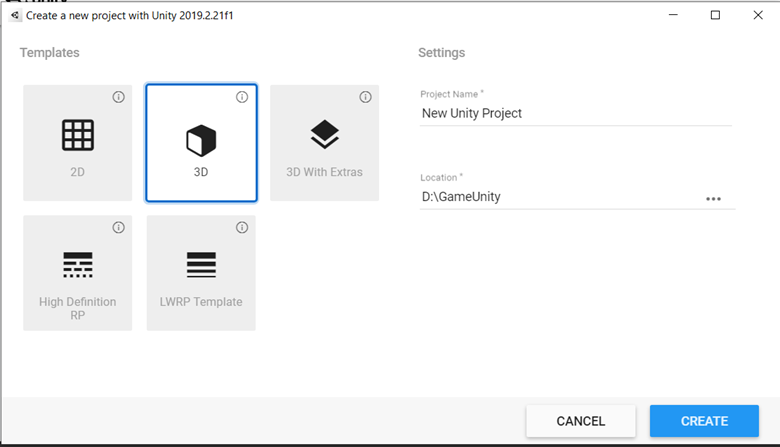
Sau khi tải về và setup thì sẽ có giao diện như ảnh dưới :

Sau khi cài đặt xong các bạn vào phần Projects -> chọn New -> ở phần Templates chọn 2D hoặc 3D, phần Settings đặt tên project và chọn vị trí lưu -> sau khi hoàn tất nhấn Create .
- Làm quen giao diện
Khi lần đầu nhìn vào giao diện của Unity hoàn toàn có thể cảm thấy khá giật mình, hãy hít một hơi thật sâu và mở màn tìm hiểu và khám phá những thành phần của nó nhé .
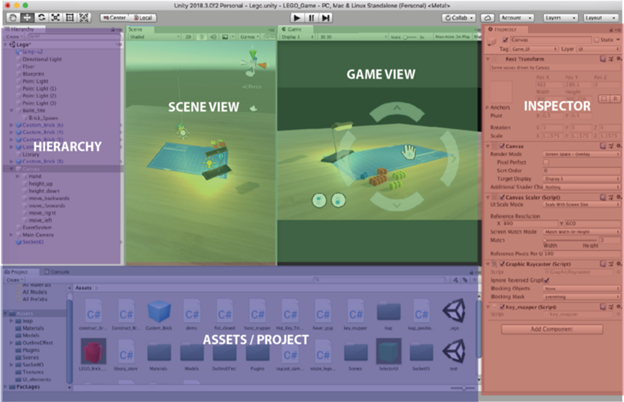
Cùng lý giải qua một chút ít nhé :
Scene View
Khung nhìn Scene là nơi để bạn chọn và sắp xếp những đối tượng người tiêu dùng như cảnh sắc, người chơi, camera, kẻ địch và mọi đối tượng người dùng khác trong game. Sự sắp xếp hoạt cảnh với khung nhìn Scene là một tính năng quan trọng nhất của Unity, cho nên vì thế tất cả chúng ta hoàn toàn có thể triển khai việc này một cách nhanh gọn. Unity cung ứng những phím tắt cho hầu hết những công dụng thông dụng .

Game View
Khung nhìn trong game chính là góc nhìn từ những Camera trong game của bạn. Nó là phần đặc trưng cho phần hậu kì sản xuất game. Bạn cần phải sử dụng một hoặc nhiều camera để tinh chỉnh và điều khiển những gì người chơi của bạn sẽ nhìn thấy khi đang chơi game của bạn .

Thanh tiên phong là thanh Tỉ lệ. Đây là nơi bạn hoàn toàn có thể chỉnh tỉ lệ khung nhìn của góc nhìn trong game thành những giá trị khác nhau. Giúp bạn hoàn toàn có thể kiểm tra game của bạn sẽ trông như thế nào trên màn hình hiển thị với những tỉ lệ khung hình khác nhau .Ở phía bên phải thanh này là Maximize on Play. Khi bạn kích hoạt, góc nhìn của game sẽ đạt size 100 % trong hành lang cửa số Editor khi chơi ở chính sách chơi thử nghiệm .
Hierarchy Window
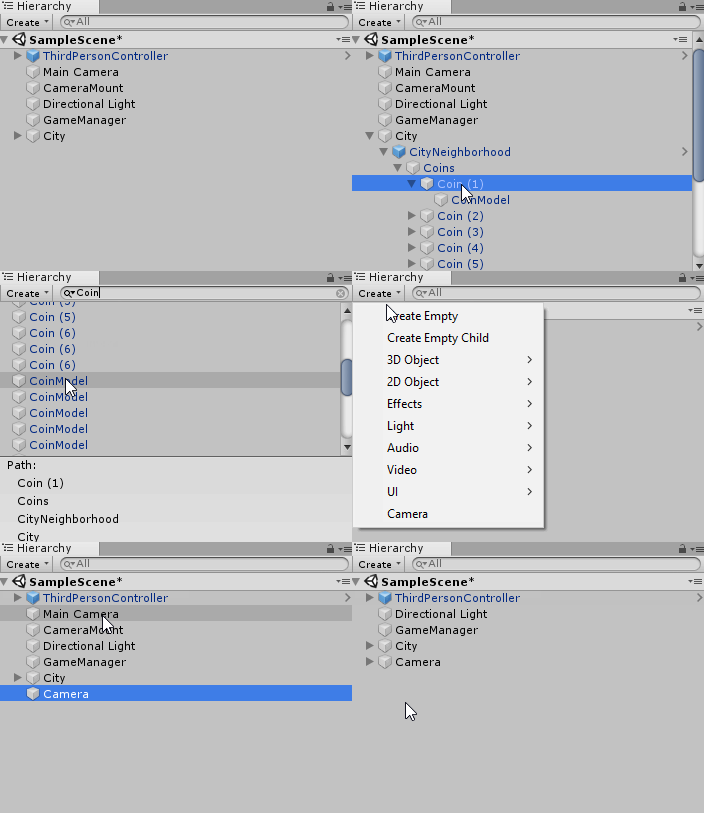
Thẻ Hierarchy gồm có những GameObject ( Các đối tượng người tiêu dùng làm ra một game ) trong Scene ( một cảnh / một phân đoạn / một màn chơi riêng … ) hiện hành. Nó gồm có những tài nguyên như Mã Sản Phẩm 3D, prefabs ( những gói tài nguyên ), những đối tượng người dùng tự tạo góp thêm phần tạo nên một game hoàn hảo. Bạn hoàn toàn có thể lựa chọn những đối tượng người dùng trong thẻ Hierarchy và kéo nó vào một đối tượng người tiêu dùng khác để tạo mối liên hệ cha con cho đối tượng người tiêu dùng .Nếu bạn muốn bất kể GameObject thành con của một đối tượng người tiêu dùng khác, bạn hoàn toàn có thể kéo thả nó vào trong thẻ Hierarchy. Một đối tượng người tiêu dùng con sẽ chuyển dời và xoay tròn giống như đối tượng người dùng cha. Bạn hoàn toàn có thể sử dụng tam giác nhỏ phía trước đối tượng người dùng cha để hiển thị và ẩn những đối tượng người tiêu dùng con nếu thiết yếu .
Project Window
Đây là nơi bạn hoàn toàn có thể truy vấn và quản trị những tài nguyên trong project của bạn .
Phần bảng bên trái là nơi hiển thị các thư mục theo cấu trúc cây thư mục. Khi nhấp chọn một thư mục ở bên cây thư mục thì các dữ liệu sẽ được hiển thị ở phần bảng bên phải. Các tài nguyên khác nhau sẽ hiển thị các biểu tượng khác nhau tùy thuộc vào định dạng của chúng (script, vật liệu, thư mục cha,…).

Phía bên trái thanh công cụ, mục Create giúp bạn thêm những tài nguyên mới và thư mục mới vào thư mục hiện tại. Nói tóm lại, nó giúp bạn tìm kiếm tài nguyên cho project của bạn .Danh sách những mục chọn trong menu Window giúp bạn quy đổi dạng hiển thị về dạng bảng một cột, chỉ hiển thị cây thư mục mà không có những hình tượng định dạng tệp. Biểu tượng khóa tệp nằm kế bên list giúp bạn khóa tệp được chọn lại tránh trường hợp nó bị đổi khác khi thao tác .
Inspector Window
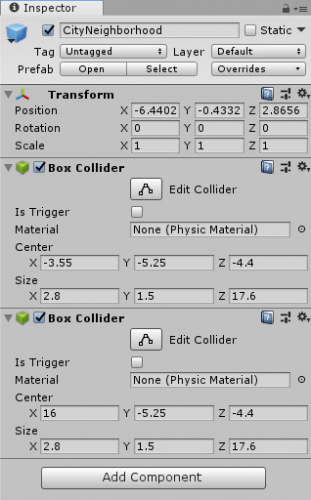
Games trong Unity được tạo ra bởi tập hợp rất nhiều GameObject, trong đó gồm có meshes, scripts, âm thanh, hay những đối tượng người dùng graphic như nguồn sáng, v.v …Inspector sẽ hiển thị mọi thông tin về đối tượng người tiêu dùng đang thao tác một cách chi tiết cụ thể, kể cả những Components được đính kèm và những thuộc tính của nó. Tại đây bạn hoàn toàn có thể kiểm soát và điều chỉnh, thiết lập mọi thông số kỹ thuật tính năng của những mối link GameObject-Component .
Toolbar
Toolbar ( Thanh công cụ ) gồm có 5 phần điều khiển và tinh chỉnh cơ bản. Mỗi phần đều tương quan đến những mục tiêu khác nhau của Unity Editor .

- Bộ công cụ biến đổi – sử dụng với Cửa sổ Scene.
- Biến đổi chốt Gizmo – ảnh hưởng đến hiển thị khung nhìn Scene.
- Các nút Chạy/Ngưng/Chạy từng bước – sử dụng để chạy thử game.
- Thanh thả xuống Layer – điều khiển các đối tượng được hiển thị trong khung nhìn Scene.
- Thanh thả xuống Layout – điều khiển việc bố trí giao diện màn hình
Play Buttons
Đây là những nút sẽ thực thi Play, Pause hay Stop game của bạn :Đầu tiên là nút Play

Khi nhấn nút chạy game show, code sẽ được complie và thành công cụ chuyển sang màu xanh .
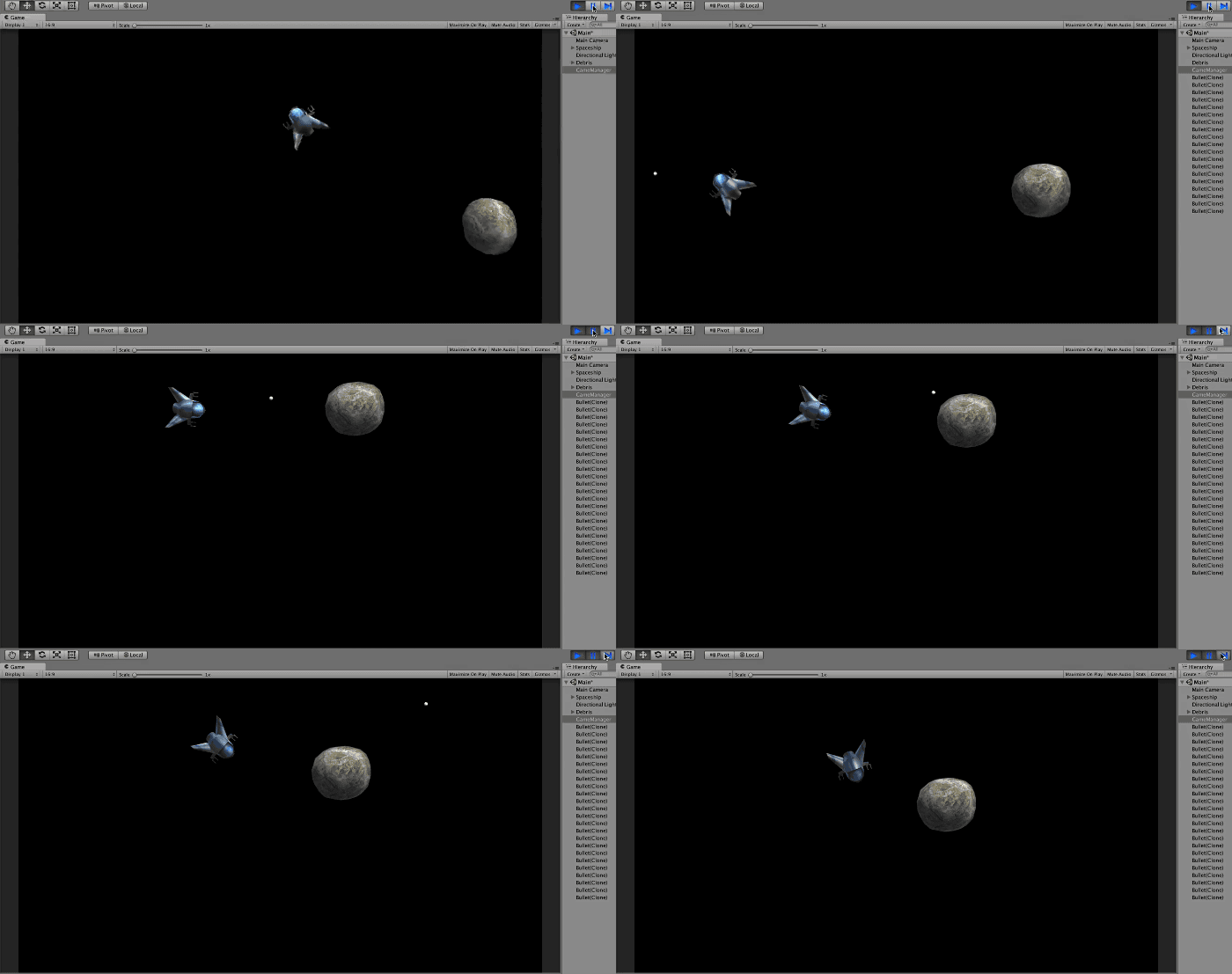
Cấu trúc của trò chơi và Scene View cũng được biến hóa để bạn theo dõi Game VIew dễ hơnTiếp theo là nút Pause

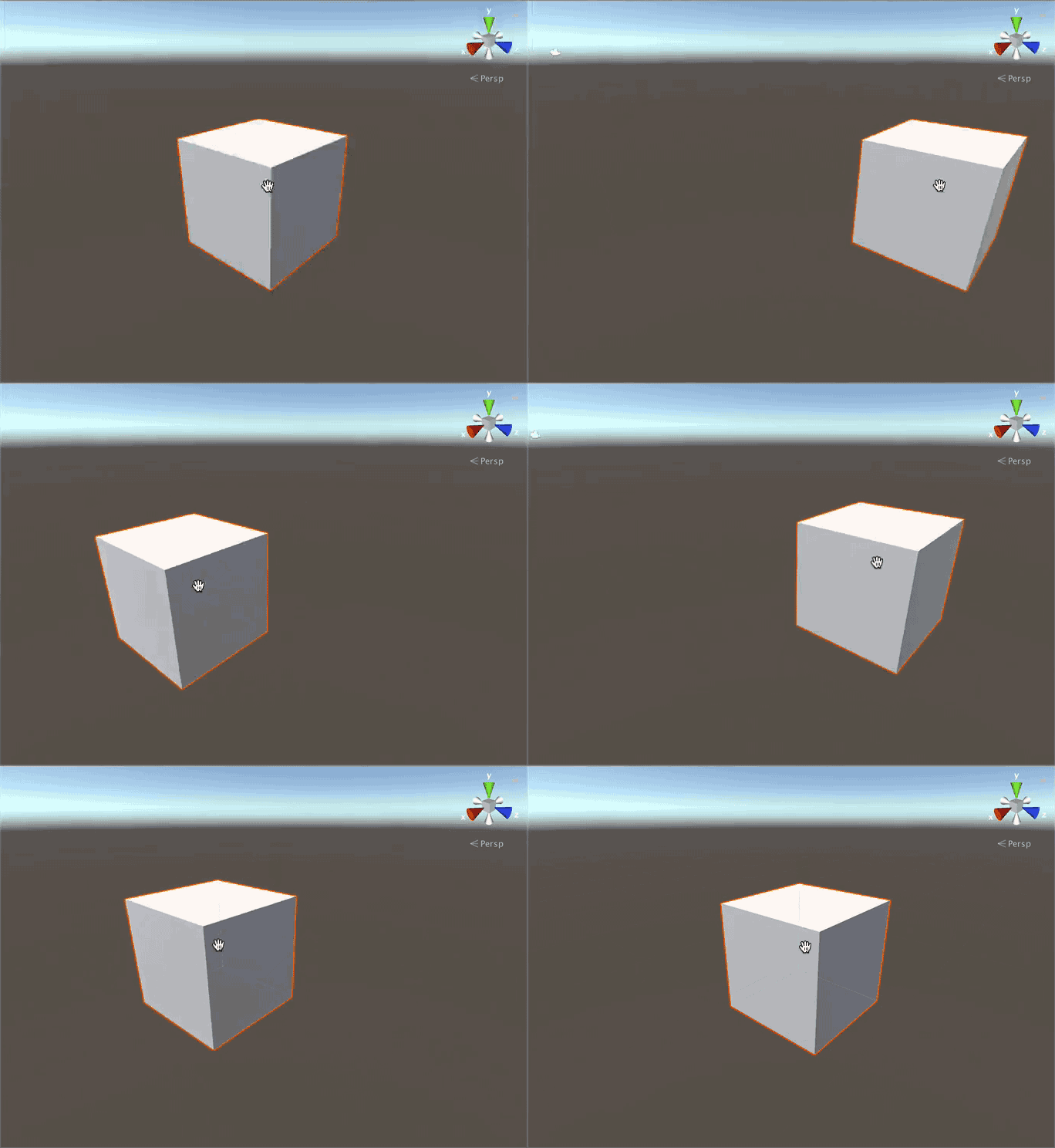
Tạm dừng compile và được cho phép bạn chỉnh sửa Scene View, tuy nhiên sau khi Stop, mọi chỉnh sửa sẽ bị xóa đi .Cuối cùng, là nút Step : Cho phép skip một Frame của game

Với bộ 3 buttons trên tất cả chúng ta hoàn toàn có thể ngay lập tức complie code mình vừa sửa và thực thi chỉnh sửa ngay cả khi đang ở chính sách Play với Pause. Có thể thấy, game của tất cả chúng ta giống một bộ phim và tất cả chúng ta chính là đạo diễn .
Qua bài viết này mình đã hướng dẫn qua về cách cài đặt cũng như các thành phần chính của Unity, ở bài viết tiếp theo mình sẽ hướng dẫn các bạn làm một game casual nho nhỏ. Hẹn gặp các bạn ở bài viết tiếp theo nhé.
*** Tham khảo ***
[Unity Homepage]
https://unity.com/learn
Trần Hữu Đông – CO-WELL Asia
Source: https://laodongdongnai.vn
Category: Chia Sẻ Kiến Thức





