
Cách sửa mã lỗi Valorant 43
Nội Dung Chính
Trong bài viết này, chúng tôi đã đưa ra các gợi ý để bạn giải quyết lỗi “Lỗi khi kết nối với nền tảng xảy ra mã lỗi 43” mà người chơi Valorant gặp phải.
Riot Games đã sửa nhiều lỗi và yếu tố khác nhau bằng cách mang đến nhiều bản update cho Valorant kể từ bản beta để mang lại cho người chơi hiệu suất tốt hơn. Tuy nhiên, dù bản update đến nhưng người chơi Valorant hoàn toàn có thể gặp lỗi vì nhiều nguyên do khác nhau. Một trong số đó là Mã lỗi 43. Đã xảy ra lỗi khi liên kết với nền tảng thẩm định và đánh giá .
Tại sao tôi lại nhận được lỗi 43 lỗi Valorant Error?

Bạn đang đọc: Cách sửa mã lỗi Valorant 43
Lý do thông dụng cho việc gặp lỗi này là do những bản update mới mà Valorant đang tăng trưởng. Chúng tôi gặp phải lỗi như vậy do bảo dưỡng tức thì hoặc update sever. Để được thông tin về bảo dưỡng hoặc update, bạn hoàn toàn có thể theo dõi bảo dưỡng hoặc update mới nhất bằng cách vào trang Valorant .
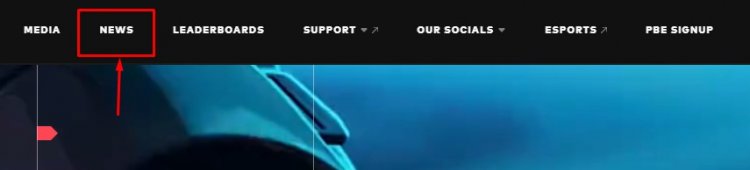
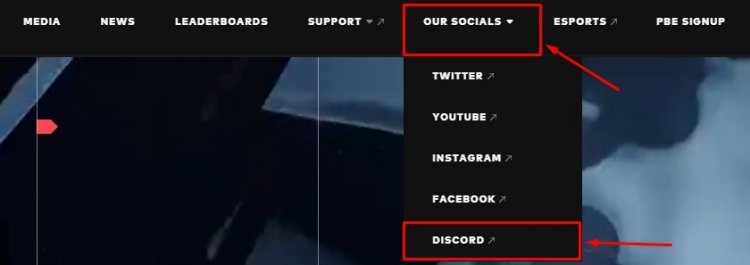
Chúng tôi hoàn toàn có thể được thông tin nhanh hơn bằng cách tham gia kênh Discord từ hạng mục xã hội .
Làm cách nào để giải quyết lỗi mã lỗi 43 có hiệu lực?
1-) Hãy xóa tệp Riot Vanguard
Nếu bạn không nghĩ rằng có bảo dưỡng hoặc update, hãy xóa tệp Riot Vanguard và setup lại .
- Đầu tiên, hãy truy cập tệp Riot Vanguard bằng cách nhập thư mục C: \ Program Files \ Riot Vanguard. (Các tệp trò chơi của bạn phải nằm trong thư mục C: \.)
- Hãy nói có với cảnh báo mà chúng ta gặp phải bằng cách mở chương trình uninstall.exe trên màn hình mở ra.
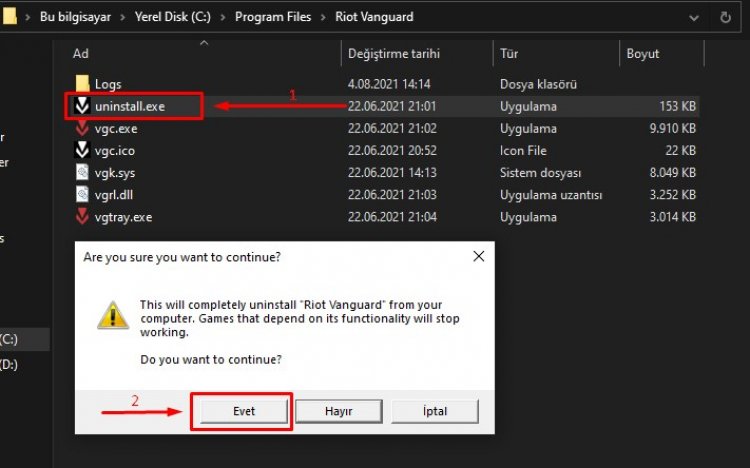
- Chúng ta hãy chờ đợi một chút để Riot Vanguard bị xóa.
- Hãy chạy Valorant Launcher với tư cách quản trị viên ngay sau khi nó bị xóa.
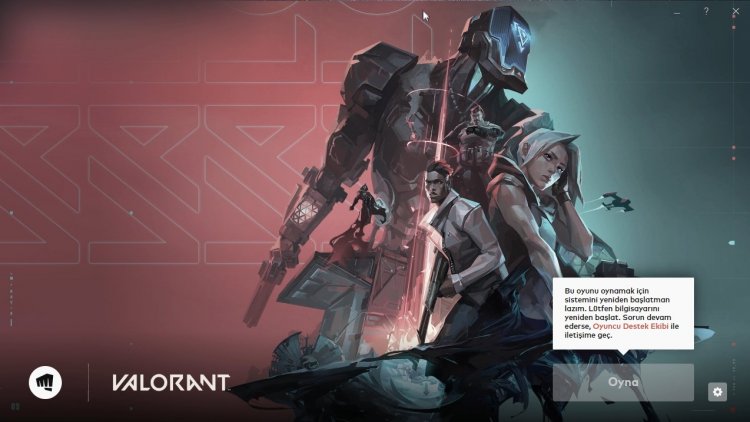
- Trình khởi chạy sẽ tự động cài đặt Vanguard. Nó đang yêu cầu khởi động lại máy tính của chúng tôi. Hãy khởi động lại máy tính của chúng tôi.
- Hãy khởi động lại máy tính của chúng tôi và chạy lại Valorant Launcher với tư cách quản trị viên để xác nhận xem quá trình cài đặt Vanguard đã diễn ra hay chưa.
2-) Hãy Kiểm tra Dịch vụ Vgc
- Hãy mở trò chơi Valorant bằng cách gõ Dịch vụ vào thanh tìm kiếm Bắt đầu ngay sau khi nó được mở hoặc không.
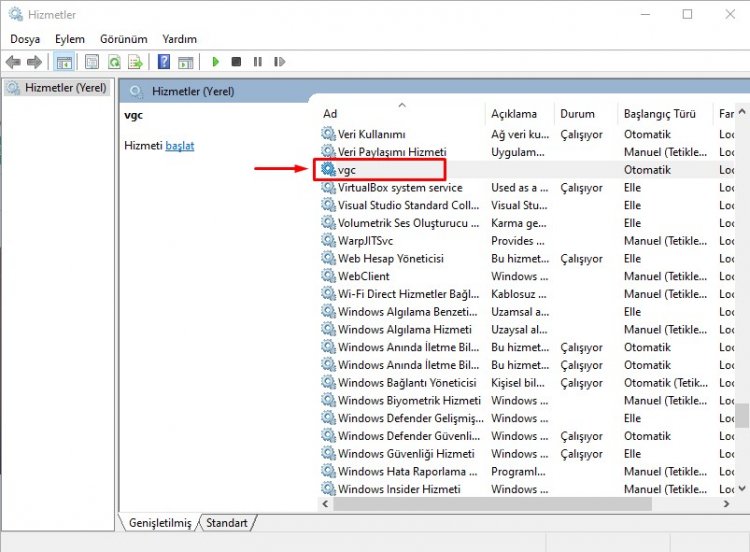
- Ngay sau khi màn hình Dịch vụ mở ra, hãy tìm dịch vụ có tên vgc và nhấp đúp vào dịch vụ đó.
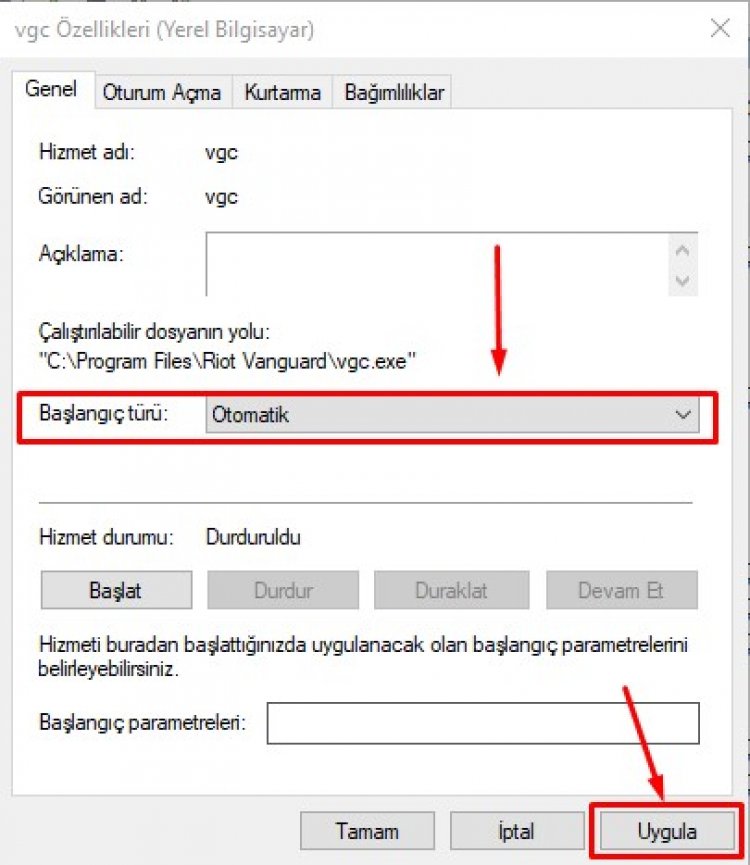
- Sau đó, hãy đặt kiểu khởi động thành tự động và nhấn nút Áp dụng.
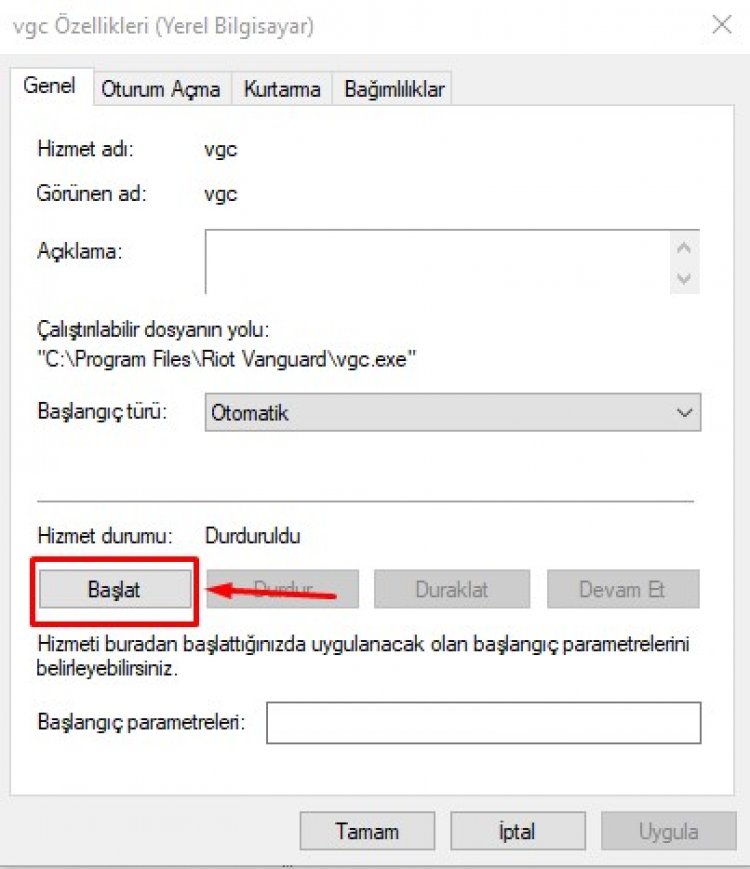
- Nếu trạng thái dịch vụ hiển thị là đã dừng, hãy bắt đầu trạng thái dịch vụ bằng cách nhấn nút Bắt đầu.
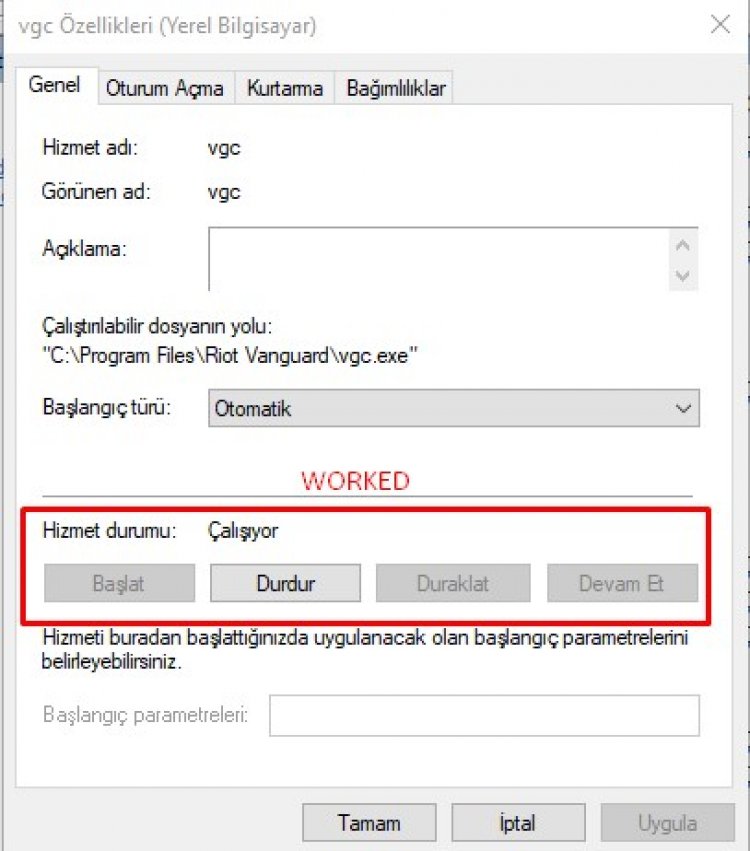
- Sau quá trình này, chúng ta có thể mở trò chơi Valorant.
3-) Hãy thay đổi DNS
Nếu lỗi vẫn còn, hãy thử vào game show bằng cách đổi khác setup google dns mặc định .
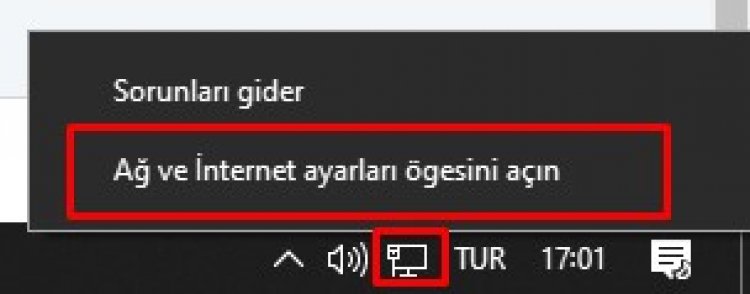
- Đầu tiên, hãy mở Cài đặt mạng và internet bằng cách nhấp chuột phải vào biểu tượng internet nằm ở dưới cùng bên phải của thanh tác vụ.
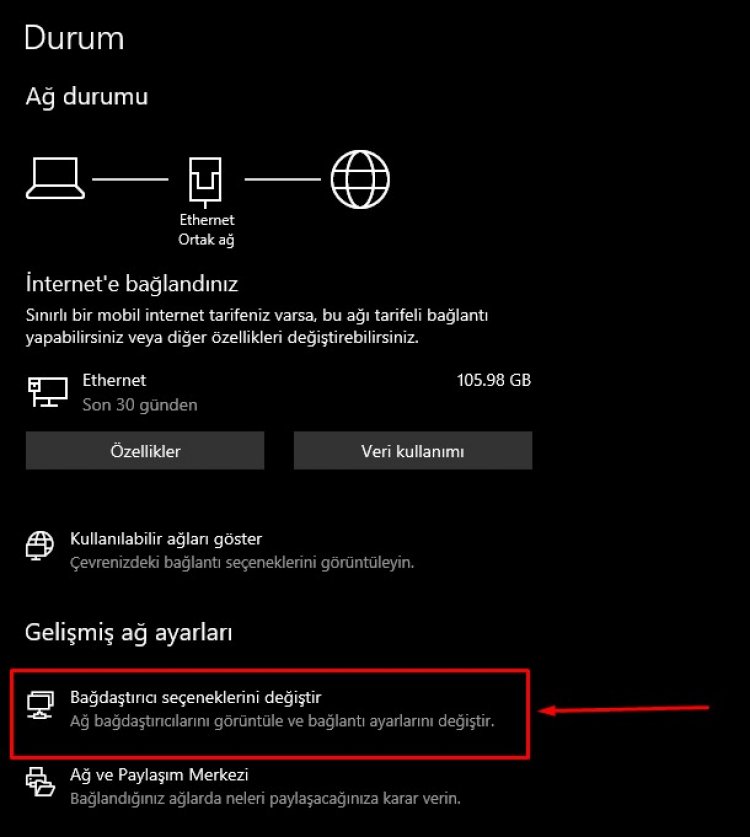
- Nhấp vào Thay đổi tùy chọn bộ điều hợp.
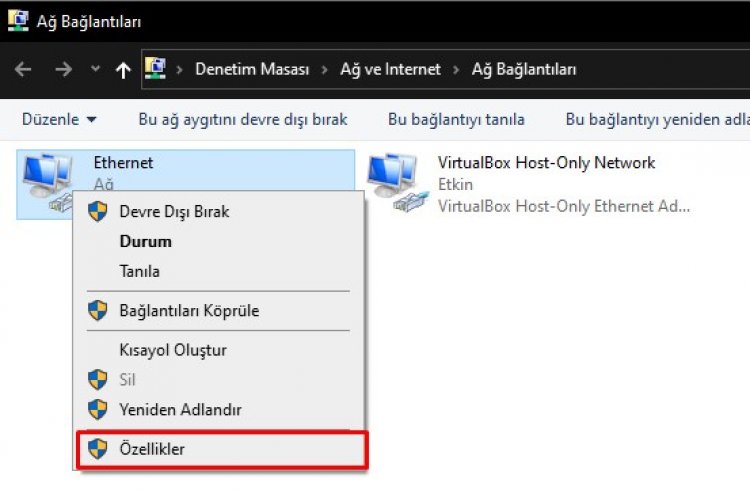
- Nhấp chuột phải vào Ethernet và mở thuộc tính.
- ,Bấm đúp vào giao thức Internet Phiên bản 4 để mở nó.
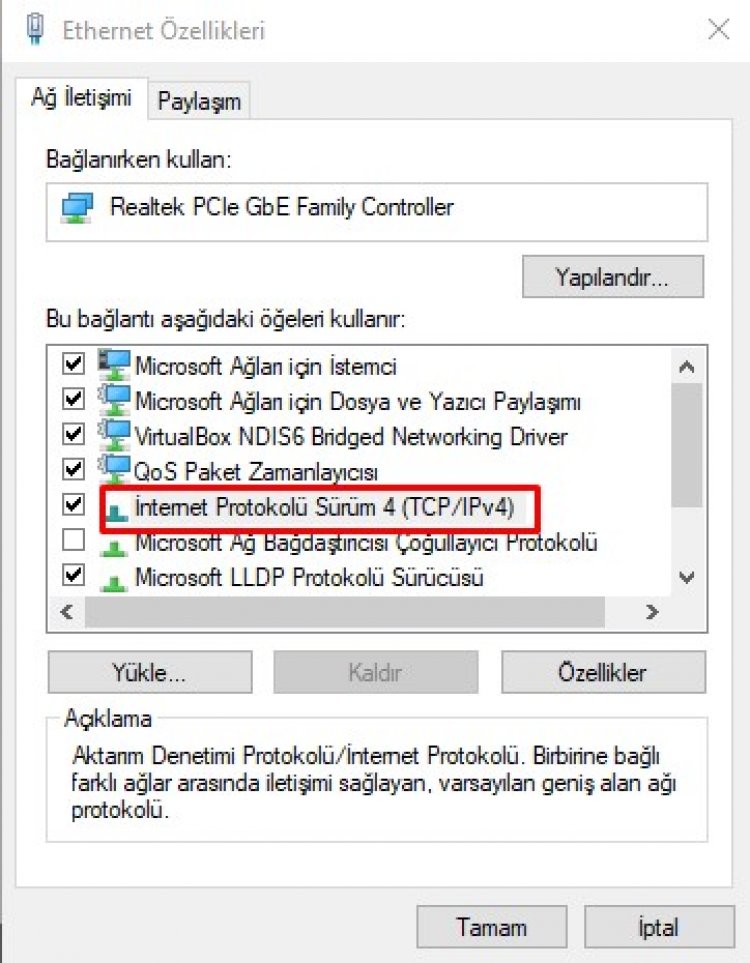
- Thực hiện hình ảnh dưới đây trong sự hài hòa 1-1.
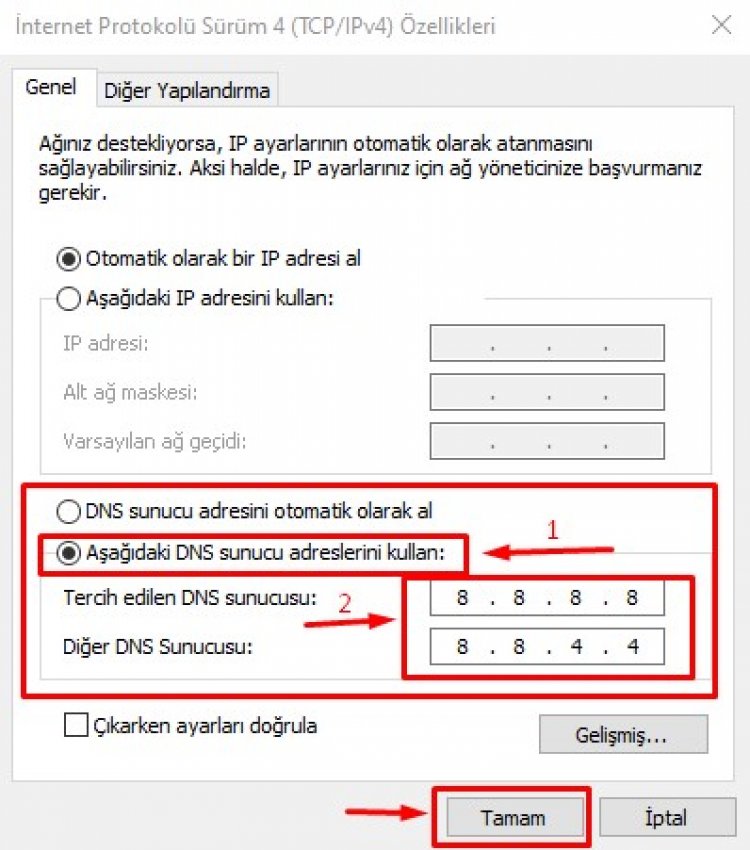
- Sau quá trình này, hãy mở lại trò chơi Valorant.
Source: https://laodongdongnai.vn
Category: Chia Sẻ Kiến Thức





