
Cách khắc phục lỗi Google Chrome tốn ram, treo máy
1. Kiểm tra và tắt các tác vụ, tiện ích gây tốn Ram trong Chrome
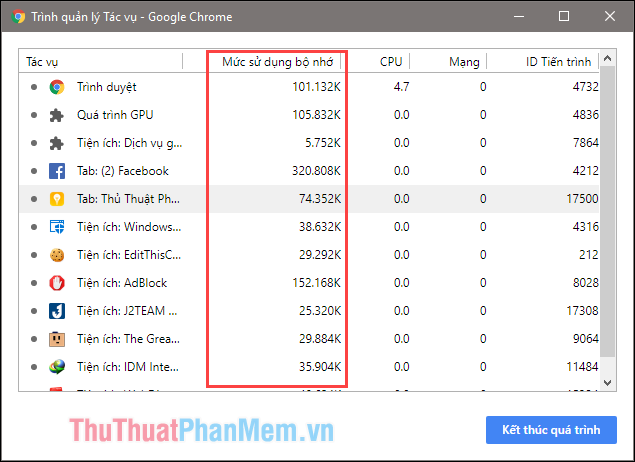
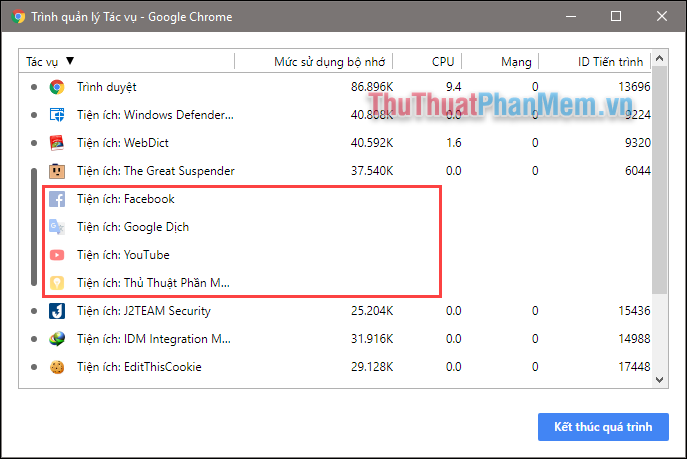
Đầu tiên những bạn mở Chrome lên và sử dụng như thông thường sau đó những bạn nhấn tổng hợp phím Shift + Esc để mở trình quản trị tác vụ Chrome lên .
Trong cửa sổ này các bạn hãy để ý vào cột Mức sử dụng bộ nhớ để xem tác vụ nào, tiện ích nào sử dụng nhiều bộ nhớ Ram nhất.
Bạn đang đọc: Cách khắc phục lỗi Google Chrome tốn ram, treo máy
Thông thường những tab Facebook luôn sử dụng nhiều bộ nhớ Ram nhất, thế cho nên tôi khuyên những bạn khi lướt facebook xong thì nên tắt tab facebook đi. tránh gây tốn bộ nhớ và ảnh hưởng tác động đến ứng dụng khác .
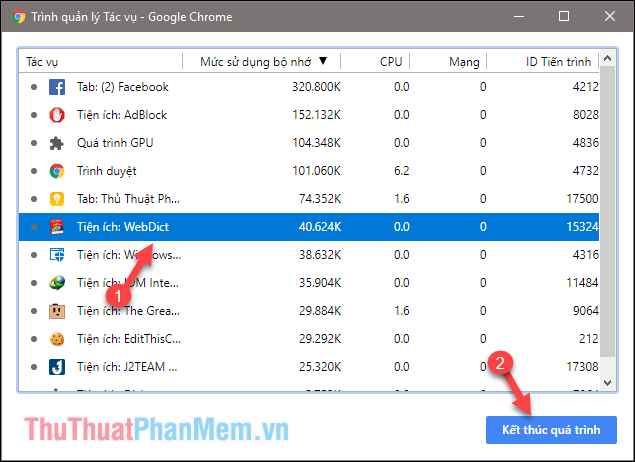
Ngoài ra các tiện ích như chặn quảng cáo cũng khá tốn Ram. Nếu các bạn thấy tiện ích hay tác vụ nào không cần thiết thì nên tắt chúng đi bằng cách nhấn nút Kết thúc quá trình như hình dưới.
2. Sử dụng tiện ích khắc phục lỗi tốn Ram của Google Chrome
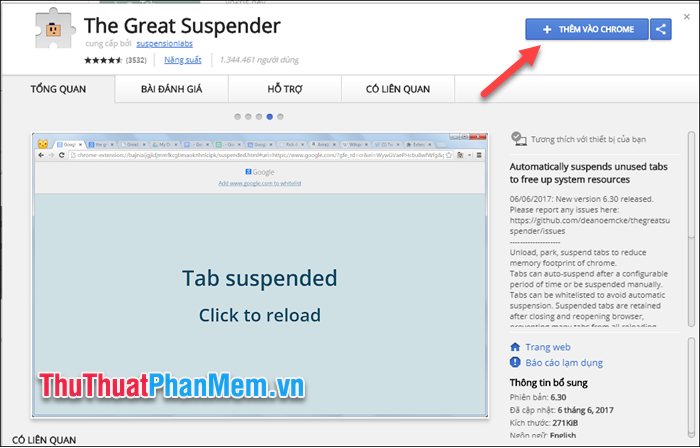
Ở đây để khắc phục lỗi tốn Ram trên trình duyệt Chrome chúng ta sẽ sử dụng tiện ích có tên The Great Suspender. Tiện ích này có tác dụng tự động làm ngưng hoạt động các tab duyệt web mà bạn không dùng tới sau một khaongr thời gian mà bạn cài đặt. Từ đó sẽ giúp giảm thiểu việc sử dụng Ram của Chrome.
Để tải tiện ích những bạn vào link sau :
https://chrome.google.com/webstore/detail/the-great-suspender/klbibkeccnjlkjkiokjodocebajanakg?utm_source=chrome-ntp-icon
Sau khi truy vấn link, những bạn nhấn nút Thêm vào Chrome để cài tiện ích .
Sau khi setup thành công xuất sắc hình tượng của tiện ích sẽ Open trên góc trình duyệt. Các bạn click vào hình tượng để xem những tính năng của tiện ích .

Xem thêm: Những mẹo nhỏ kinh doanh online thời 4.0
Các tính năng của tiện ích như sau :
- Tab will be suspended automatically: Tab này sẽ được đóng tự động nếu bạn không dùng đến trong khoảng thời gian nhất định nào đó (khoảng thời gian này do chúng ta lựa chọn và cài đặt).
- Suspend this tab: Tạm dừng tab này.
- Don’t suspend for now: Không tạm dừng tab lúc này.
- Never suspend this site: Không bao giờ thực hiện tạm dừng với trang này.
- Suspend other tabs: Tạm dừng tất cả các tab khác nhưng không tạm dừng tab đang mở.
- Unsuspend all tab: Bỏ tạm dừng với tất cả các tab.
- Settings: Cài đặt
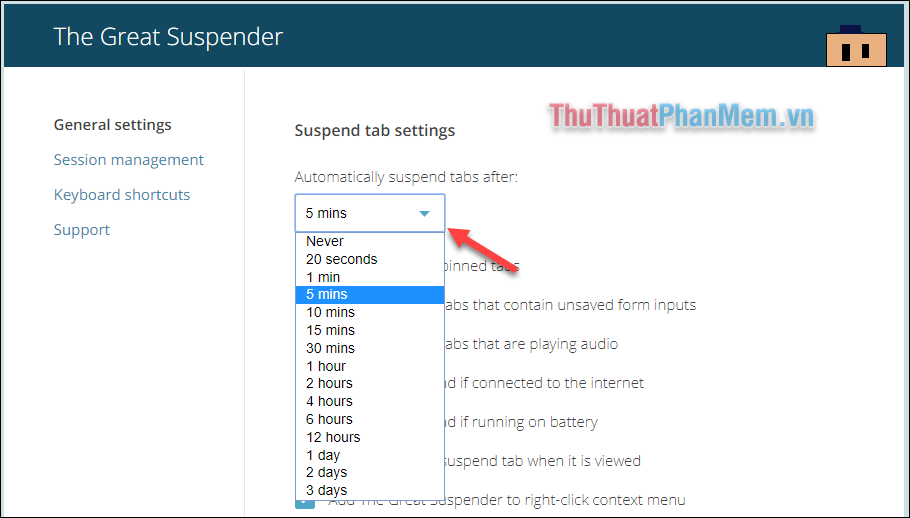
Tiếp đến các bạn hãy vào mục Settings của tiện ích, trong cửa sổ cài đặt các bạn có thể chọn thời gian tab tự động ngưng tại mục Automatically suspend tabs after:
Ngoài ra 1 số ít setup khác bạn nên quan tâm :

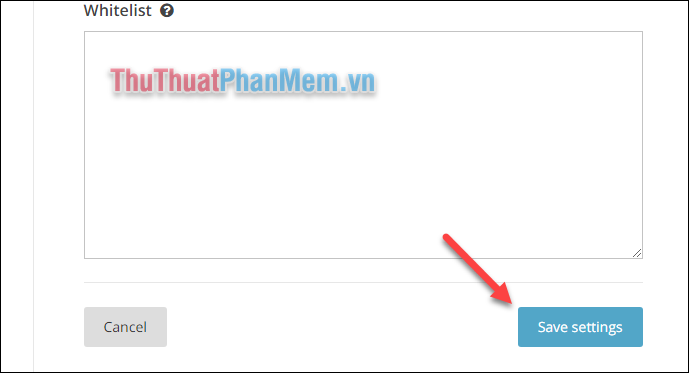
Cài đặt xong các bạn nhớ nhấn nút Save settings phía dưới để lưu cài đặt.
Các tab khi bị ngưng sẽ có hiệu ứng mờ đi để bạn dễ phân biệt :

Và những bạn hoàn toàn có thể thấy mức tiêu thụ Ram giảm đi rõ ràng :
Trên đây là 1 số ít thủ pháp đơn thuần giúp bạn khắc phục lỗi trình duyệt Google Chrome tốn nhiều Ram, kỳ vọng những bạn sẽ thấy bài viết có ích. Chúc những bạn thành công xuất sắc !
Source: https://laodongdongnai.vn
Category: Chia Sẻ Kiến Thức





