
Khắc Phục Lỗi Zoom Trên Máy Tính Thường Gặp Trong 5 Phút
Lỗi zoom this meeting id is not valid, lỗi Zoom không vào được, lỗi Zoom 1132, lỗi Zoom sai mật khẩu… Trong quá trình học Online có hàng trăm lỗi trên ứng dụng Zoom có thể xảy ra cản trở quá trình học. Tuy nhiên hầu hết các lỗi bạn đều có thể tự khắc phục tại nhà trong 1 tích tắc. Vì vậy Đồng phục Hải Anh xin hướng dẫn bạn cách sửa lỗi Zoom trên máy tính thường gặp trong quá trình sử dụng.
Nội Dung Chính
1. Lỗi This Meeting Id Is Not Valid – Lỗi Zoom trên máy tính trong quy trình học .
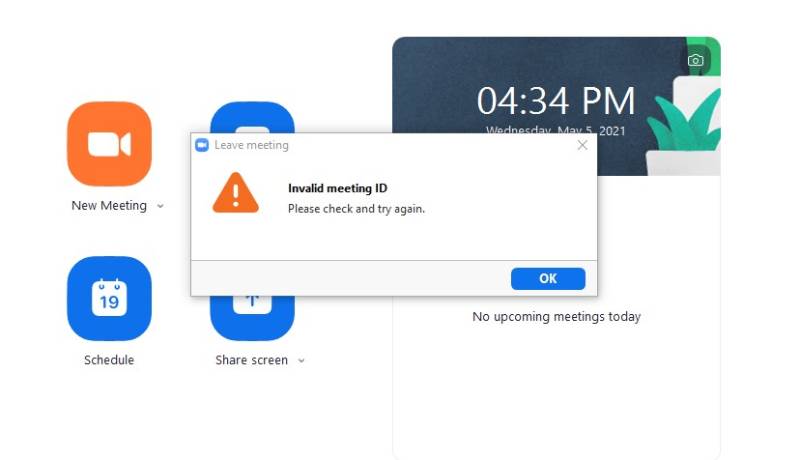
Thông báo “ This Meeting Id Is Not Valid ” thường xảy ra khi bạn truy vấn Zoom trên máy tính. Khi bạn đã nhập đúng ID, Mật khẩu rồi nhưng vẫn không truy vấn được vào lớp học mà lại bị thông tin “ This meeting ID is not valid. Please check and try again ”. Đừng lo ngại, đây là lỗi thường gặp, bạn hoàn toàn có thể khắc phục bằng cách sau :
Bước 1 : Đăng ký 1 thông tin tài khoản trên Zoom
Bạn truy cập vào link: https://zoom.us/signup và nhấn vào nút “sign up, It’s Free”.
Bạn đang đọc: Khắc Phục Lỗi Zoom Trên Máy Tính Thường Gặp Trong 5 Phút
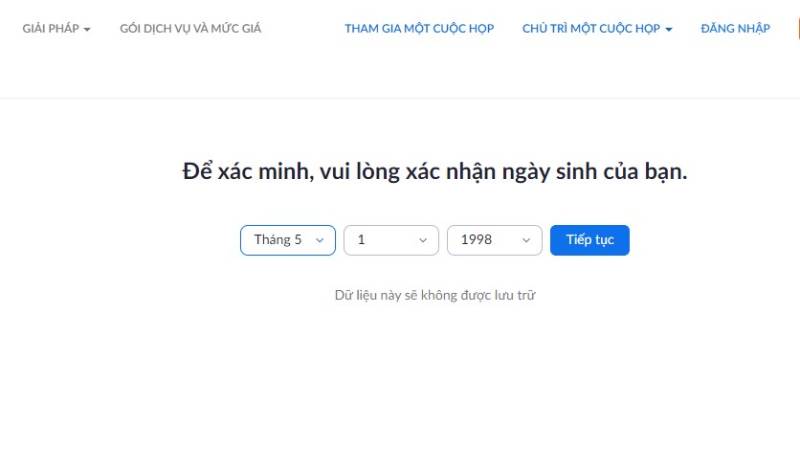
Điền rất đầy đủ những thông tin trên giao diện mới hiện ra gồm ngày, tháng, năm sinh ( Lưu ý : Khi điền năm sinh bạn phải đủ 18 tuổi nhé ) và nhấn nút Continue .
Tại giao diện mới hiện ra, bạn điền địa chỉ E-Mail của mình sau đó nhấn nút “ your work email Address ”. Sau đó 1 Email xác nhận sẽ được gửi về hòm thư của bạn với tiêu đề “ Please activate your Zoom account ”. Bạn mở email đó ra và nhấn vào nút “ Active Account ” .
Trình duyệt sẽ chuyển bạn tới giao diện thiết lập, tại đây bạn hoàn toàn có thể cài đặt tên và mật khẩu ( Mật khẩu có chứa chữ hoa, số ) và sau đó nhấn tiếp nút “ Continue ” và “ Skip this step ”
Bước 2 : Đăng nhập vào Zoom với thông tin tài khoản bạn vừa ĐK và đăng nhập vào phòng học
2. Các lỗi Zoom về âm thanh: mất tiếng, nghe thấy âm thanh vang…
Lỗi không nghe thấy tiếng của người khác trong lớp
Nguyên nhân gây lỗi hoàn toàn có thể đơn thuần vì bạn chưa bật loa trên máy tính hoặc loa trên máy tính đã được liên kết cho mạng lưới hệ thống Zoom .
Cách khắc phục lỗi Zoom trên máy tính bị yếu tố về âm thanh :
Bước 1 : Kiểm tra và chắc như đinh rằng bạn đã bật loa máy tính
Bước 2 : Kết nối loa máy tính với mạng lưới hệ thống Zoom
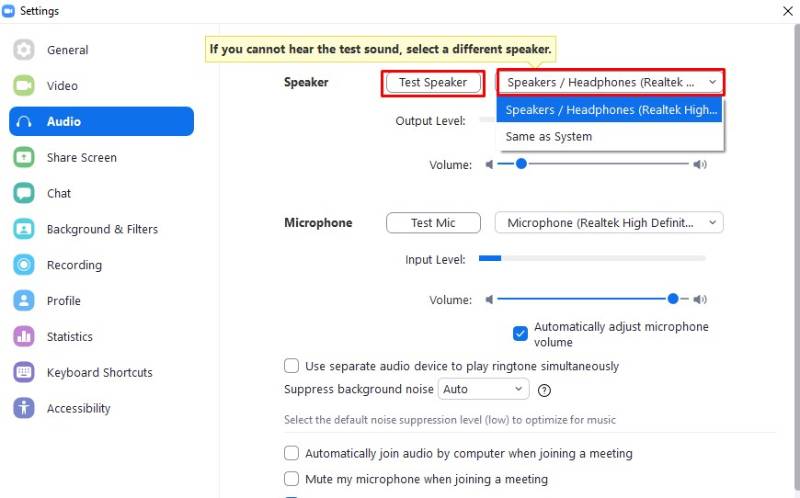
Trên giao diện ứng dụng Zoom, bạn vào mục “ Setting ” sau đó vào “ Audio ” phía bên trái màn hình hiển thị và nhấn nút “ Test Speaker ” mày xanh. Nếu bạn nghe thấy âm thanh thì nghĩa là loa của bạn đã được liên kết với ứng dụng Zoom trên máy tính .
Nếu bạn không nghe thấy âm thanh, tại hộp thả xuống bên cạnh nút “ Test Speaker ” bạn chọn thiết bị khác và nhấn nút “ Test Speaker ”. Thử với từng thiết bị trong hộp thả cho tới khi nghe được âm thanh .
Các thành viên khác trong lớp không nghe thấy âm thanh của bạn
Lỗi zoom trên máy tính về âm thanh này hoàn toàn có thể do thiết bị microphone trên máy tính hoặc cắm ngoài hoạt động giải trí không không thay đổi .
Để kiểm tra và khắc phục lỗi Zoom không có tiếng trên máy tính bạn thực thi như sau :
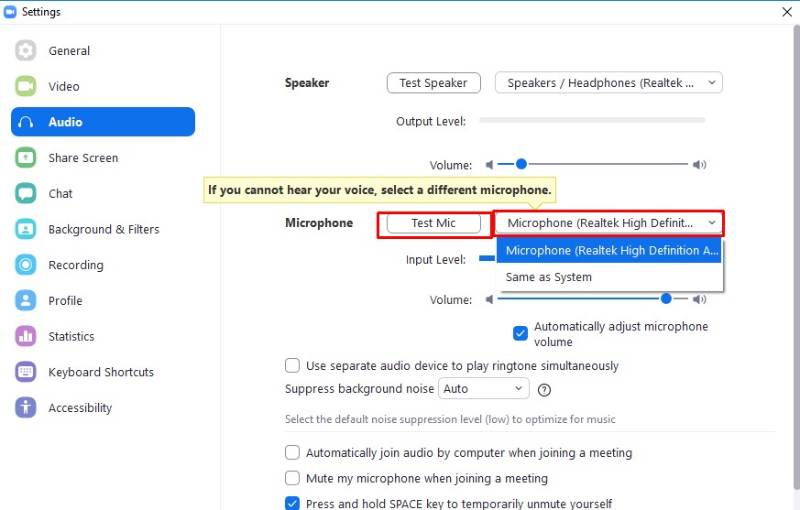
Nhấn vào nút “ Audio ” tại góc bên trái màn hình hiển thị và chọn “ Test Mic ”. Nếu Micro bạn đã được bật và hoạt động giải trí không thay đổi sẽ có những đường màu xanh chạy trên thanh Volume và ngược lại .
Trường không nghe thấy âm thanh, tại hộp thả bên cạnh nút “ test Mic ” và chọn 1 thiết bị khác. Bạn thực thi “ Test Mic ” với từng thiết bị trong hộp thả cho đến khi nghe thấy âm thanh .
Lỗi âm thanh trên Zoom, các thành viên trong lớp nghe thấy tiếng vang khi bạn nói
Nếu bên cạnh bạn không có nguồn phát ra tiếng vang thì những chắn nguyên do gây lỗi Zoom trên máy tính xuất phát từ máy của bạn. Có 2 cách khắc phục lỗi cho bạn lựa chọn :
Cách 1 : Điều chỉnh độ nhạy của Microphone máy tính
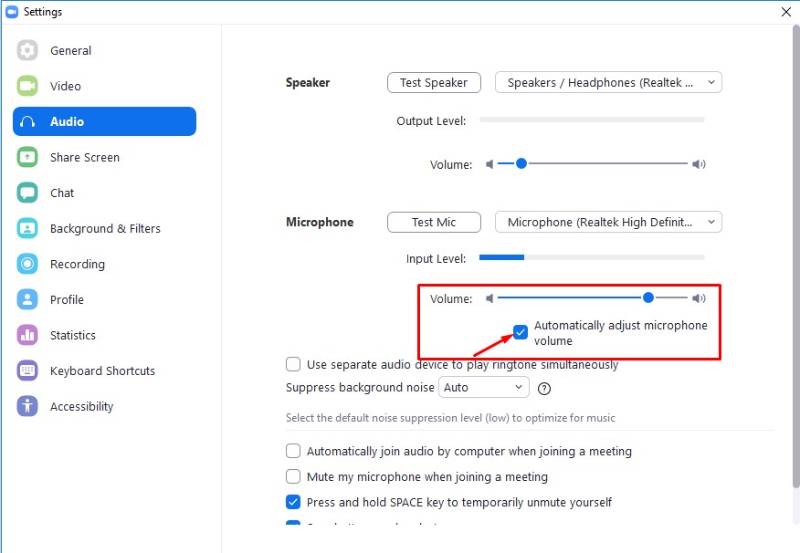
Bạn vào phần “ Audio ” như trên, sau đó bấm bỏ chọn “ Automatically adjust Microphone ” và kéo thanh trượt về phía bên trái .
Cách 2 : Sử dụng tai nghe có cả microphone để thay cho loa máy tính
Đối với máy tính xách tay, microphone và loa âm thanh không đủ khoảng cách xa sẽ dẫn tới âm thanh bị vọng âm. Bởi vậy cách khắc phục đơn thuần nhất là sử dụng tai nghe có những micro sửa chữa thay thế .
Lỗi Zoom trên máy tính không hiển thị âm thanh khi tham gia phòng học khác
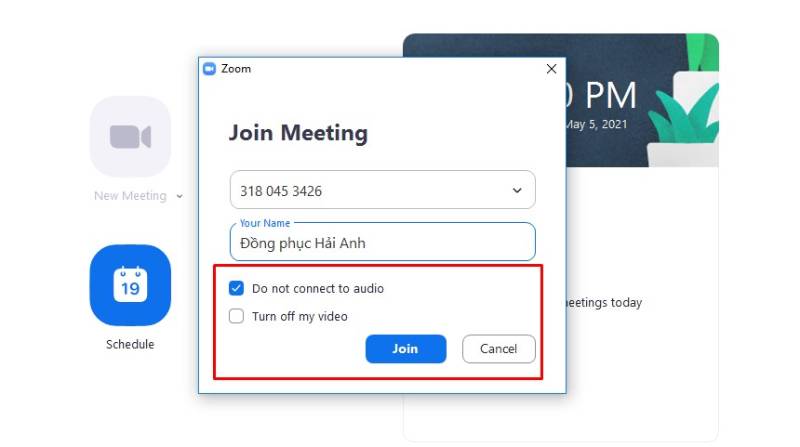
Lỗi này xảy ra khi bạn rời khỏi 1 phòng học và tham gia phòng học khác ngay sau đó. Đây là lỗi thường gặp khi sử dụng Zoom trong 1 thời hạn dài. Cách khắc phục rất đơn thuần, bạn chỉ cần thoát ra và truy vấn lại phòng học trực tuyến đó .
Khi truy vấn lại vào lớp học, tại hành lang cửa số “ Join a meeting ” bạn vô hiệu tính năng “ Do not Connect To Audio ” bằng bỏ tích chọn tại ô vuông bên cạnh .
Lỗi Zoom không hiển thị video – Lỗi thường gặp khi sử dụng Zoom
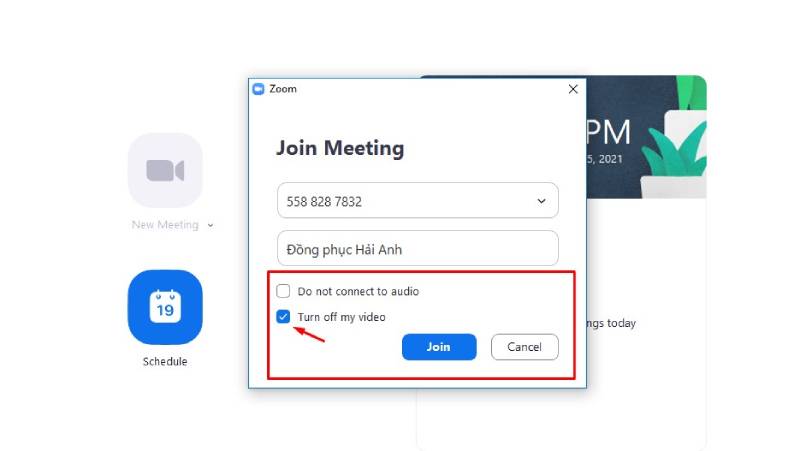
Đầu tiên bạn cần chắc như đinh rằng webcam máy tính bạn vẫn hoạt động giải trí không thay đổi. Nếu khung video của bạn chỉ hiển thị ảnh đại diện thay mặt của bạn bạn hoàn toàn có thể khắc phục lỗi bằng cách sau :
Bước 1: Thoát khỏi lớp học trực tuyến đó.
Bước 2 : Nhập mật khẩu và ID để truy vấn lại vào phòng học
Bước 3 : Tại hành lang cửa số “ Join A Meeting ” bạn thực thi vô hiệu tính năng Turn Off My Video ” bỏ tích chọn tại ô “ Turn Off My Video ”
Bước 4 : Bấm chọn vào nút “ Join with video ”, sau đó video từ phía bạn sẽ được hiển thị trên màn hình hiển thị .
Zoom trên máy tính bị lỗi thao tác vẽ tay
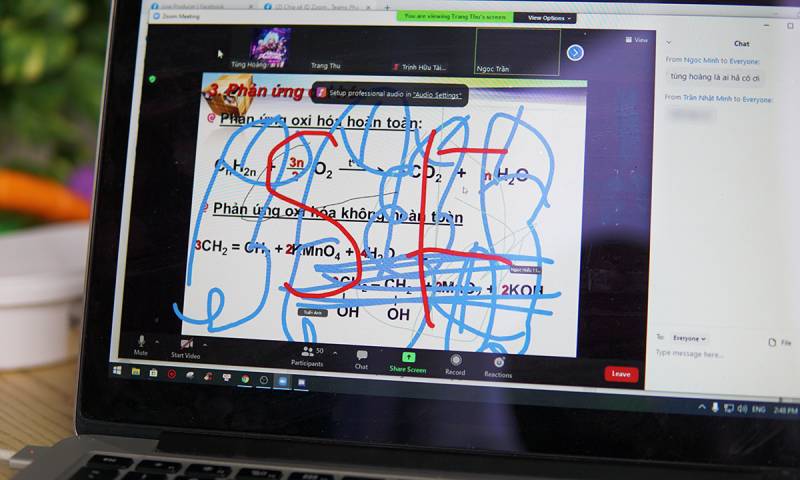
Tình trạng này liên tục gặp phải khi sử dụng ứng dụng trực tuyến Zoom Meeting. Trong quy trình giảng dạy màn hình hiển thị lại bị 1 thành viên trong lớp vẽ bậy lên màn hình hiển thị, bạn hoàn toàn có thể giải quyết và xử lý như sau :
Bạn chọn mục “ More ” có kí hiệu là dấu “ … ” sau đó chọn mục “ Disable Participants annotation ” để vô hiệu tính năng chú thích của người tham gia. Nếu bạn muốn biết ai đang vẽ trên màn hình hiển thị bạn hoàn toàn có thể chọn mục “ Show Names of Annotators ” .
Lỗi Zoom không vào được trên máy tính – Lỗi Zoom trên máy tính thường gặp khi sử dụng

Nếu bạn là người liên tục học Online qua ứng dụng Zoom Meeting thì chắc rằng đã tối thiểu 1 lần gặp trường hợp bị văng ra và không truy vấn được vào lớp học. Nguyên nhân dẫn đến hoàn toàn có thể do lỗi mạng hoặc sự cố phát sinh từ tài liệu ứng dụng. Cách sửa lỗi không vào được Zoom trên máy tính :
Cách 1 : Kiểm tra lại liên kết mạng trên máy tính
Cách 2 : Xóa ứng dụng Zoom Meeting đã thiết lập và setup lại lần nữa. Ngoài ra bạn hoàn toàn có thể update phiên bản mới nhất của ứng dụng học trực tuyến Zoom Meeting để sửa những lỗi phát sinh từ chính mạng lưới hệ thống ứng dụng .
Lỗi thông báo “Please wait the meeting host will let you in soon”
Thực tế đây không phải lỗi mà do người tạo phòng học trên Zoom đã thiết lập chính sách “ Waiting Room ”. Với chính sách này, chỉ khi bạn được người quản trị phòng học xét duyệt mới hoàn toàn có thể tham gia phòng học trực tuyến này .
Lỗi thông báo “Please Wait for the Host to Start this Meeting / Webinar” trong ứng dụng Zoom trên máy tính
Bạn sẽ nhận được thông tin này khi “ ‘ Host ” của phòng học chưa tham gia vào lớp, như vậy bạn phải chờ tới khi Host tham gia vào thì phòng học mới hoàn toàn có thể khởi động .
Thông báo “This meeting is scheduled for…” tại Zoom trên máy tính
Khi thời hạn lên lịch tạo phòng học trên Zoom Meeting có yếu tố bạn sẽ thấy thông tin “ This meeting is scheduled for … ” trên màn hình hiển thị. Thời gian không bị trùng với thời hạn đã lên lịch lúc trước cũng sẽ được hiển thị trong thông tin này .
Thông báo lỗi “Incorrect meeting password please try again”
Trường hợp khi Host tạo phòng học và thiết lập chính sách “ bảo mật thông tin thông tin trên Zoom và trấn áp người truy vấn vào phòng học ”. Khi ấy, nếu bạn nhập sai mật khẩu dẫn đến lỗi đăng nhập Zoom trên máy tính sẽ nhận được thông tin như trên, vui vẻ kiểm tra lại mật khẩu xem đã đúng hay chưa nhé .
Trên đây tổng hợp các lỗi thường gặp khi sử dụng Zoom trên máy tính. Hầu hết các lỗi Zoom trên máy tính đều có thể khắc phục tại nhà trong thời gian ngắn. Lưu ngay bài viết này vào nếu bạn cảm thấy hữu ích nhé.
Nguồn: https://laodongdongnai.vn/
1/5 – ( 1 bầu chọn )
Source: https://laodongdongnai.vn
Category: Chia Sẻ Kiến Thức
