
Các lỗi thường gặp trên ứng dụng Zoom – Nguyên Nhân, Cách khắc phục
Nội Dung Chính
Các lỗi thường gặp trên ứng dụng Zoom
Các lỗi thường gặp trên ứng dụng Zoom khi học Online rất cơ bản mà ít ai chú ý. Vì 1 số lỗi nhỏ này mà buổi học của những học viên bị gián đoạn. Bài viết này chúng tôi sẽ đưa ra nguyên do, cách khắc phục những lỗi cơ bản, lỗi thường gặp ở Zoom. Có thể thao tác trên ứng dụng Zoom, điện thoại cảm ứng, máy tính, máy tính .
ZOOM – ứng dụng tổ chức triển khai những cuộc họp, hội thảo chiến lược hay buổi học trực tuyến. Nó được sử dụng phổ cập nhất trong mùa dịch COVID 19 ( Dịch viêm phổi do virus Corona ) .

Sửa những lỗi trên ứng dụng học trực tuyến Zoom
1. Lỗi Zoom không hiển thị video và âm thanh khi tạo phòng học
Lỗi này xảy ra bởi 2 nguyên nhân:
- Người dùng chưa bật chế độ video và âm thanh
- Người dùng chưa cấp quyền cho ứng dụng truy cập ghi âm và quay video trên thiết bị điện thoại.
Để khắc phục lỗi này trên ứng dụng ZOOM học trực tuyến, bạn thao tác như sau :
- Bước 1: Tại giao diện chính của phòng học trực tuyến vừa tạo trên ứng dụng ZOOM, bạn tiến hành kích hoạt lần lượt 2 chức năng: Unmute và StartVideo. Khi kích hoạt thành công thì 2 chức năng này không hiện màu đỏ nữa.
Nếu chưa được thì hãy làm bước 2. Nếu được rồi thì thôi nhé .
- Bước 2: Truy cập đến chức năng Cài đặt trên điện thoại –> Tìm đến mục Ứng dụng –> Chọn vào ZOOM -> Tiến hành tìm đến dòng Quyền ứng dụng –> Cấp quyền lần lượt 2 chức năng: Micro và Máy ảnh .
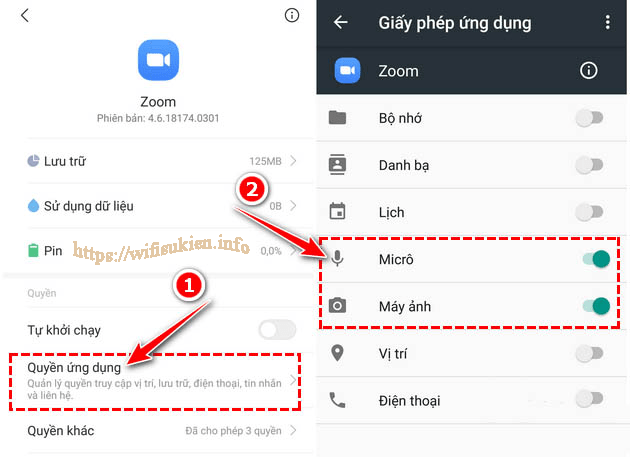
Các lỗi thường gặp trên Zoom
Quay trở lại ứng dụng ZOOM, lúc này bạn sẽ thấy khung cảnh trong phòng họp, phòng học được hiển thị .
2. Lỗi Zoom không hiển thị video khi tham gia phòng học khác
Khi tham gia những phòng học khác, video của bạn chỉ hiển thị hình ảnh đại diện thay mặt mà không hiển thị video khung cảnh xung quanh bạn thì bạn hãy :
- Bước 1: Thoát ra hẳn phòng học trực tuyến đó
- Bước 2: Truy cập lại phòng học đó, tại cửa sổ Join a Meeting bạn tiến hành vô hiệu hóa chức năng Turn Off My Video bằng cách kéo chấm tròn sang bên trái.
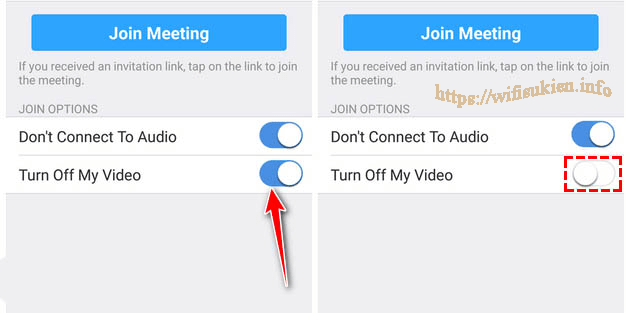
Sửa lỗi trên Zoom
Nếu sau đó ứng dụng ZOOM hiển thị video của bạn thì không cần phải triển khai bước thứ 3
- Bước 3: Tại cửa sổ Video Preview (Sau cửa sổ Join a Meeting), bạn chọn vào Join with Video.
Và ngay lập tức Video khung cảnh xung quanh bạn sẽ được hiển thị trên ứng dụng ZOOM .
3. Lỗi Zoom không hiển thị âm thanh khi tham gia phòng học khác
Cách khắc phục như sau :
- Bước 1: Thoát ra hẳn phòng học trực tuyến đó
- Bước 2: Truy cập lại phòng học đó, tại cửa sổ Join a Meeting bạn tiến hành vô hiệu hóa chức năng Don’t Connect To Audio bằng cách kéo chấm tròn sang bên trái. Và khi trở lại phòng học, bạn sẽ nghe được âm thanh ngay sau đó.
4. Không truy vấn được vào ứng dụng ZOOM
Vào ứng dụng học trực tuyến ZOOM nhưng lại bị văng ra ngoài không hề truy vấn được. Nguyên nhân dẫn đến sự cố này hoàn toàn có thể phát sinh lỗi từ tài liệu của ứng dụng. Để sửa chữa thay thế những bạn thao tác :
Truy cập vào Cài đặt trên điện thoại –> Chọn mục Ứng dụng –> Tìm đến ứng dụng ZOOM –> Xóa dữ liệu –> Lần lượt chọn Xóa bộ nhớ đệm (Bộ nhớ Cache) và Xóa tất cả dữ liệu.
Ngoài ra, update ứng dụng ZOOM phiên bản mới nhất cũng là cách bạn thay thế sửa chữa những lỗi phát sinh từ chính ứng dụng học trực tuyến này .
5. Sửa lỗi This meeting ID is not valid
Sửa lỗi Zoom không tham gia được

Đối với lỗi này thì một là bạn đã nhập sai ID, hai là do chủ phòng đã tắt cuộc trò truyện .
6. Sửa lỗi đang học trên Zoom thì bị thoát ra
Để giúp bán khắc phục thực trạng đang học trên Zoom thì bị thoát ra, chúng tôi xin gửi tới bạn những khắc phục
Hiện tượng đang học trên Zoom giật mình bị thoát ra có nhiều nguyên do .
Thứ nhất, do đường truyền mạng Internet, băng thông
Đây là yếu tố diễn ra phổ cập gây không dễ chịu nhất khi học trên Zoom. Dấu hiệu để nhận ra rằng mạng đang yếu khi sử dụng và thiếu băng thông gồm : không hiển thị màn hình hiển thị, âm thanh vỡ, độ trễ dài hoặc tự nhiên thoát ra .
Để khắc phục đầu tiên trước hết, bạn xem lại thiết bị yêu cầu băng thông bao nhiêu. Tiếp theo, vào speedtest.com để được xem lại tốc độ tải lên và tải xuống của mình.
Nếu dùng mạng VNPT test chuẩn nhất qua ==> Cách kiểm tra vận tốc mạng
Tốc độ mạng chậm nguyên do là do quá nhiều người dùng mạng hoặc Internet chất lượng kém tại những khu vực từ xa hoàn toàn có thể gây ra những sự cố từ thời hạn trễ hình ảnh và âm thanh .
Xem thêm : Cách khắc phục internet chậm
Tại thời gian đang trong buổi học zoom, cách khắc phục nhanh nhất là hãy ngắt liên kết mạng và sau đó liên kết lại. Nếu có nhiều mạng nên thử liên kết với một mạng khác .
Thứ hai, lỗi khi bật thiết bị đầu cuối không hoạt động
Đang học trên Zoom giật mình bị thoát ra, bạn nên kiểm tra thiết bị đầu cuối như : Kiểm tra nguồn điện của những thiết bị ; Kiểm tra những dây cắm đã chặt chưa .
Nếu cần, rút ra cắm lại công tắc nguồn màn hình. Kiểm tra dây USB của camera có cắm đúng cổng kết nối USB không. Chỉ có 1 USB được chỉ định trước nhận Camera.
Thứ ba, do lỗi trình chiếu
Nguyên nhân do nội bộ nối máy tính trình chiếu và thiết bị yếu, đường truyền mạng internet bị mất gói quá 8 giây và bị đá văng ra. Đường truyền có yếu tố
Trong trường hợp mạng có yếu tố, hoàn toàn có thể khắc phục bằng cách thay vì bật trình chiếu, hoàn toàn có thể đổi camera sang trình chiếu để giảm bớt băng thông .
7. Lỗi zoom is unable to detect a camera
Lỗi Zoom không tìm thấy camera cũng là một lỗi phổ cập khi người dùng sử dụng ứng dụng Zoom. Để khắc phục lỗi này những bạn hoàn toàn có thể tìm hiểu thêm 1 số ít hướng dẫn sau .
Hãy kiểm tra xem webcam của bạn đã được liên kết đúng cổng chưa, nếu đã được liên kết đúng cách bạn làm thêm bước tiếp theo :
Truy cập vào giao diện Settings và chọn mục Video .
Lúc này bạn sẽ nhìn thấy giao diện webcam cá thể. Nếu không hiện màn hình hiển thị thì lựa chọn lại thiết bị camera trong list bên dưới .
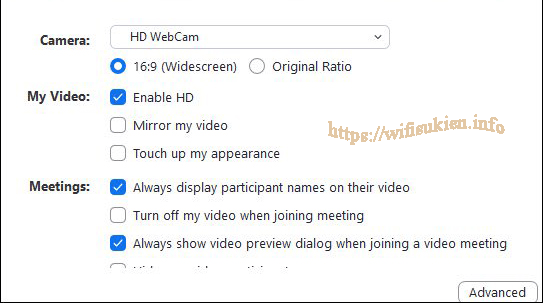
Zoom không liên kết camera
Các lỗi âm thanh thông dụng trên Zoom
1. Bạn không hề nghe thấy những người tham gia khác trong cuộc họp ?
- Hãy chắc chắn rằng loa âm thanh của bạn đã được bật.
- Hãy chắc chắn rằng loa âm thanh của bạn đã được chọn để kết nối cho hệ thống Zoom.
Trên giao diện của ứng dụng, bạn bấm chọn “Settings” :
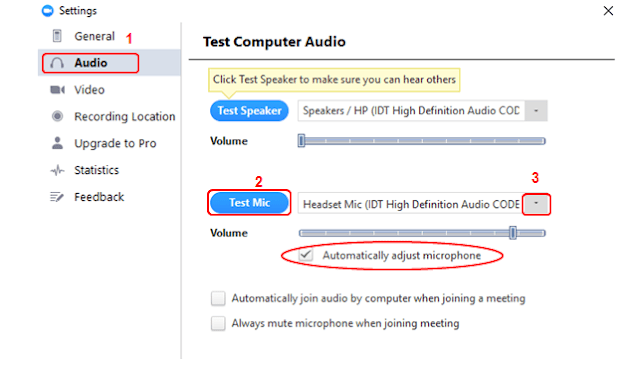
Sau đó, bạn chọn vào “Audio” (1) bên trái màn hình, bấm nút “Test Speaker” (2). Nếu bạn nghe thấy âm thanh thì thiết lập âm thanh là đúng. Nếu bạn không nghe thấy thì bạn bấm chọn thiết bị khác trong hộp thả xuống (3), và bấm lại nút “Test Speaker” (2). Lặp lại các bước này cho đến khi bạn nghe thấy âm thanh.
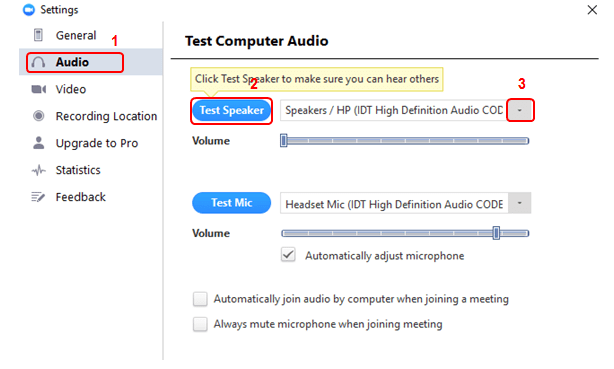
2. Các thành viên khác không nghe thấy bạn ?
Hãy chắc như đinh rằng bạn đã có một thiết bị microphone trên máy tính hoặc microphone cắm thêm bên ngoài đang hoạt động giải trí
Sau đó, bạn chọn vào “Audio” (1) bên trái màn hình, bấm nút “Test Mic” (2), bạn sẽ thấy các thanh màu xanh chạy trên thanh Volume và âm thanh của bạn sẽ được phát qua loa.
Nếu bạn không nhìn những thanh màu xanh chạy trên thanh Volume hoặc không nghe thấy âm thanh của bạn qua loa thì bạn bấm chọn mic khác trong hộp thả xuống ( 3 ) và lặp lại quy trình này .
3. Các thành viên khác nghe thấy tiếng vang khi bạn nói ?
Điều này có nghĩa rằng tiếng vang là bắt nguồn từ máy tính của bạn. Bạn có hai lựa chọn :
- Điều chỉnh độ nhạy microphone trên máy tính của bạn hoặc có thể cần nhắc khoảng cách giữa microphone và loa của bạn.
Trên giao diện của ứng dụng, bạn bấm chọn “Settings”
Sau đó, bạn chọn vào “Audio” (1) bên trái màn hình
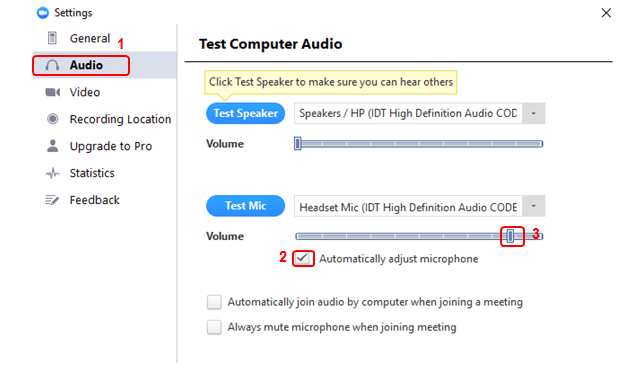
Sau đó, bạn bấm bỏ chọn “Automatically adjust Microphone” (2) và kéo thanh trượt về phía bên trái (3).
- Sử dụng tai nghe hoặc tai nghe có cả microphone để thay thế loa âm thanh thì khi đó âm thành đến từ các thành viên khác không bị vào microphone của bạn.
Thông báo và mã lỗi thường gặp khi dùng hoặc thiết lập Zoom
| Thông báo hoặc mã lỗi | Vấn đề | Biện pháp khắc phục |
| 5000 5003 5004 104101 104102 104103 104104 104105 104106 104110 104111 104112 104113 104114 104115 104116 104117 104118 | Lỗi kết nối với các máy chủ của Zoom | Nếu đang dùng mạng cùng với firewall hoặc proxy, hãy liên hệ quản trị mạng để kiểm tra cài đặt firewall và proxy của bạn. Phần mềm diệt virus như AVG hoàn toàn có thể chặn liên kết tới Zoom. Hãy tắt dịch vụ và thử lại lần nữa . Kiểm tra nhà sản xuất dịch vụ Internet liên kết bạn với dịch vụ Zoom . |
| The meeting has an unexpected error. Error code: 2008 | Giấy phép hội thảo online không hợp lệ hay không được áp dụng trên tài khoản người dùng. | Tới User Management dưới quyền chủ tài khoản hay admin, rồi sử dụng & chỉ định giấy phép webinar phù hợp cho người dùng đó. |
| XmppDll.dll is missing from your computer | Nếu nhận được thông báo lỗi thiếu XmppDll.dll trên máy tính, hãy tham khảo hướng dẫn cài đặt Zoom. Nếu nó không hữu ích, hãy gửi yêu cầu trợ giúp tới Zoom. | |
Entry Point Not FoundThe procedure entry point could not be located. | Cài đặt lại Microsoft Visual C++ 2008 SP1. | |
| There is no disk in the drive. Please insert a disk into drive | Ứng dụng Zoom đang tìm đường dẫn file trên máy tính Windows nhưng nó không tồn tại. Lỗi này thường xảy ra khi tham gia hoặc thoát một cuộc họp. | Gỡ Zoom và cài đặt lại phiên bản Zoom mới nhất. |
| 0 (trong khi cài đặt) | Lỗi này xảy ra khi nâng cấp Zoom từ 0.9 lên 1.0. Link nguồn của gói cài đặt Zoom bị hỏng. Phần mềm diệt virus có thể đã cách ly các file trình cài đặt Zoom tải về. | Tải Zoom theo cách thủ công và cài đặt nó. Nếu vấn đề chưa được giải quyết, lấy file installer.txt file ở c:/users/username/AppData/Roaming/Zoom, rồi gửi yêu cầu trợ giúp kèm file installer.txt. |
| 3000 (trong khi cài đặt) | Trình cài đặt Zoom ghi đè lên file hiện có do một quá trình đang chạy. | Gỡ và cài lại phiên bản mới nhất của Zoom. |
| 10002 (trong khi cài đặt) | Link nguồn gói cài đặt Zoom bị hỏng. Phần mềm diệt virus đã cách ly file trình cài đặt Zoom tải về. | Kiểm tra dung lượng đĩa khả dụng. Tải Zoom và cài đặt nó. Nếu vấn đề vẫn còn, lấy file installer.txt file ở c:/users/username/AppData/Roaming/Zoom, rồi gửi kèm nó trong yêu cầu trợ giúp. |
| 10006 (trong khi cài đặt) | Ổ đĩa đích đầy. Phần mềm diệt virus cách ly tập tin được tải về bởi Zoom. | Tải Zoom và cài đặt nó. Gửi yêu cầu trợ giúp kèm file installer.txt file ở c:/users/username/AppData/Roaming/Zoom nếu vấn đề vẫn còn… |
| 13003 (trong khi cài đặt) | Người dùng không có quyền cài đặt ứng dụng. Xung đột driver | Tải Zoom, rồi chạy trình cài đặt nó dưới quyền quản trị viên Đảm bảo update driver video và audio lên bản mới nhất |
CHÚC CÁC BẠN THÀNH CÔNG
Chúng tôi cung ứng những dịch vụ :
Source: https://laodongdongnai.vn
Category: Chia Sẻ Kiến Thức





