
Cách sửa lỗi font chữ trong Notepad khi lưu tiếng Việt đơn giản…
Nội Dung Chính
Việc sử dụng Notepad để note lại những điều cần nhớ hoặc 1 văn bản ngắn đã trở thành điều quen thuộc đối với mọi người, nhưng sau khi lưu file Notepad và mở lại thì bị lỗi font với những dấu chấm hỏi, những ký tự ô vuông. Vậy phải làm thế nào, hãy theo dõi bài viết sau đây để biết cách khắc phục nhé.

Cách sửa lỗi font chữ trong Notepad khi lưu tiếng Việt đơn thuần, chi tiết cụ thểBài viết được thực thi trên máy tính HP hệ quản lý và điều hành Windows, ngoài những bạn cũng hoàn toàn có thể triển khai trên những dòng máy tính khác, kể cả máy tính hệ quản lý và điều hành MacOS với thao tác tựa như .
I. Tại sao lại xảy ra lỗi font chữ trong Notepad
Notepad là 1 phần mềm có sẵn trong máy dùng để soạn thảo các nội dung đơn thuần dưới dạng Text. Việc xảy ra lỗi font khi sử dụng cũng là 1 việc khá thường xuyên và nhiều người gặp phải.
-800x450.jpg "Notepad báo lỗi do chưa sử dụng đúng bảng mã phù hợp")
Notepad báo lỗi do chưa sử dụng đúng bảng mã tương thích
Lỗi font chữ trong Notepad xảy ra chủ yếu do 2 nguyên nhân sau: chưa chỉnh định dạng chữ tiếng Việt và chưa chỉnh bảng mã UNICODE (hoặc UTF-8) khi lưu Notepad.
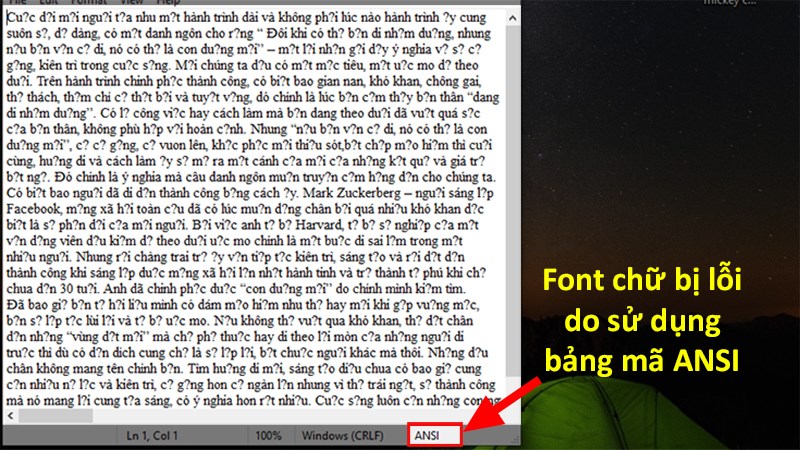
Lỗi font chữ do chưa sử dụng đúng bảng mã tương thíchHãy theo dõi bài viết liên tục để biết cách sửa lỗi nhé .
II. Cách để hiển thị chữ tiếng Việt trong Notepad
Việc này sẽ chỉnh lại font chữ của Notepad 1 lần duy nhất và bạn không cần phải tốn công chỉnh đi chỉnh lại nhiều lần .
Để có thể gõ được tiếng Việt trong Notepad bạn phải chắc chắn rằng bộ gõ tiếng Việt Unikey hiện đang sử dụng bảng mã Unicode.
-800x450.jpg "Bảng mã Unicode trong bộ gõ tiếng Việt Unikey")
Bảng mã Unicode trong bộ gõ tiếng Việt Unikey
Để hiển thị chữ tiếng Việt trong Notepad bạn thực hiện như sau:
Bước 1: Mở file Notepad > Chọn thẻ Format > Chọn Font.
Xem thêm: Công nghệ ảnh hưởng đến sự phát triển nền kinh tế như thế nào?
III. Cách lưu tiếng Việt trong Notepad không bị lỗi font
Sau khi đã thực hiện việc gõ tiếng Việt vào Notepad, việc tiếp theo là bạn phải lưu file sao cho không để bị lỗi font, cách lưu sẽ như thế này:
Bước 1: Nhấn vào File > Chọn Save As (hoặc bạn có thể sử dụng tổ hợp phím Ctrl + Shift + S).
-800x450.jpg "File Notepad đã lưu không bị lỗi font.")
File Notepad đã lưu không bị lỗi font
IV. Cách chuyển đổi mọi định dạng Font sang Unicode nhanh
Lưu ý:
- Đây là 1 cách có thể giúp bạn chuyển đổi các file cứng đầu luôn bị lỗi font khi lưu.
- Tuy nhiên, cách này chỉ có thể chuyển các file với định dạng Office 2003, 2007.
Trước đây, những công cụ Vietkey hay UniKey thường được sử dụng để chuyển những văn bản được định dạng font VNtime, VNI.. về font Unicode. Tuy nhiên, hai công cụ trên đều có điểm yếu kém là khi quy đổi hay bị mất định dạng văn bản, lỗi một số ít câu có dấu như lý, điểm, sửu …
Nhưng bây giờ bạn có thể sử dụng phần mềm Uconvert của công ty An Nam để chuyển đổi cực nhanh chóng.
Ngoài ra, cách này bạn cũng hoàn toàn có thể quy đổi nhiều file, kể cả tập tin sang font Unicode siêu nhanh .Bạn hoàn toàn có thể tải uConvert Tại đây .Và đó là cách để sửa lỗi font trong Notepad khi lưu tiếng Việt đơn thuần và cụ thể nhất, không cần tải ứng dụng. Nếu có vướng mắc về bài viết hay cách làm bạn hãy để lại phản hồi bên dưới nhé. Chúc bạn thành công xuất sắc ! ! !
Source: https://laodongdongnai.vn
Category: Chia Sẻ Kiến Thức





