
8 Cách khắc phục lỗi Zoom 5003 trên điện thoại, máy tính
Zoom Meeting là phần mềm tạo cuộc họp được tải nhiều nhất hiện nay. Nó không chỉ phục vụ cho công việc mà hiện tại khi dịch bệnh Covid 19 vẫn còn diễn biến hết sức phức tạp thì đây là “công cụ” học tập của các em học sinh, sinh viên. Tuy nhiên, phần mềm này vẫn chưa phải là hoàn hảo và khi sử dụng vẫn còn gặp nhiều lỗi, điển hình nhất là lỗi zoom 5003. Vậy nguyên nhân mã lỗi 5003 Zoom trên điện thoại, máy tính là gì? Cách khắc phục như thế nào?
Phần mềm Zoom Meeting lúc bấy giờ được sử dụng dành cho cả máy tính và nền tảng di động. Cả 2 công cụ này đều Open mã lỗi 5003. Lỗi này xảy ra do sự cố kết nối mạng khiến mạng của bạn không hề liên kết với sever thu phóng. Sự cố kết nối mạng thường do bạn đã setup mạng ngăn ngừa những liên kết hoặc mở ứng dụng chống virus của bên thứ 3. Bình thường, chỉ cần bạn khởi động lại ứng dụng Zoom hoặc bộ định tuyến Wifi, tắt ứng dụng chống virus là hoàn toàn có thể khắc phục lỗi 5003 trên Zoom. Tuy nhiên, nhiều khi tất cả chúng ta đã thực thi rồi nhưng vẫn không sửa được. Để giúp những bạn xử lý yếu tố trên, Ben Computer sẽ hướng dẫn bạn Cách khắc phục lỗi 5003 trên Zoom đơn thuần trên cả máy tính và điện thoại thông minh .
Nội Dung Chính
1. Khắc phục lỗi zoom 5003 bằng cách khởi động lại zoom
Khi gặp lỗi 5003 Zoom trên điện thoại thông minh hoặc máy tính, khởi động lại ứng dụng zoom là cách đơn thuần nhất để khắc phục nhanh gọn lỗi này. Việc tắt và mở lại ứng dụng sẽ giúp reset lại và vô hiệu được lỗi 5003 .
Trên máy tính:
Bạn đang đọc: 8 Cách khắc phục lỗi Zoom 5003 trên điện thoại, máy tính
- Di chuột đến THANH TÁC VỤ và nhấp vào mũi tên để mở khay hệ thống
- Tiếp đó, nhấp chuột vào biểu tượng THU PHÓNG và chọn THOÁT.
Trên điện thoại cảm ứng :
- Trên iPhone: Nhấn đúp vào nút home sau đó gạt ứng dụng zoom lên trên để tắt.
- Với dòng Android: Trên giao diện chính của điện thoại ấn phím đa nhiệm, sau đó kéo ứng dụng zoom lên để tắt.
Sau khi tắt ứng dụng, tất cả chúng ta mở lại và đăng nhập là sẽ khắc phục được lỗi 5003 .
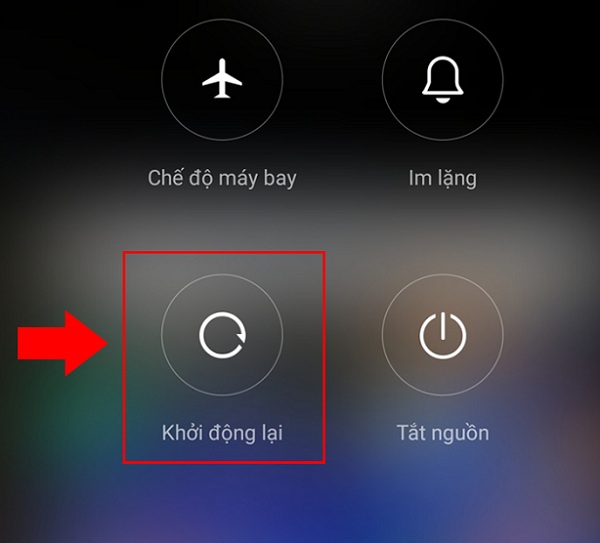
Khởi động lại zoom
2. Kiểm tra kết nối internet
Nguyên nhân xảy ra lỗi 5003 là do đường truyền internet và rất hoàn toàn có thể địa chỉ WiFi bạn đang truy vấn có tín hiệu kém hoặc không không thay đổi. Điều này sẽ làm tác động ảnh hưởng tới chất lượng cuộc gọi. Để khắc phục, hãy truy vấn vào mạng khác ( nếu có ) hoặc kiểm tra lại hộp phát wifi .
3. Tắt các phần mềm diệt virus và VPN để sửa lỗi 5003
Cách khắc phục này chỉ vận dụng cho những bạn sử dụng máy tính dùng ứng dụng zoom .
VPN hay còn gọi là mạng riêng ảo dùng để truy vấn những website bị hạn chế truy vấn về vị trí địa lý. Phần mềm diệt virus thường thì sẽ không tác động ảnh hưởng gì khi bạn truy vấn vào những ứng dụng nhưng nhiều lúc nó sẽ làm gián đoạn khi bạn đang thao tác, đặc biệt quan trọng là với ứng dụng zoom họp và học trực tuyến .
Để khắc phục lỗi, bạn hãy trong thời điểm tạm thời tắt ứng dụng diệt virus và VPN bằng cách :
- Chọn nút Start ở góc trái màn hình.
- Tìm kiếm “VPN seetings”
- Tích vào VPN SEETINGS và tắt hết các lựa chọn.
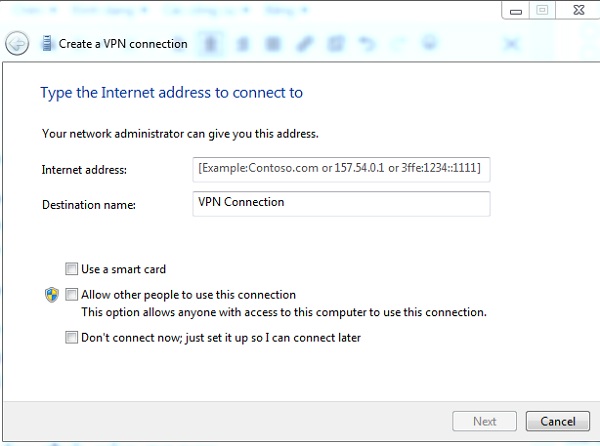
Tắt hết những lựa chọn trong VPN
4. Kiểm tra lại máy chủ của zoom
Nhiều khi lỗi 5003 không phải do phát sinh từ máy tính hoặc điện thoại cảm ứng của bạn mà ở sever. Nếu sever bị lỗi thì bạn không có cách nào khắc phục được. Kiểm tra sever có bị lỗi hay không bằng cách :
- Vào trang chủ của zoom.
- Đến nơi hiển thị các trạng thái máy chủ của họ.
5. Cập nhật ứng dụng zoom
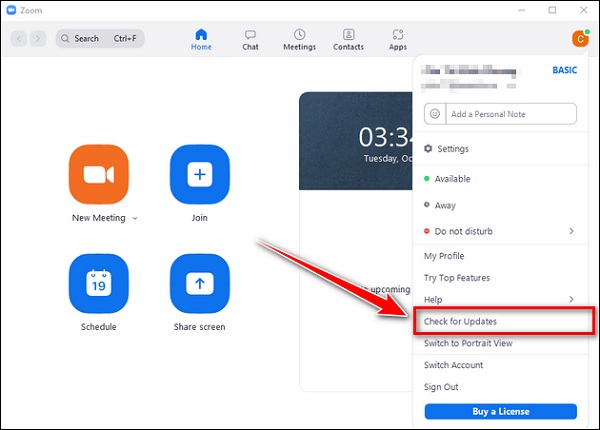
Cập nhật ứng dụng zoom để khắc phục lỗi
Hầu hết những ứng dụng khi sinh ra đều chưa phải là phiên bản hoàn hảo nhất. Qua thời hạn chạy, ứng dụng thường được update bản mới nhằm mục đích khắc phục những lỗi ở bản cũ và có thêm nhiều tính năng mới ship hàng nhu yếu của người dùng .
Nếu bản zoom bạn đang sử dụng là bản cũ thì hãy update bản mới để ứng dụng – ứng dụng hoạt động giải trí không thay đổi hơn. Bạn hoàn toàn có thể kiểm tra phiên bản zoom bằng cách :
- Mở ứng dụng Zoom, vào biểu tượng Seetings
- Nhấn vào About để hiển thị phiên bản zoom mà bạn đang sử dụng.
6. Tắt tường lửa để khắc phục lỗi zoom 5003
Tường lửa ( Firewall ) là một bức rào chắn giữa mạng nội bộ với một mạng khác, tinh chỉnh và điều khiển lưu lượng ra vào giữa hai mạng này. Khi tường lửa được thiết kế xây dựng thì lưu lượng ra vào sẽ do những thiết lập trên tường lửa pháp luật. Khi zoom bị lỗi 5003 rất hoàn toàn có thể do tường lửa không cho zoom trải qua để liên kết internet. Bạn hãy kiểm tra bằng cách :
- Trên thanh Taskbar chọn Control Panel
- Tìm kiếm “Windows Firewall“
- Chọn Allowed programs => tìm “Zoom Video Conference“.
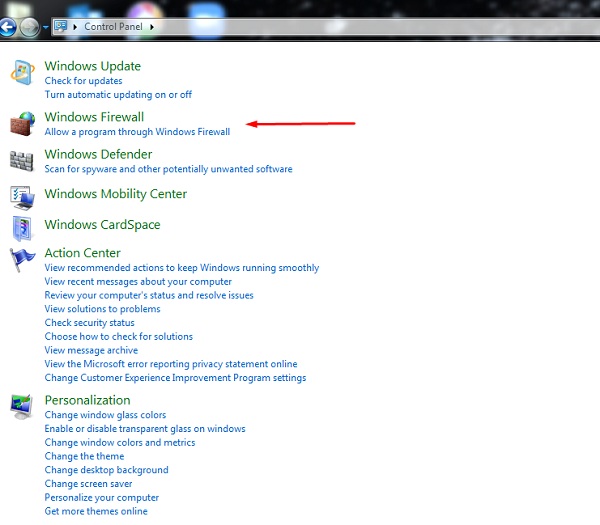
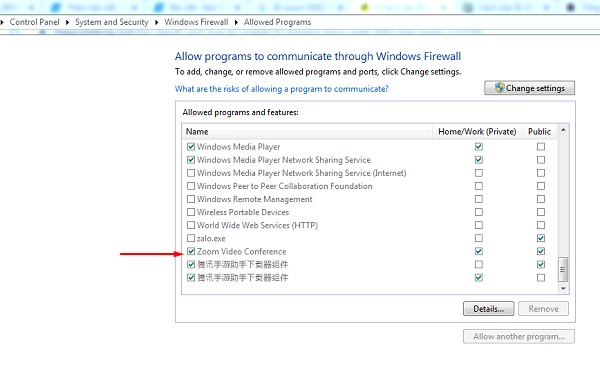
Tắt tường lửa để khắc phục lỗi 5003
7. Cài đặt lại các driver mạng
Khi những driver mạng gặp trục trặc sẽ khiến cho ứng dụng không hề truy vấn internet. Lúc này, hãy setup lại những driver mạng để khắc phục lỗi. Để thiết lập, bạn triển khai theo những bước sau :
- Nhấn phím Windows và mở Device Manager
- Chọn Network adapter
- Nhấp chuột phải vào Network adapter bạn đang dùng và chọn Uninstall Device.
- Khởi động lại máy tính.
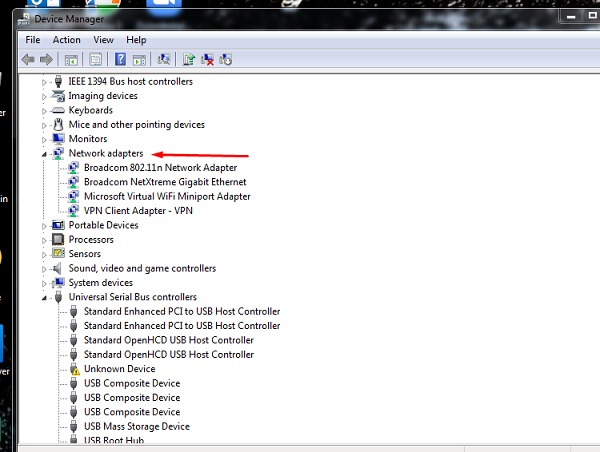
Cài đặt lại driver mạng
8. Tắt máy chủ proxy
Tương tự như tường lửa, sever proxy hoàn toàn có thể không cho zoom truy vấn vào internet. Do đó, bạn cần kiểm tra và tắt sever proxy :
- Chọn nút Start ở góc trái màn hình.
- Tìm kiếm “Configure proxy server“
- Tích vào Connections và nhấp vào “LAN settings“
- Trong cửa sổ cài đặt LAN, bỏ chọn rất cả các mục và ấn OK
- Quay lại ứng dụng zoom để kết nối lại.
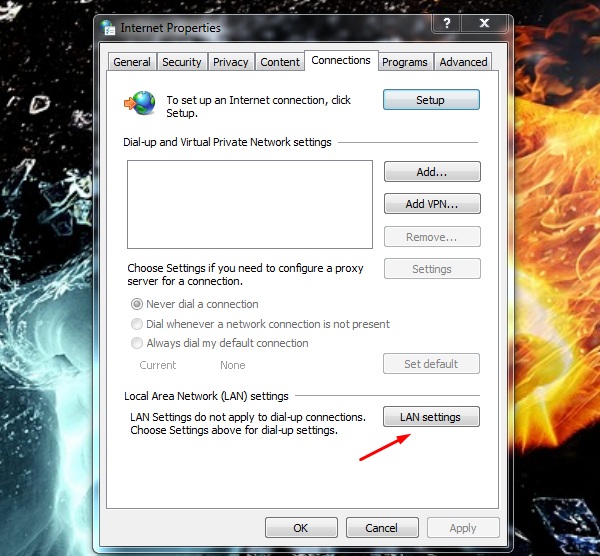
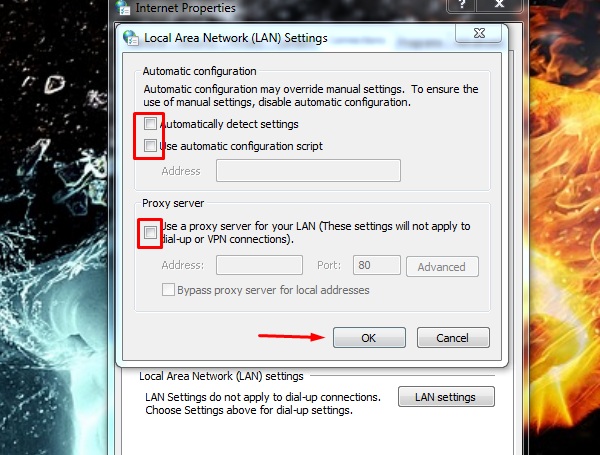
Tắt sever Proxy
Trên đây là những thông tin chi tiết về lỗi zoom 5003 hy vọng sẽ giúp cho các bạn hiểu rõ và khắc phục nhanh chóng, tránh làm ảnh hưởng tới công việc và học tập. Đừng quên chia sẻ với người thân và bạn bè để chúng ta cùng nhau làm việc và học tập hiệu quả hơn trong mùa dịch Covid 19 này nhé!
Source: https://laodongdongnai.vn
Category: Chia Sẻ Kiến Thức





