
Cách tải file google drive hết lượt tải cho phép trong 24h | Anhdv Blog
Đôi nét về Google Drive
Google Drive là dịch vụ lưu trữ dữ liệu trực tuyến của Google. Tài khoản Google thông thường sẽ chỉ có 15GB dung lượng để lưu trữ. Để mở rộng bộ nhớ Google lên 100 GB thì phí 45k / tháng. Nếu cần không gian lưu trữ không giới hạn thì bạn tham khảo dịch vụ Gsuite của Anhdv Blog.
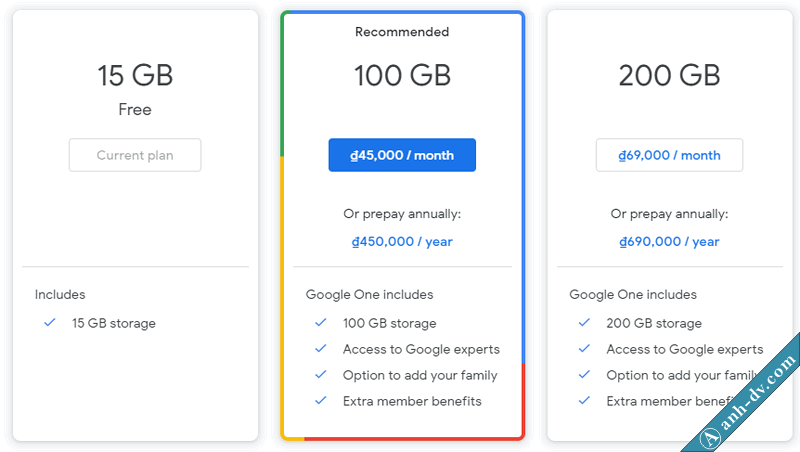
Ưu điểm của Google Drive là tính phổ cập, vận tốc tải file và upload file lên sever cao. Cũng quan tâm, toàn bộ tệp đính kèm của Gmail cũng sẽ được tính vào dung tích của Google Drive. Nhược điểm của Google Drive như nói ở trên là sẽ bị số lượng giới hạn số lượt tải và xem trong 24 h. Nên nhiều khi bạn sẽ gặp lỗi không tải được file và kèm thông tin 24 h sau quay lại .
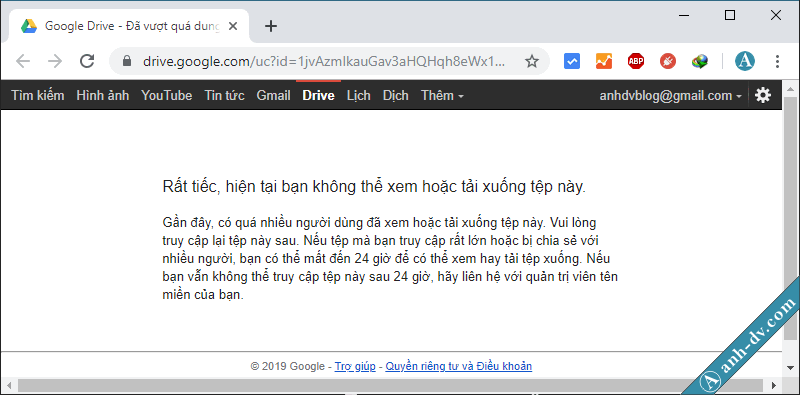
Cách tải file Google Drive hết lượt tải cho phép
Khi gặp lỗi không tải được file Google Drive như trên thì bạn đừng lo ngại, ngay đây tôi sẽ hướng dẫn cách tải về thành công xuất sắc 100 %. Bạn chỉ cần có một thông tin tài khoản Google ( Gmail ví dụ điển hình ) là hoàn toàn có thể tải được file bị lỗi quá lượt .
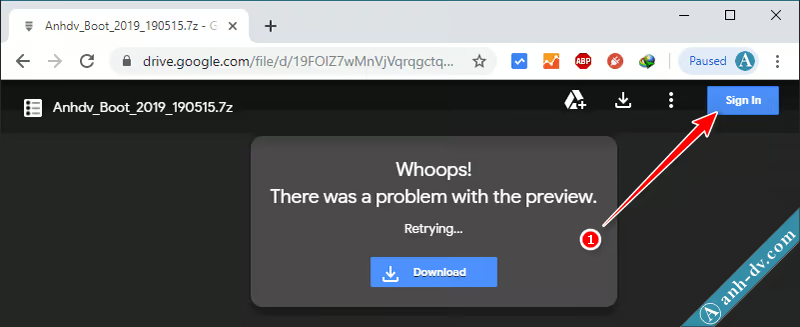
Hình trên là minh họa file Anhdv Boot 2019 bị lỗi quá lượt tải. Nếu chưa đăng nhập thông tin tài khoản Google thì bạn chọn Sign In và nhập thông tin tài khoản Gmail, G suite của mình vào .
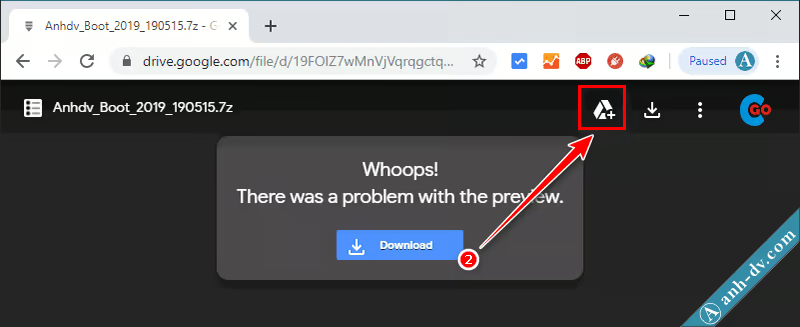
Khi nhấp vào Download ở hình trên bạn sẽ bị lỗi như ở hình tiên phong của bài viết. Bấm nút Back ở trình duyệt để quay trở lại, chọn hình tượng thêm vào Google Drive như hình trên .
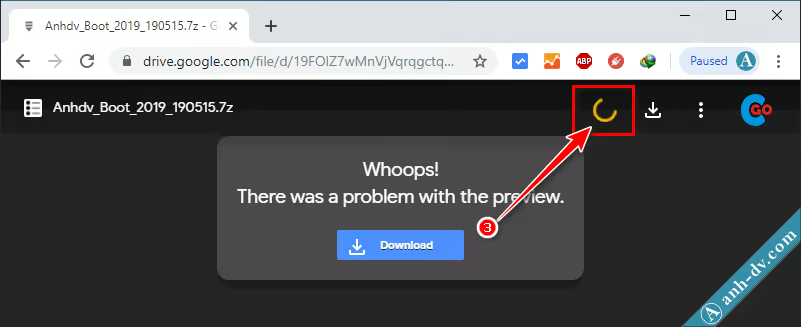
Bạn đợi một lúc để file bị lỗi số lượng giới hạn lượt tải thêm vào Google Drive của bạn .
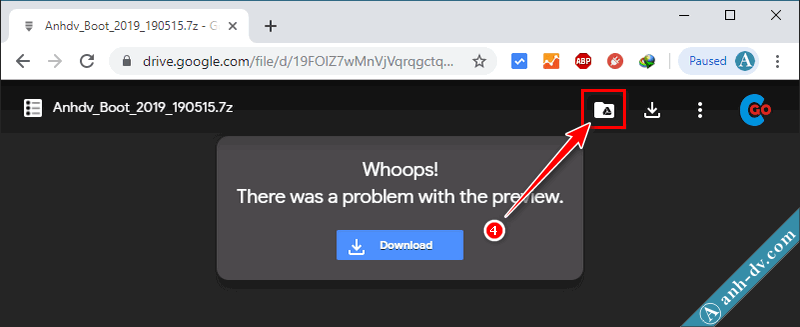
Nhấp chọn hình tượng My Drive như hình trên để truy vấn vào Google Drive của bạn .
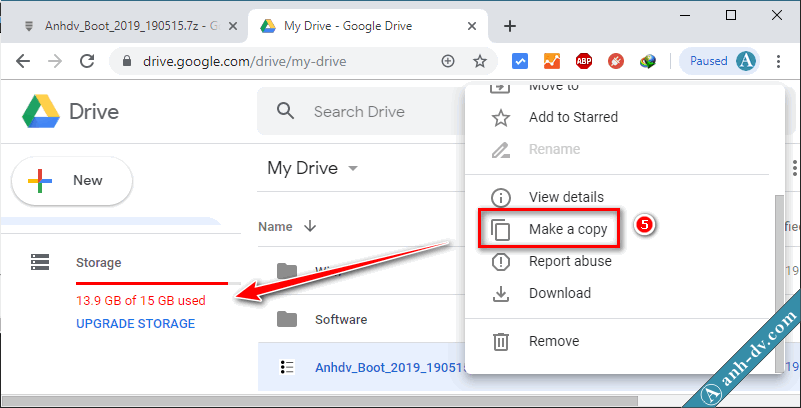
Lúc này bạn sẽ thấy file bị lỗi quá lượt tải, nhấp chuột phải vào file và chọn Make a copy ( tạo bản sao ). Hành động này tương tự với việc tải file Google Drive hết lượt tải về thông tin tài khoản của bạn. Lưu ý, dung tích trống ở Google Drive của bạn cần phải lớn hơn dung tích file tải về. Như trong hình trên, mình cần xóa bớt file ở Google Drive đi nếu muốn tạo bản sao vì file anhdv boot tầm 2GB .

Quá trình tải file Google Drive hết lượt xong thì bạn sẽ nhận được thông tin trên .

Bây giờ chọn file Bản sao ( Copy ) rồi tải thông thường về máy tính của bạn. Sau khi tải xong về máy tính thì hoàn toàn có thể xóa file Bản sao trên để tiết kiệm chi phí dung tích tàng trữ cho Google Drive .
Kết luận
Như vậy là mình đã hướng dẫn chi tiết cụ thể cách tải file Google Drive hết lượt tải trong ngày. Cách này giúp bạn nhanh gọn tải được file mình cần mà không phải chờ thêm 24 h. Đây cũng là mẹo để bạn sao chép nhanh gọn tài liệu vào Google Drive của mình. Chúc thành công xuất sắc !
Xem thêm: Những mẹo nhỏ kinh doanh online thời 4.0
5/5 – ( 43 bầu chọn )
Source: https://laodongdongnai.vn
Category: Chia Sẻ Kiến Thức
