
Cách khắc phục lỗi iTunes không nhận kết nối với iPhone
Nội Dung Chính
Khắc phục lỗi iTunes không nhận kết nối với iPhone, người dùng lâu năm chưa chắc đã biết
Tống Anh Vũ
02/01/20
Bạn đang đọc: Cách khắc phục lỗi iTunes không nhận kết nối với iPhone
126 bình luận
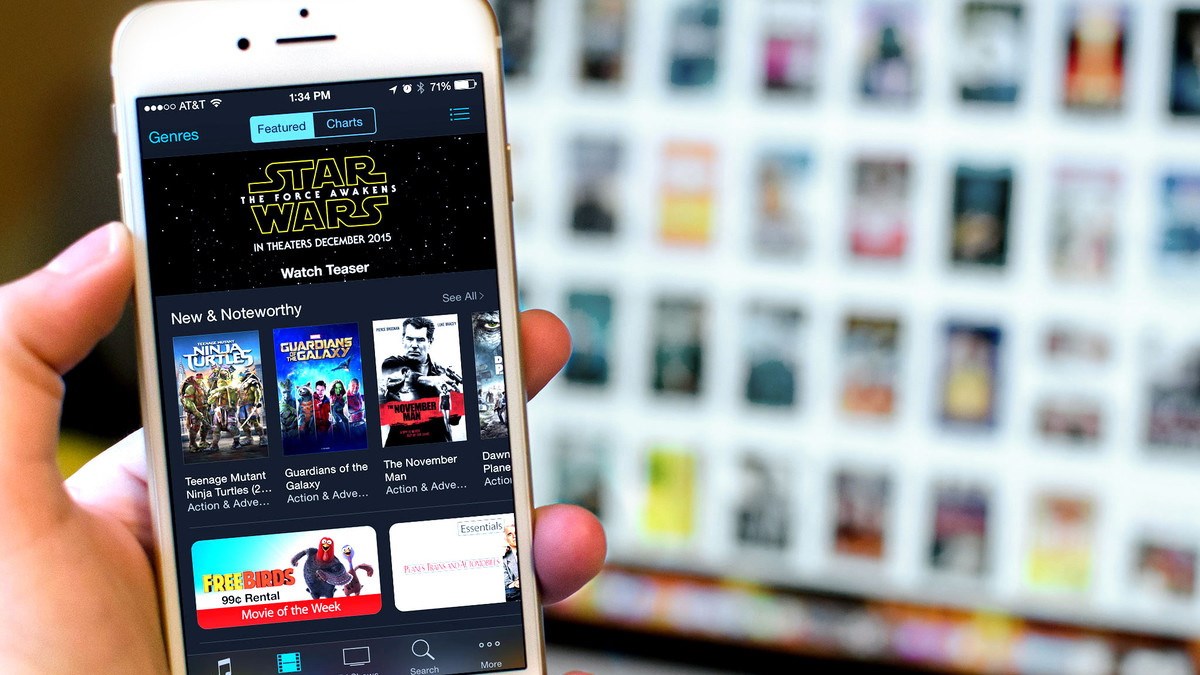
Trong trường hợp kết nối thiết bị iPhone, iPad với máy tính thông qua iTunes mà không nhận được phản hồi, bạn có thể dùng các thủ thuật sau để khắc phục lỗi này. Đây là cách khắc phục lỗi iTunes không nhận kết nối với iPhone…
iTunes là chương trình phân phối năng lực kết nối và đồng điệu tài liệu giữa máy tính với những thiết bị iOS như iPhone, iPad. Dù được Apple gọn gàng đưa đến tay người dùng nhưng đôi lúc nó vẫn gặp 1 số ít sự cố nhất định, đặc biệt quan trọng là lỗi không nhận kết nối với iPhone .Xem thêm : Những lỗi trên iPhone ai cũng gặp và cách khắc phục trong một nốt nhạc
1. Các bước sơ cấp khi xử lý trường hợp này
Bản update iTunes chiếm một tỉ lệ khá lớn quyết định hành động đến năng lực kết nối giữa máy tính với iPhone. Vì thế tốt nhất bạn nên luôn update phiên bản mới nhất của iTunes .
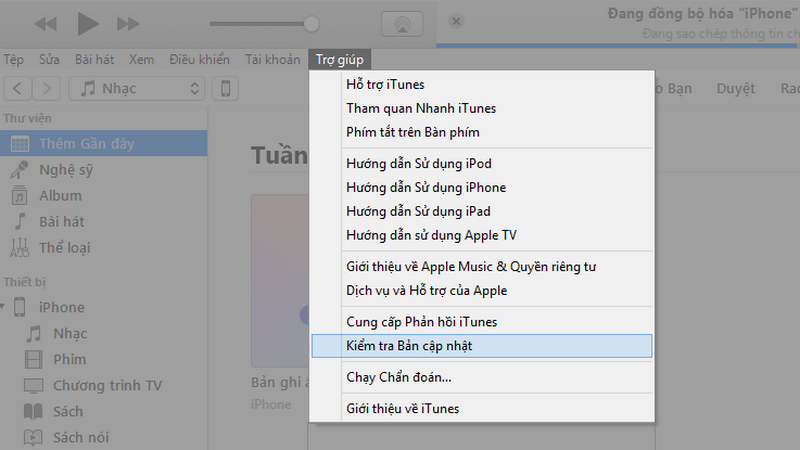
Bạn vào chương trình iTunes, sau đó chọn Trợ giúp > Kiểm tra bản cập nhật để được Apple gợi ý nâng cấp phiên bản iTunes mới nhất.
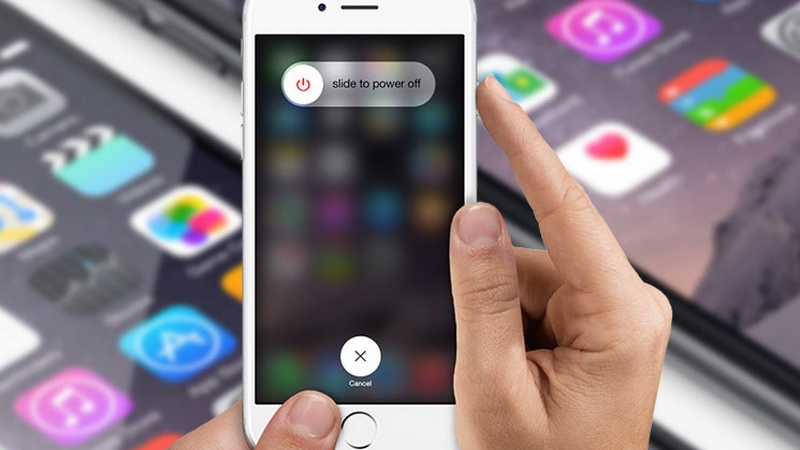
Ngoài ra, có khá nhiều người dùng thường không có thói quen khởi động lại thiết bị sau một thời gian sử dụng. Chính vì lẽ đó mà ảnh hưởng tới khả năng kết nối giữa các thiết bị. Bạn nên khởi động lại iPhone bằng cách nhấn giữ đồng thời phím Home và phím nguồn.
 Kết nối thiết bị sang một cổng USB khác, nếu vẫn không được hãy thử thay cáp kết nối khác. Ngoài ra, bạn cũng nên cắm trực tiếp cáp vào máy thay vì dùng một chiếc Hub chuyển .
2. Xem xét lại cấp quyền trên iPhone
Để bảo vệ thiết bị cũng như tránh thực trạng tài liệu người dùng bị truy vấn trái phép trải qua máy tính. Apple đã phân phối tính năng cảnh báo nhắc nhở độ đáng tin cậy của máy tính .Cụ thể, khi kết nối iPhone lần đầu với máy tính mới, thiết bị luôn nhu yếu bạn vấn đáp câu hỏi có nên tin máy tính này hay không ( “ Trust this computer ? ” ) .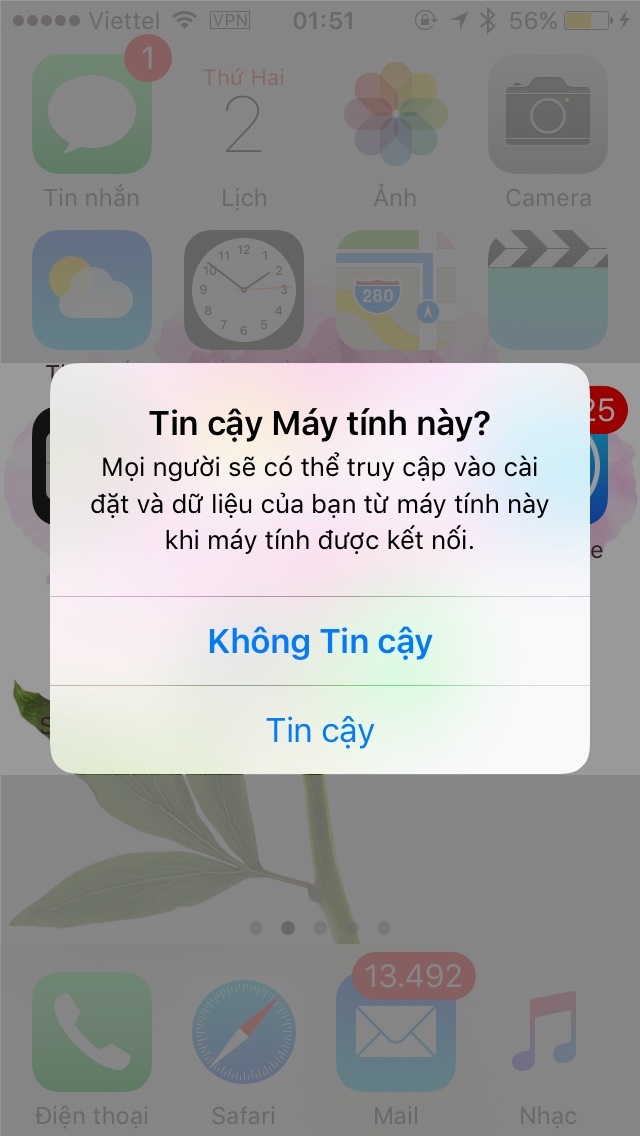
Tuy nhiên nếu chẳng may nhấn Không tin cậy (Don’t Trust) thì thiết bị sẽ bị iTunes bỏ qua, và dĩ nhiên thông báo này sẽ không bao giờ xuất hiện lại nữa.
Trong trường hợp này, để “cứu cháy” bạn có thể vào Cài đặt > Cài đặt chung > Đặt lại.
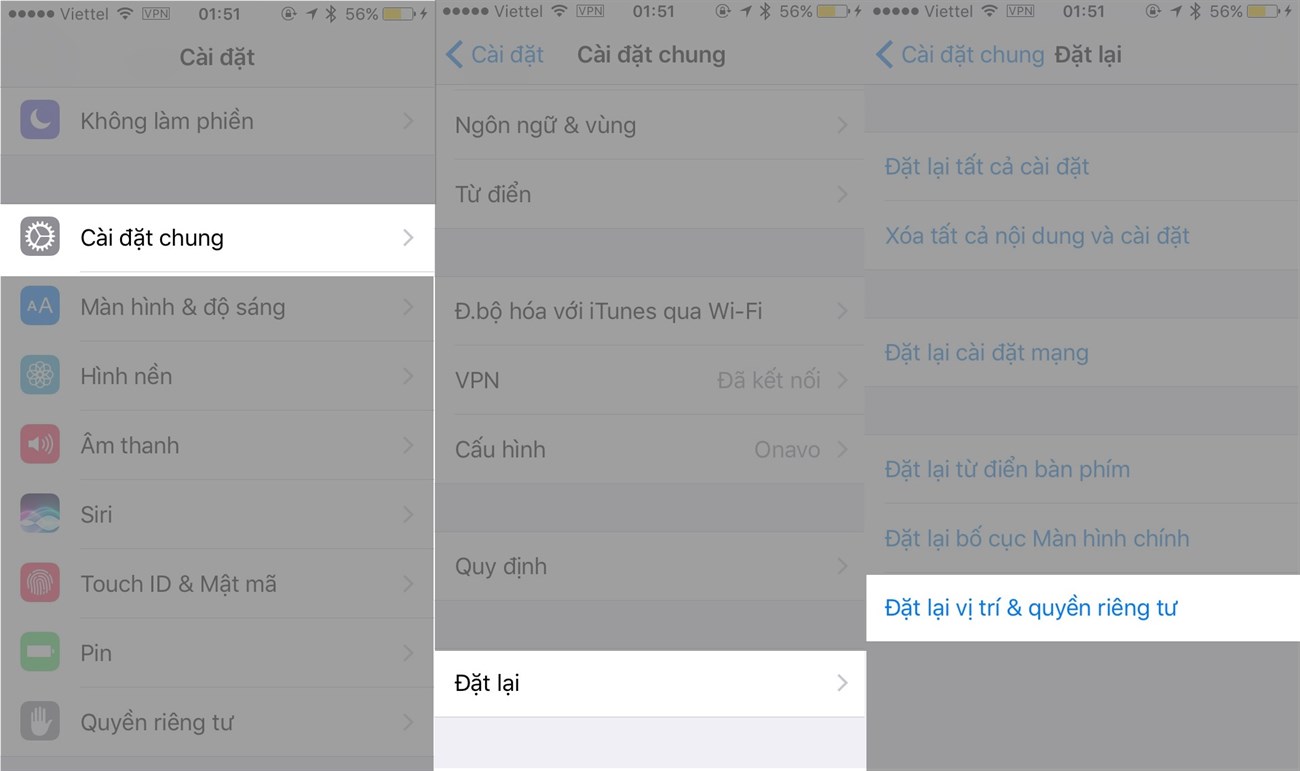 Tại giao diện của Đặt lại có khá nhiều tùy chọn, tuy nhiên bạn nên chọn Đặt lại vị trí và quyền riêng tư để thông tin lại Open ngay sau khi quy trình đặt lại hoàn tất .
3. Cài đặt lại toàn bộ Drivers của Apple
Khi các bước trên đều thất bại thì khả năng cao nguyên nhân xuất phát từ việc lỗi Drivers của Apple trên máy tính. Để khắc phục, bạn cần cài lại các Drivers cho iTunes.
Đóng iTunes và kết nối thiết bị với máy tính qua cổng USB. Kế đến vào công cụ Tìm kiếm trên Windows và gõ tìm Device Manager.
Trong cửa sổ hiện ra, bạn tìm kiếm iPhone/iPad dưới mục Portable Devices, nhấn phải chuột và chọn Update Driver Software.
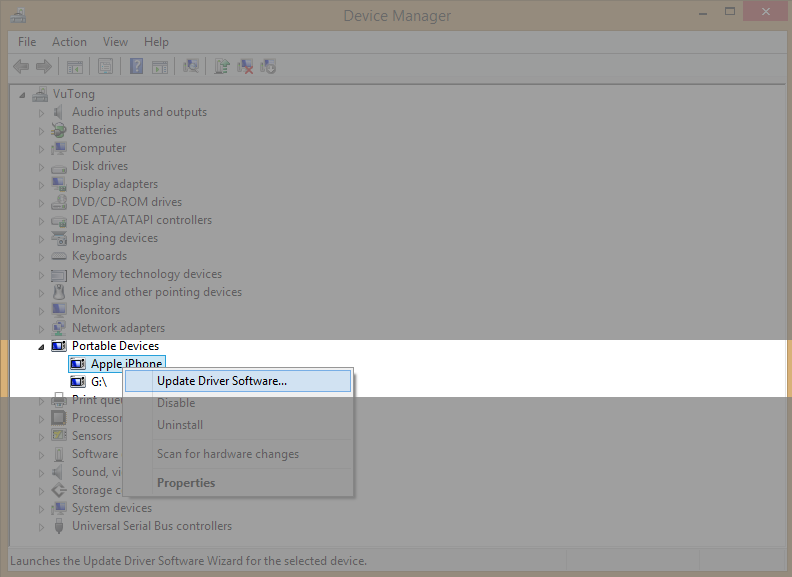
Sau đó, tiếp tục chọn Browse My Computer for Driver Software > Let Me Pick From a List of Device Drivers on My Computer > Have Disk.
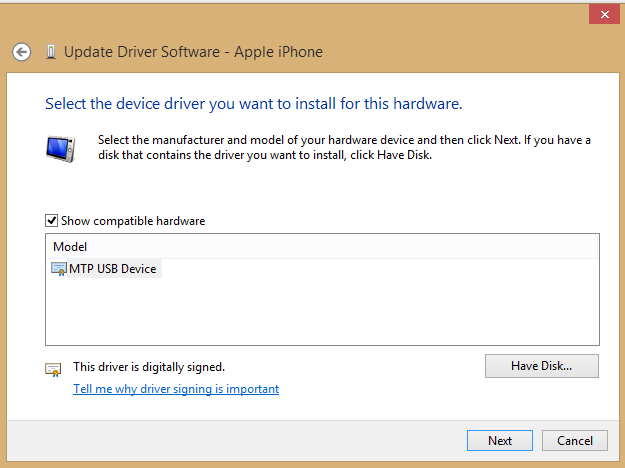 Trong hành lang cửa số setup, bạn duyệt đến đường dẫn :
- Đối với Windows 64-bit: C:\Program Files\Common File\Apple\Mobile Device Support\Drivers\usbaapl64.inf
- Đối với Windows 32-bit: C:\Program Files (x86)\Common Files\Apple\Mobile Device Support\Drivers
Sau đó nhấp đúp chuột vào tập tin usbaapl64.inf để chọn và nhấn OK ở cửa sổ Install From Disk.
Sau khi quy trình setup hoàn tất, hãy khởi động lại iTunes và gần như chắc như đinh lần này iTunes sẽ nhận thiết bị iOS của bạn. Chúc bạn thành công xuất sắc .iPhone vẫn luôn là một trong những sự lựa chọn tốt nhất với thông số kỹ thuật can đảm và mạnh mẽ, chụp ảnh đẹp và hệ điều hành quản lý cực kỳ mượt mà ! Nhấn vào nút cam bên dưới để chọn mua ngay iPhone mới chính hãng tại TopZone nhé !
MUA IPHONE CHÍNH HÃNG TẠI TOPZONE
Xem thêm :
Biên tập bởi Nguyễn Hữu Tình
Không hài lòng bài viết
168.912 lượt xem
Hãy để lại thông tin để được tương hỗ khi thiết yếu ( Không bắt buộc ) :
Anh
Chị
Source: https://laodongdongnai.vn
Category: Chia Sẻ Kiến Thức
