
Hướng dẫn sử dụng app PC Covid chi tiết từ A – Z – Trung tâm y tế huyện Mộc Châu
Nội Dung Chính
Hướng dẫn sử dụng app PC Covid trên điện thoại
1. Cách tải, cài đặt, đăng ký sử dụng app PC Covid trên Android, iOS
Bước 1: Để tải app PC Covid trên điện thoại, bạn có thể truy cập vào đường link bên dưới:
Bước 2: Sau khi đã cài đặt xong ứng dụng, bạn mở app PC Covid lên và tiến hành đăng ký tài khoản bằng cách chọn Tiếp tục.
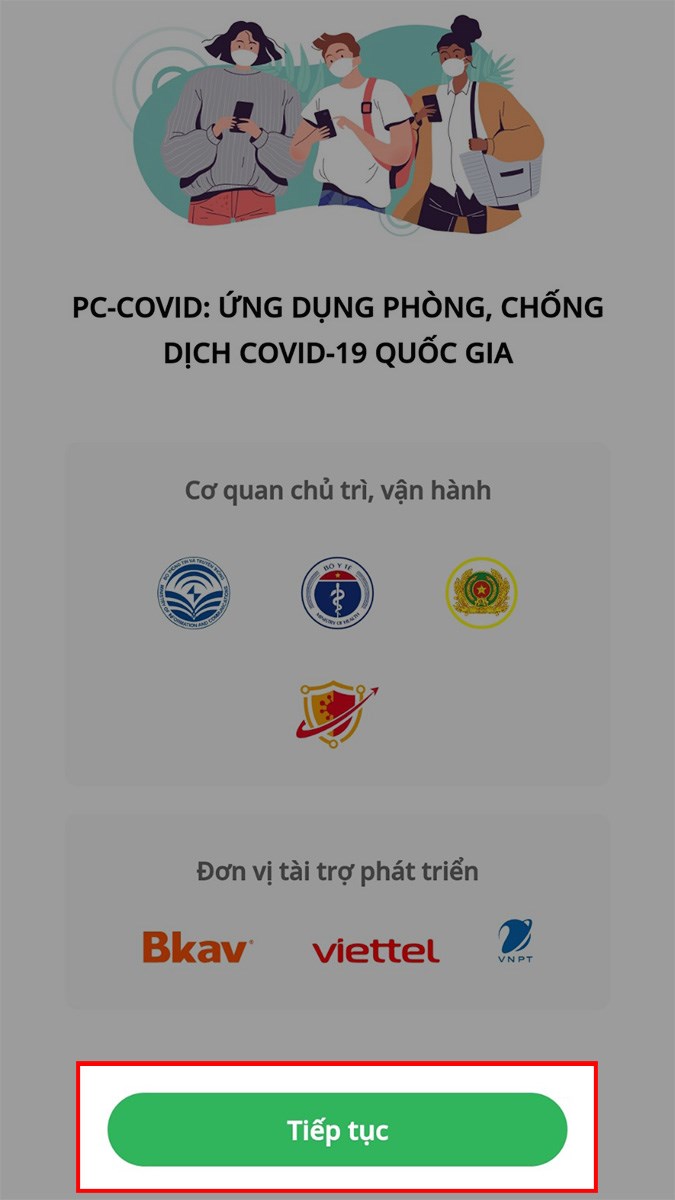
Chọn Tiếp tục
Bước 3: Nhập số điện thoại để đăng ký/đăng nhập ứng dụng PC Covid > Nhấn dấu tích vào ô vuông Xác nhận bạn đã đọc và đồng ý với điều khoản sử dụng > Chọn Tiếp tục.
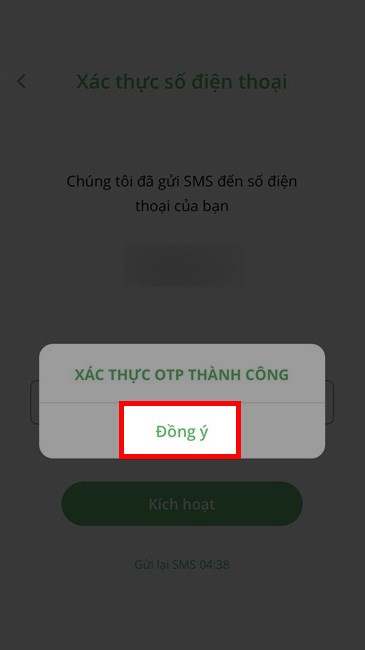
Chọn Đồng ý
2. Cách tải, cài đặt, đăng ký sử dụng app PC Covid APK trên Android
Lưu ý: Nếu máy bạn có cấu hình thấp, không tương thích hoặc app PC Covid chưa xuất hiện ở Google Play trên điện thoại của bạn thì bạn có thể tải về file APK để cài đặt ứng dụng PC Covid theo hướng dẫn bên dưới.
Bước 1: Truy cập link tải app PC Covid > Chọn Tải về.
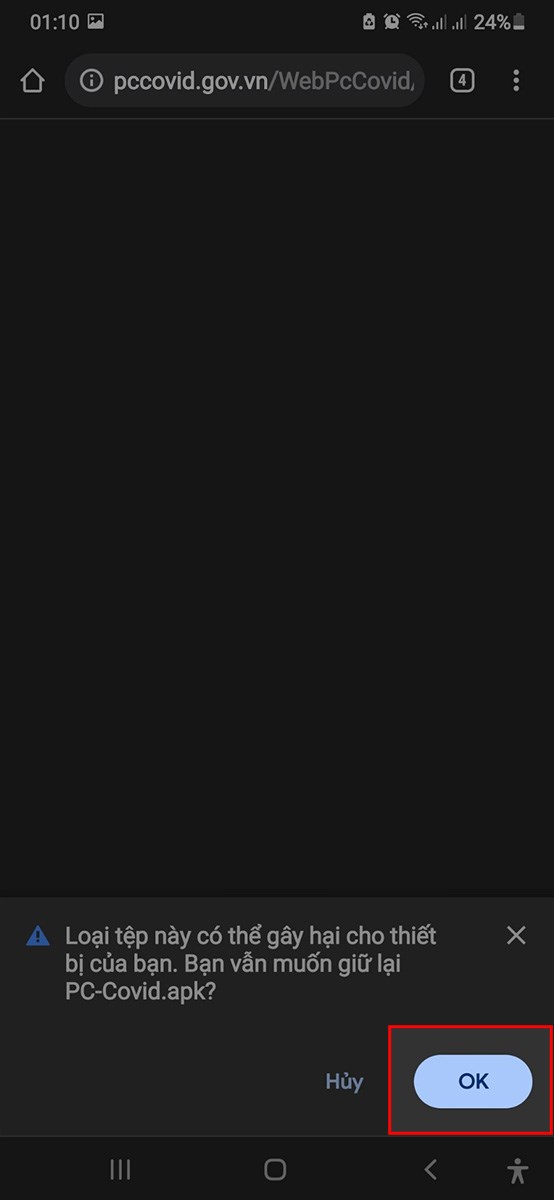
Chọn OK
Bước 3: Chọn Mở.
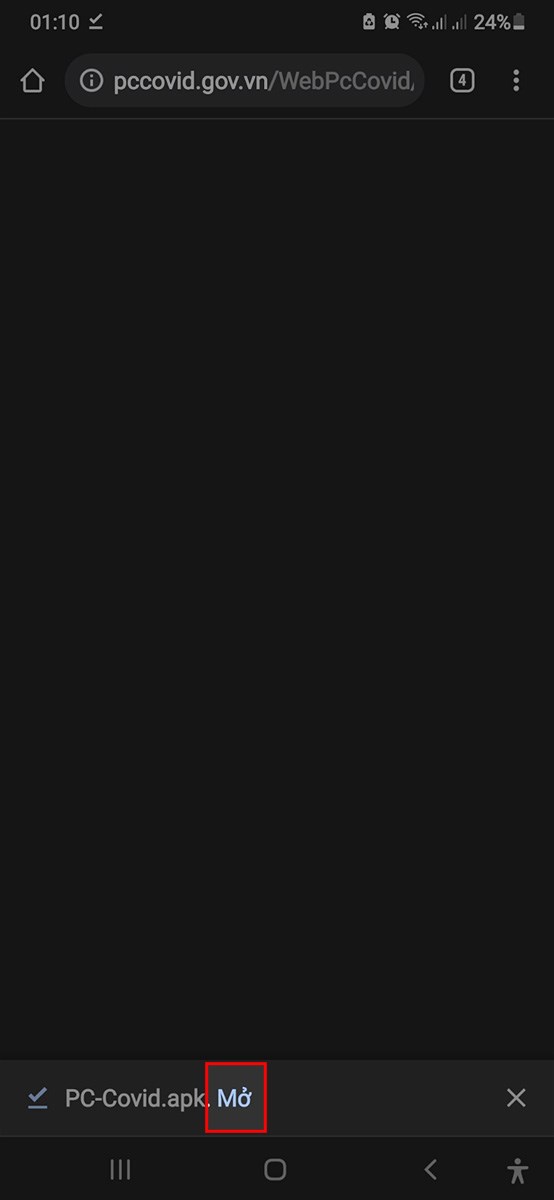
Chọn Mở
Bước 4: Chọn Cài đặt.
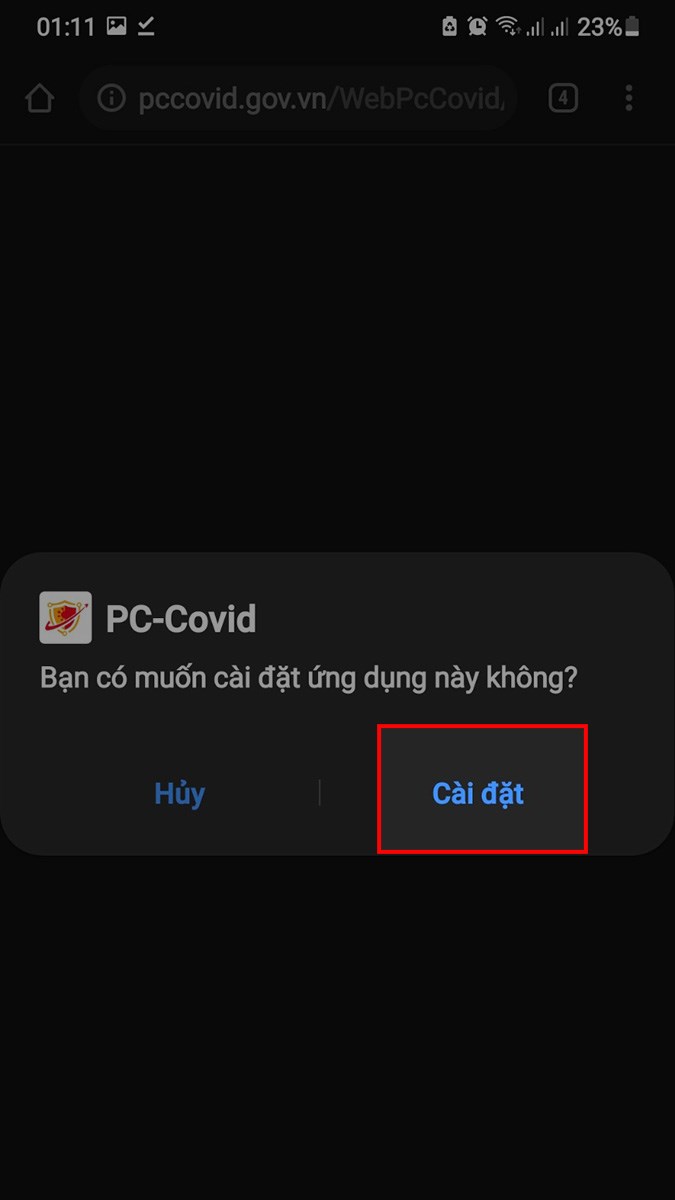
Chọn Cài đặt
Lưu ý: Để cài đặt bằng file APK điện thoại của bạn phải bật xác minh ứng dụng không rõ nguồn gốc, chi tiết như sau:
Hướng dẫn thiết lập ứng dụng từ nguồn không xác lập trên Android
Bước 5: Chọn Mở.
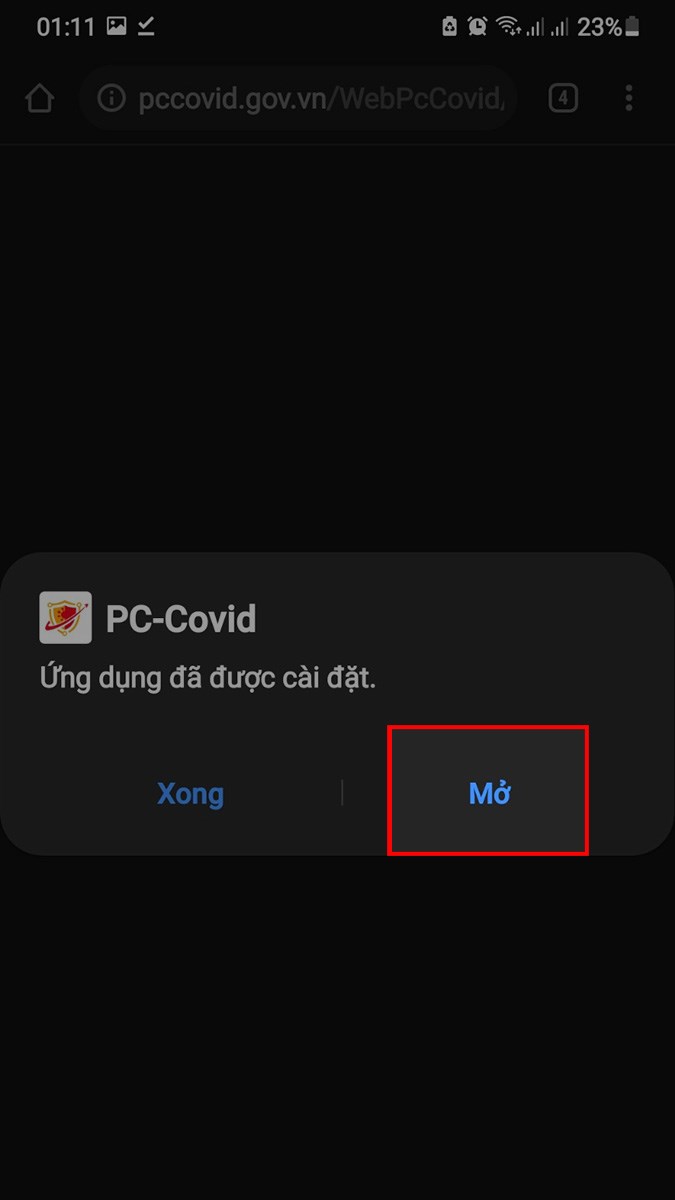
Chọn Mở
Bước 6: Chọn Tiếp tục.
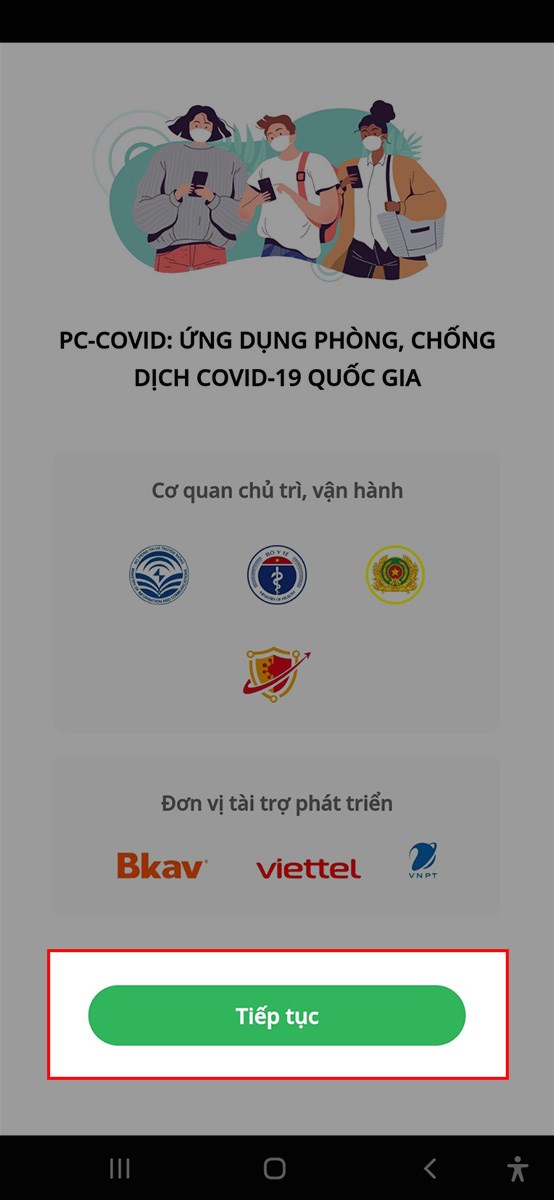
Chọn Tiếp tục
Bước 7: Nhập số điện thoại để đăng ký/đăng nhập ứng dụng PC Covid > Nhấn dấu tích vào ô vuông Xác nhận bạn đã đọc và đồng ý với điều khoản sử dụng > Chọn Tiếp tục.
3. Cách khao báo y tế trên app PC Covid
Bước 1: Mở ứng dụng PC Covid, chọn Khai báo y tế.
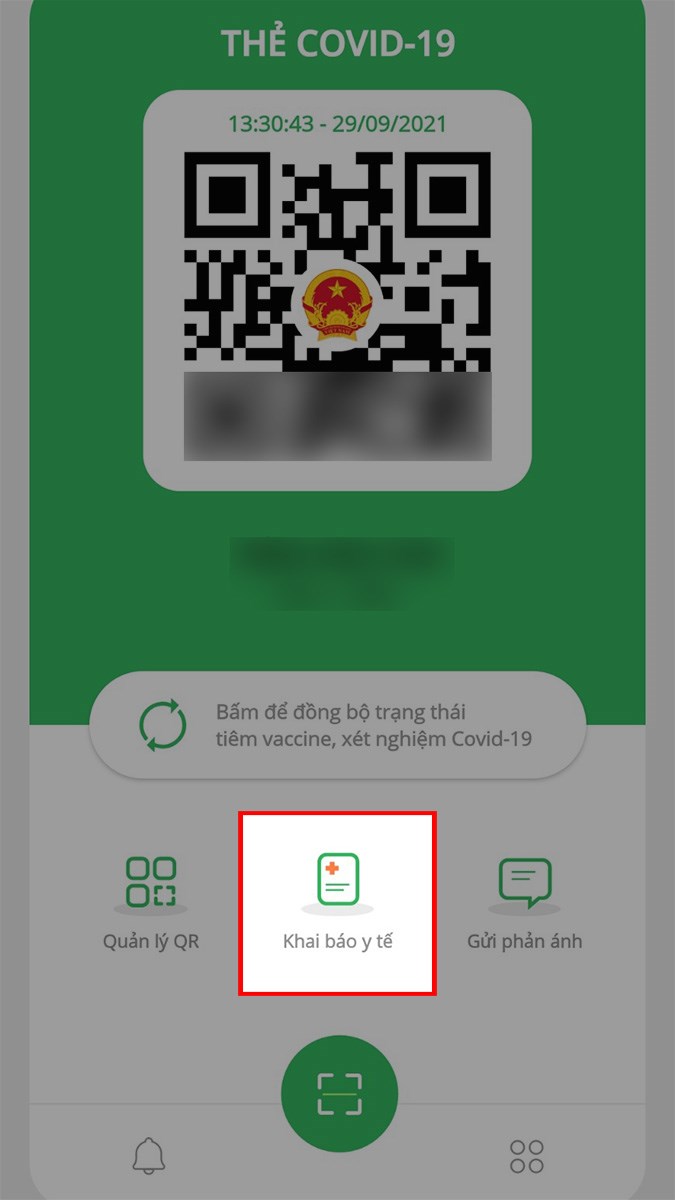
Mở ứng dụng PC Covid, chọn Khai báo y tế
Bước 2: Chọn Khai báo y tế.
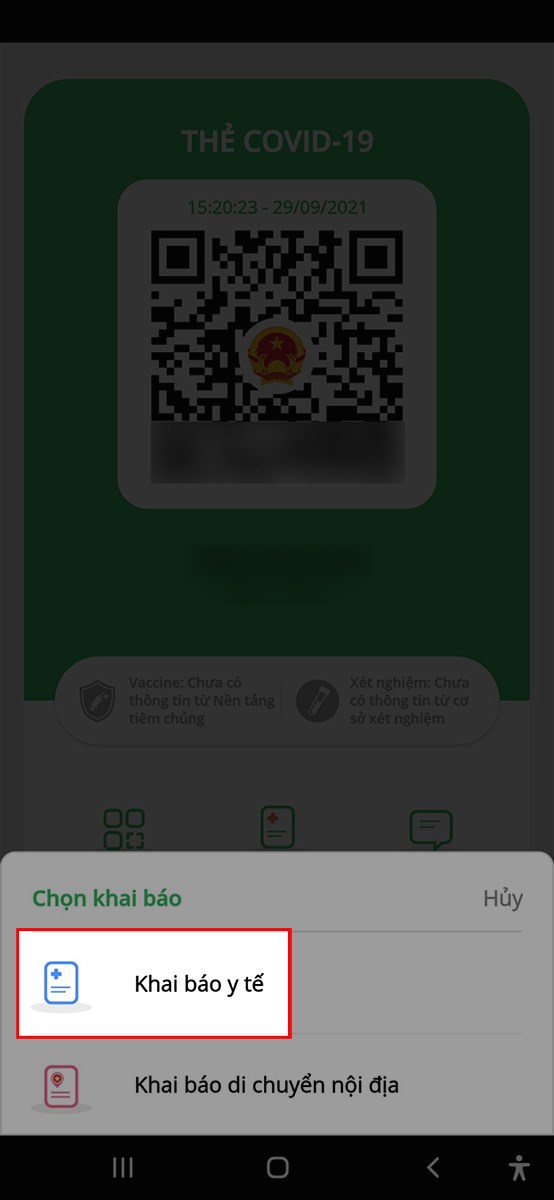
Chọn Khai báo y tế
Nếu bạn muốn khai báo y tế cho người khác thì chọn Cho người khác > Chọn Khai hộ.
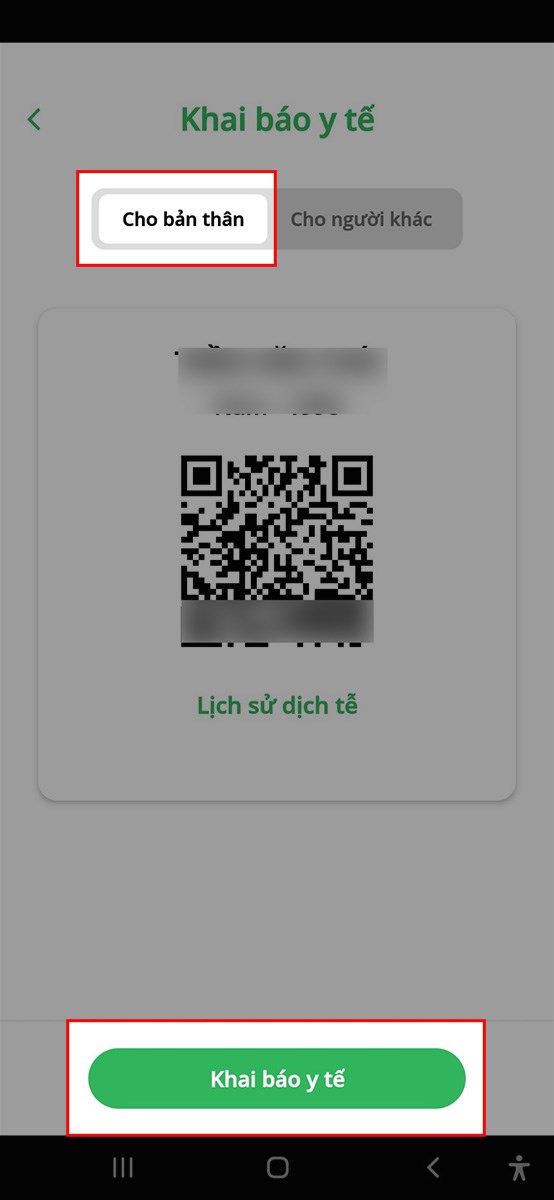
Chọn khai báo y tế cho bản thân, sau đó chọn Khai báo y tế
Bước 3: Tại mục Thông tin cá nhân, tiến hành điền các thông tin gồm:
- Họ tên: điền đầy đủ họ tên (viết in hoa) của người khai báo y tế.
- Ngày tháng năm sinh: điền đúng ngày, tháng, năm sinh.
- Giới tính: nam hoặc nữ hoặc khác.
- Số CMND/CCCD/Hộ chiếu: điền chính xác số CMND/CCCD/Hộ chiếu của người khai báo y tế.
copy-554x1200.jpg "Tại mục Thông tin cá nhân, tiến hành điền các thông tin gồm")
Tại mục tin tức cá thể, thực thi điền những thông tin gồm
Bước 4: Tại mục Thông tin cá nhân khác, tiến hành điền chính xác các thông tin gồm: Số điện thoại, số thẻ bảo hiểm y tế, email, quốc tịch của người khai báo y tế.
copyy-554x1200.jpg "Tại mục Thông tin cá nhân khác, tiến hành điền chính xác các thông tin gồm")
Tại mục tin tức cá thể khác, thực thi điền đúng mực những thông tin gồm
Bước 5: Tại mục Địa chỉ liên lạc điền các thông tin gồm: Tỉnh/thành phố, quận/huyện, phường/xã, số nhà, phố, tổ dân phố/thôn/đội ở nơi bạn đang sống.
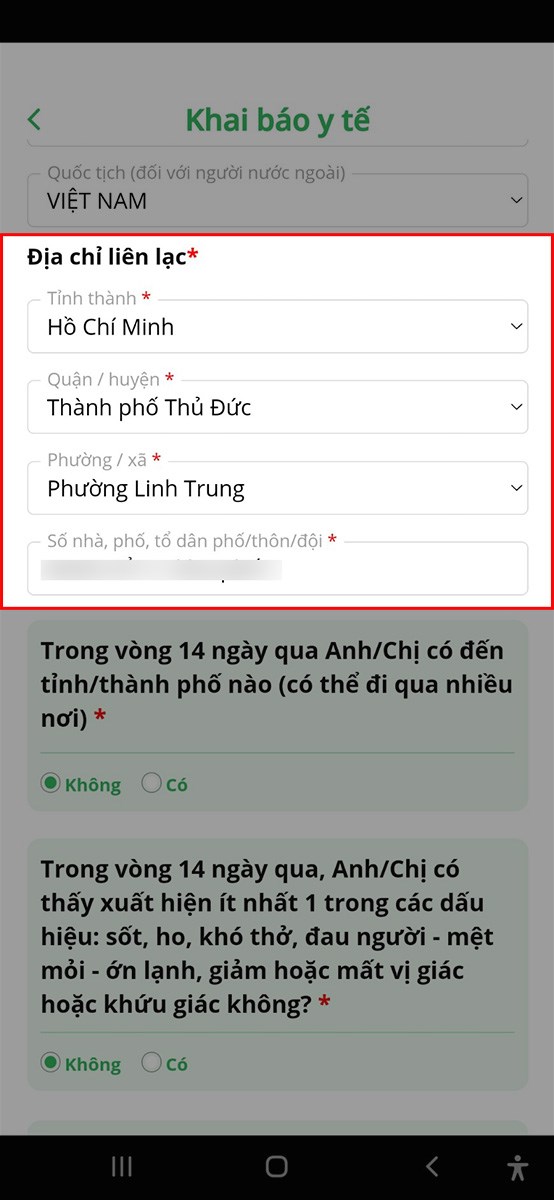
Tại mục Địa chỉ liên lạc điền những thông tin gồm
Bước 6: Điền các thông tin khác bao gồm:
Trong vòng 14 ngày qua Anh/Chị có đến tỉnh/thành phố nào (có thể đi qua nhiều nơi): Trả lời Có hoặc Không.
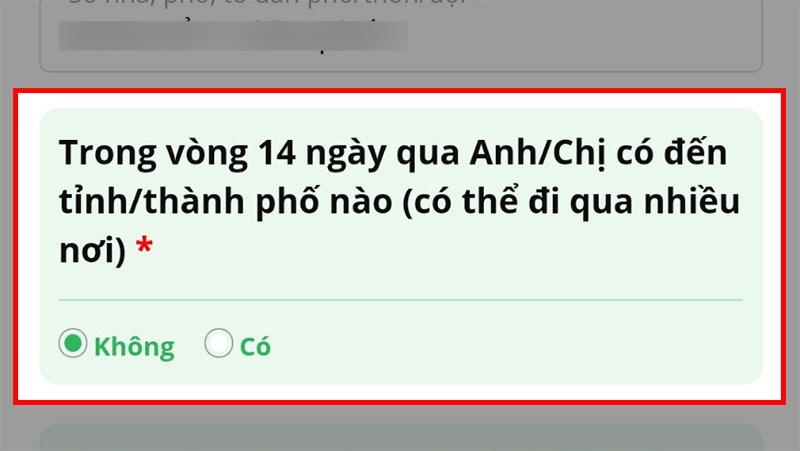
Trả lời Có hoặc Không
Trong vòng 14 ngày qua, Anh/Chị có thấy xuất hiện ít nhất 1 trong các dấu hiệu: sốt, ho, khó thở, đau người – mệt mỏi – ớn lạnh, giảm hoặc mất vị giác hoặc khứu giác không?. Trả lời Có hoặc Không.

Trả lời Có hoặc Không
Trong vòng 14 ngày qua, Anh/Chị có tiếp xúc với: nhấn dấu vào ô Có hoặc Không với các trường hợp tương ứng.
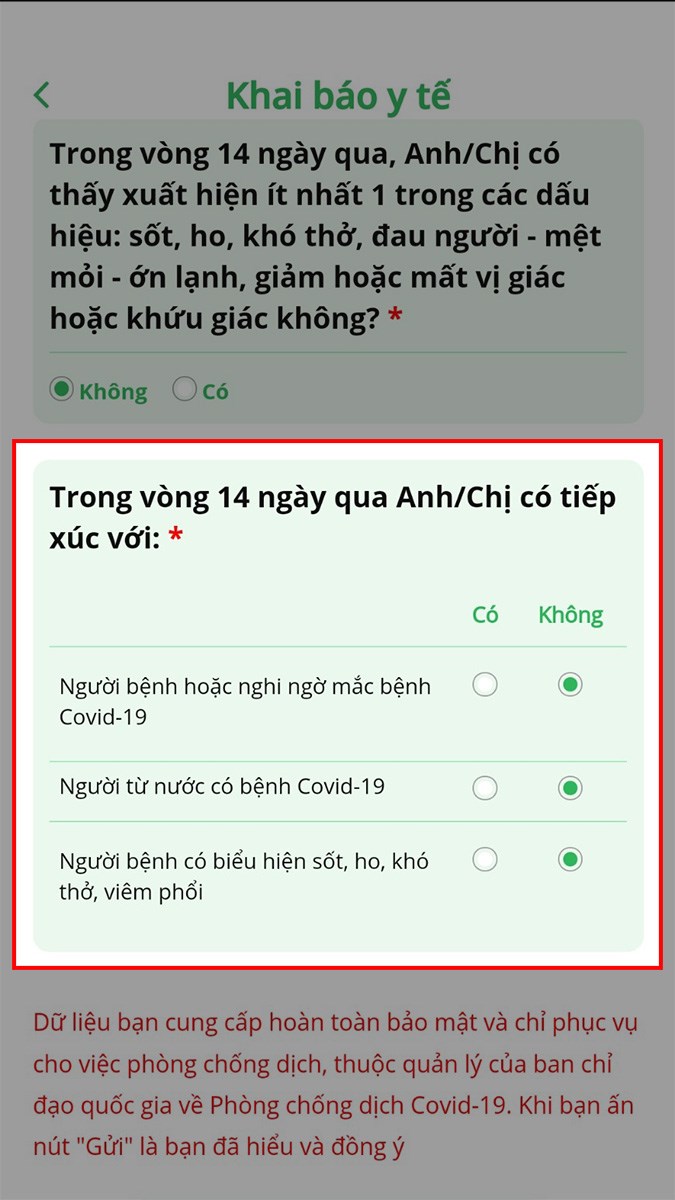
Nhấn dấu vào ô Có hoặc Không với những trường hợp tương ứng
Bước 7: Chọn Gửi tờ khai.
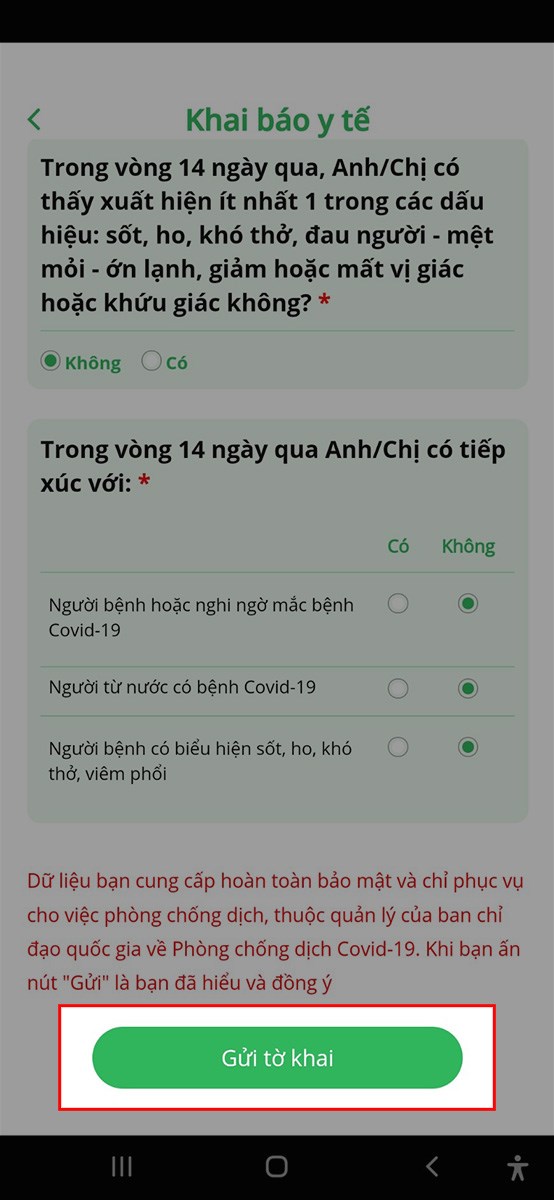
Chọn Gửi tờ khai
Sau khi chọn Gửi tờ khai bạn sẽ nhận được mã QR gắn với tên của người khai báo để tiến hành quét mã QR khai báo y tế.
copy-675x1200.jpg "Sau khi chọn Gửi tờ khai bạn sẽ nhận được mã QR")
Sau khi chọn Gửi tờ khai bạn sẽ nhận được mã QR
4. Cách khai báo di chuyển nội địa trên app PC Covid
Bước 1: Mở ứng dụng PC Covid, chọn Khai báo y tế.
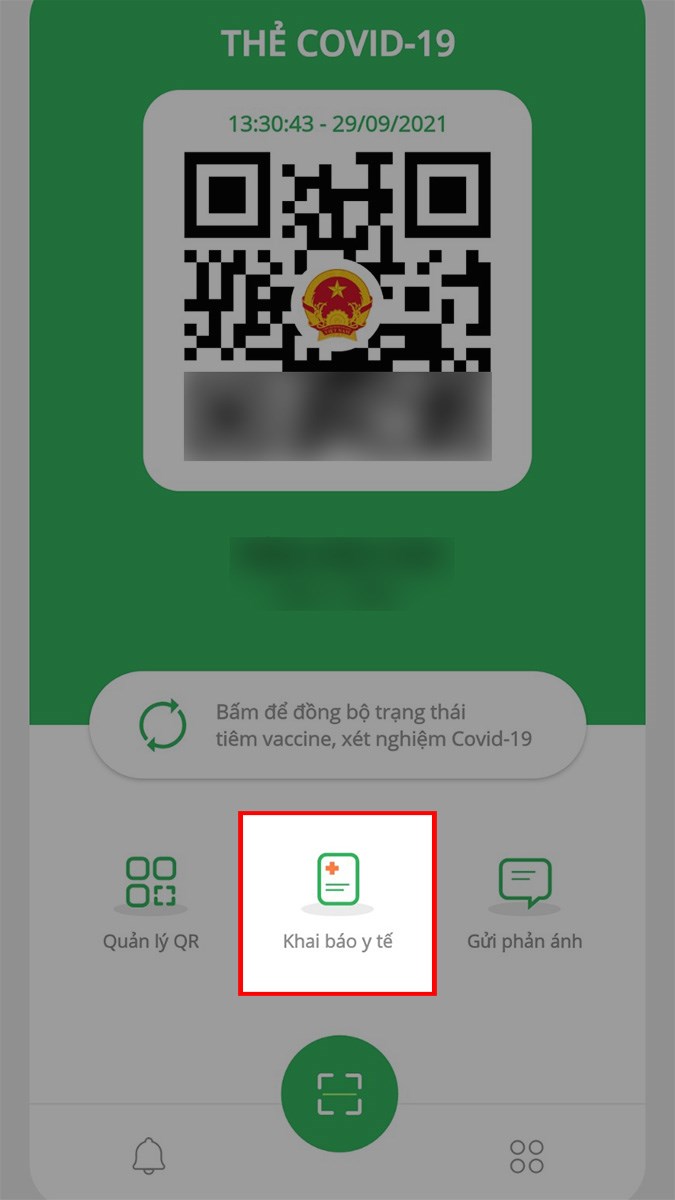
Mở ứng dụng PC Covid, chọn Khai báo y tế
Bước 2: Chọn Khai báo di chuyển nội địa.
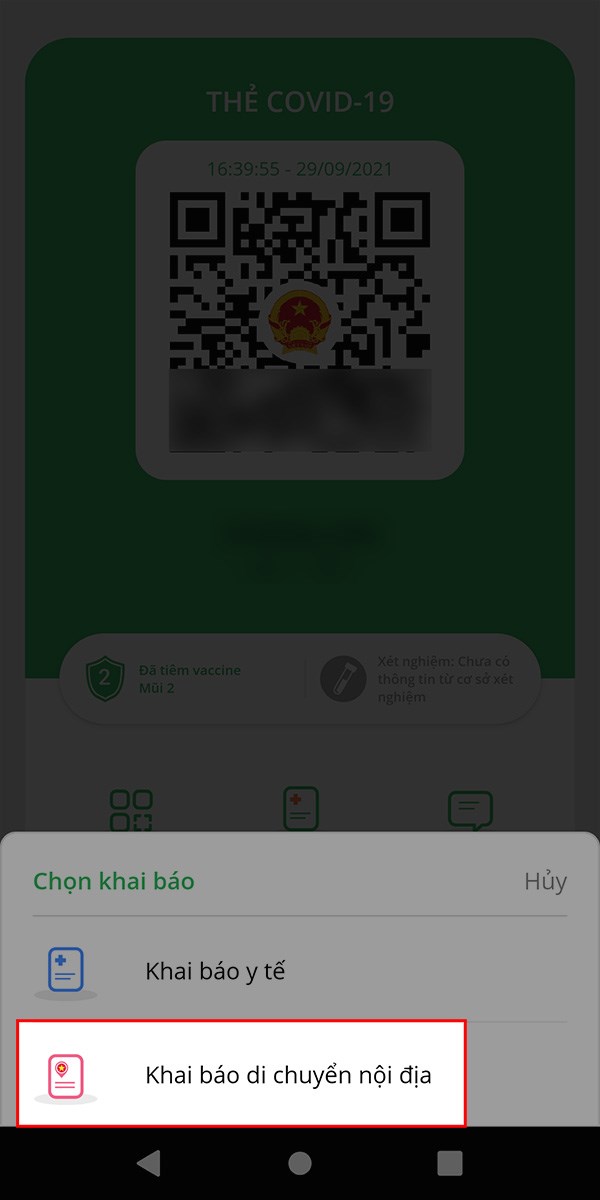
Chọn Khai báo vận động và di chuyển trong nước
Nếu bạn muốn khai báo di chuyển nội địa cho người khác thì chọn Cho người khác > Chọn Khai hộ.
Nếu bạn muốn khai báo di chuyển nội địa cho người khác thì chọn Cho người khác > Chọn Khai hộ
Xem thêm: Những mẹo nhỏ kinh doanh online thời 4.0
Ở bài hướng dẫn này mình sẽ chọn khai báo di chuyển nội địa cho bản thân, sau đó chọn Khai báo di chuyển nội địa.
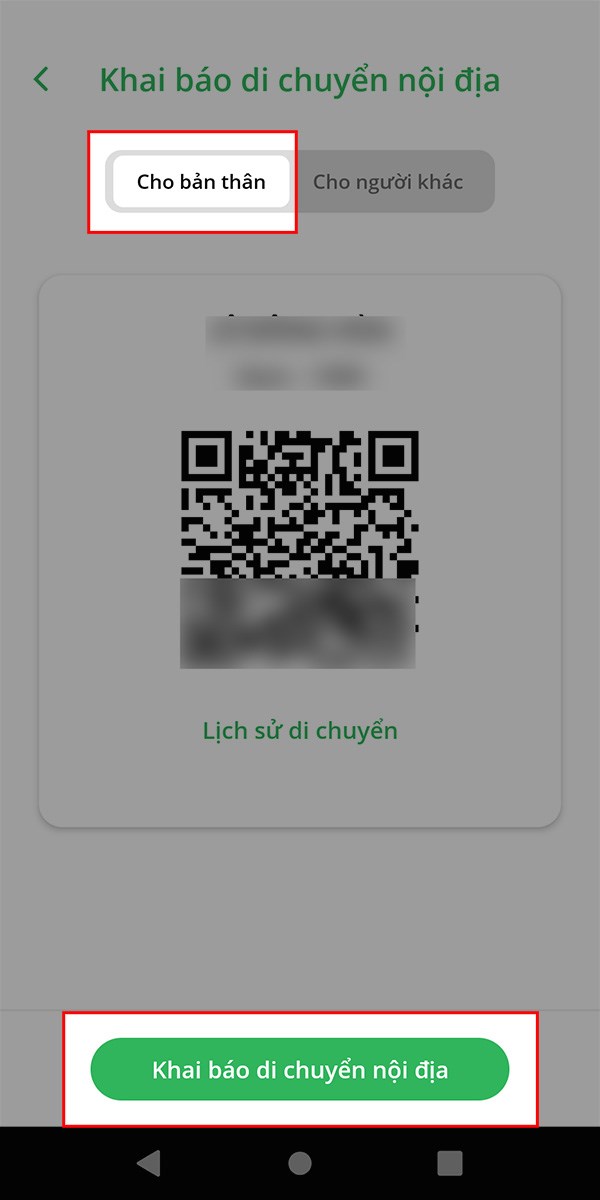
Chọn khai báo vận động và di chuyển trong nước cho bản thân, sau đó chọn Khai báo vận động và di chuyển trong nước
Bước 3: Tại mục Thông tin về di chuyển, chọn phương tiện mà bạn di chuyển, nhập biển số của phương tiện tại mục Số hiệu phương tiện và nhập ngày khởi hành.
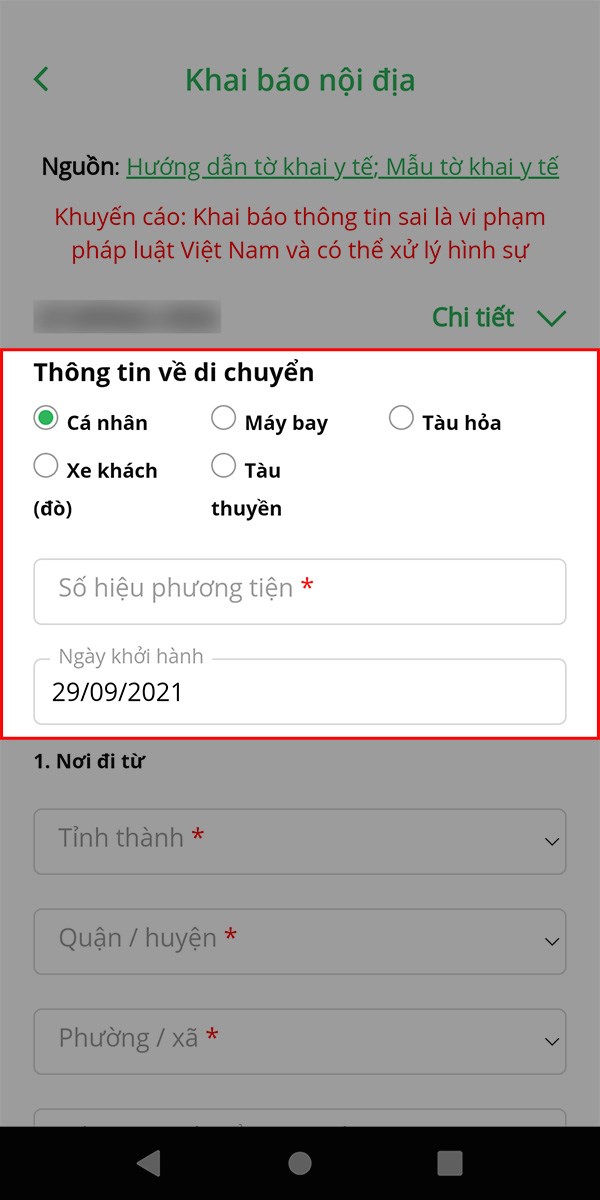
Điền những thông tin tại mục tin tức về vận động và di chuyển
Bước 4: Tại mục Nơi đi từ, điền các thông tin bao gồm tỉnh thành phố, quận huyện, phường xã, số nhà, phố, tổ dân phố/thôn/đội nơi bạn đang sinh sống.
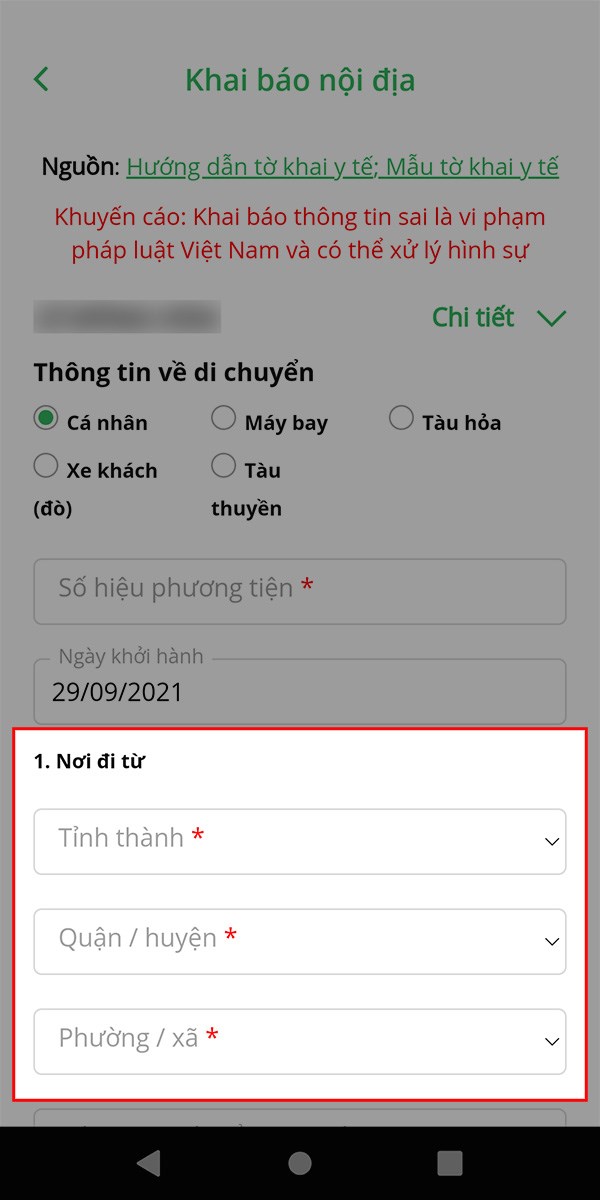
Điền những thông tin tại mục tin tức về vận động và di chuyển
Bước 5: Tại mục Nơi đến, điền các thông tin tại bao gồm tỉnh thành phố, quận huyện, phường xã, số nhà, phố, tổ dân phố/thôn/đội nơi bạn chuẩn bị đến.
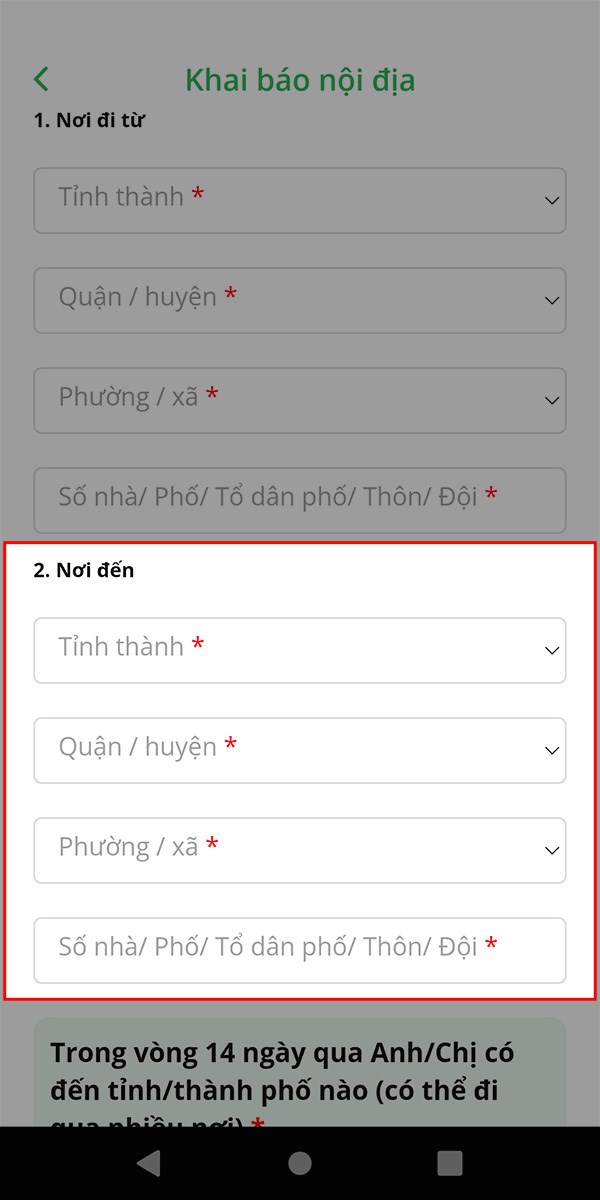
Điền những thông tin tại mục Nơi đến
Bước 6: Điền các thông tin khác bao gồm:
Trong vòng 14 ngày qua Anh/Chị có đến tỉnh/thành phố nào (có thể đi qua nhiều nơi): Trả lời Có hoặc Không.
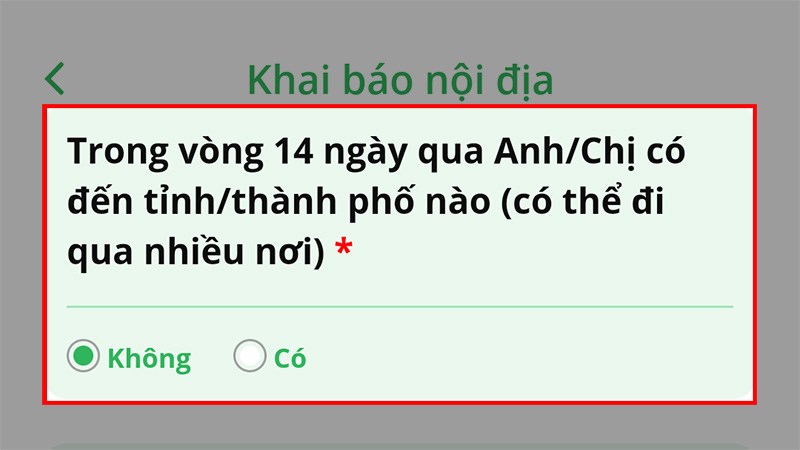
Trả lời Có hoặc Không
Trong vòng 14 ngày qua, Anh/Chị có thấy xuất hiện ít nhất 1 trong các dấu hiệu: sốt, ho, khó thở, đau người – mệt mỏi – ớn lạnh, giảm hoặc mất vị giác hoặc khứu giác không?. Trả lời Có hoặc Không.
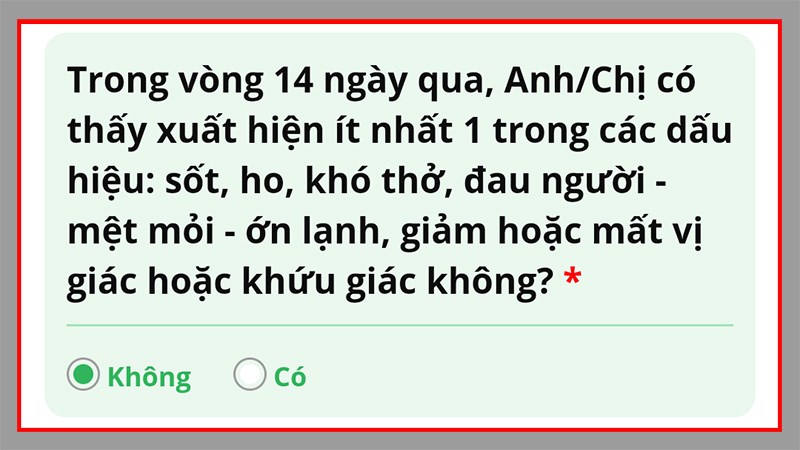
Trả lời Có hoặc Không
Trong vòng 14 ngày qua, Anh/Chị có tiếp xúc với: nhấn dấu vào ô Có hoặc Không với các trường hợp tương ứng.
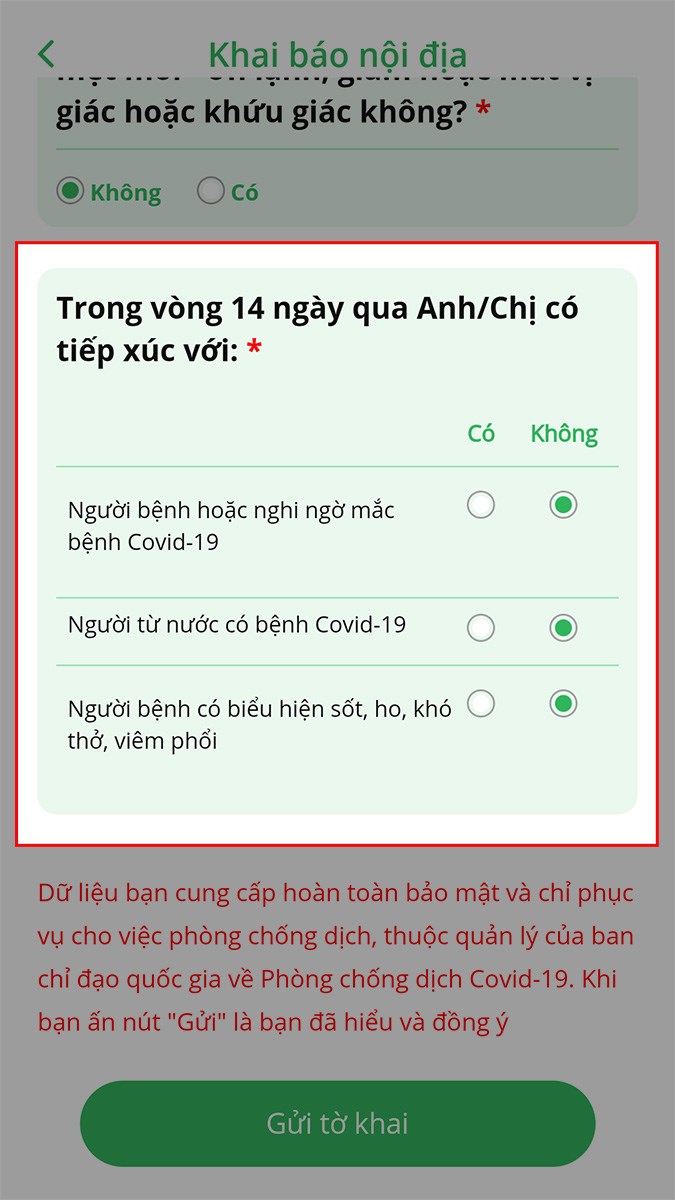
Nhấn dấu vào ô Có hoặc Không với những trường hợp tương ứng
Bước 7: Chọn Gửi tờ khai.
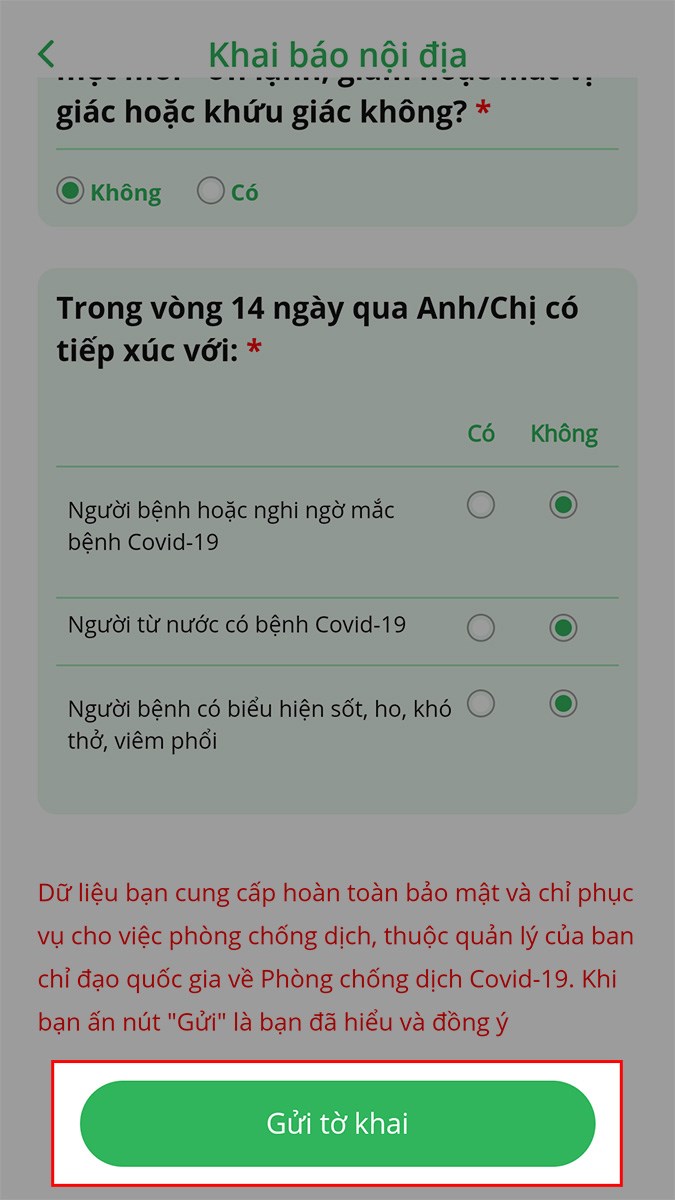
Chọn Gửi tờ khai
Sau khi chọn Gửi tờ khai bạn sẽ nhận được mã QR gắn với tên của người khai báo để tiến hành quét mã QR khi đi qua chốt kiểm dịch.
copy-675x1200.jpg "Sau khi chọn Gửi tờ khai bạn sẽ nhận được mã QR")
Sau khi chọn Gửi tờ khai bạn sẽ nhận được mã QR
5. Hướng dẫn xem chứng nhận thẻ xanh, thẻ vàng mã QR trên app PC Covid
Bước 1: Đầu tiên bạn cần xem Cách tải ứng dụng PC Covid trên Android, iOS. Sau đó mở ứng dụng PC Covid, nhập số điện thoại và bấm Tiếp tục
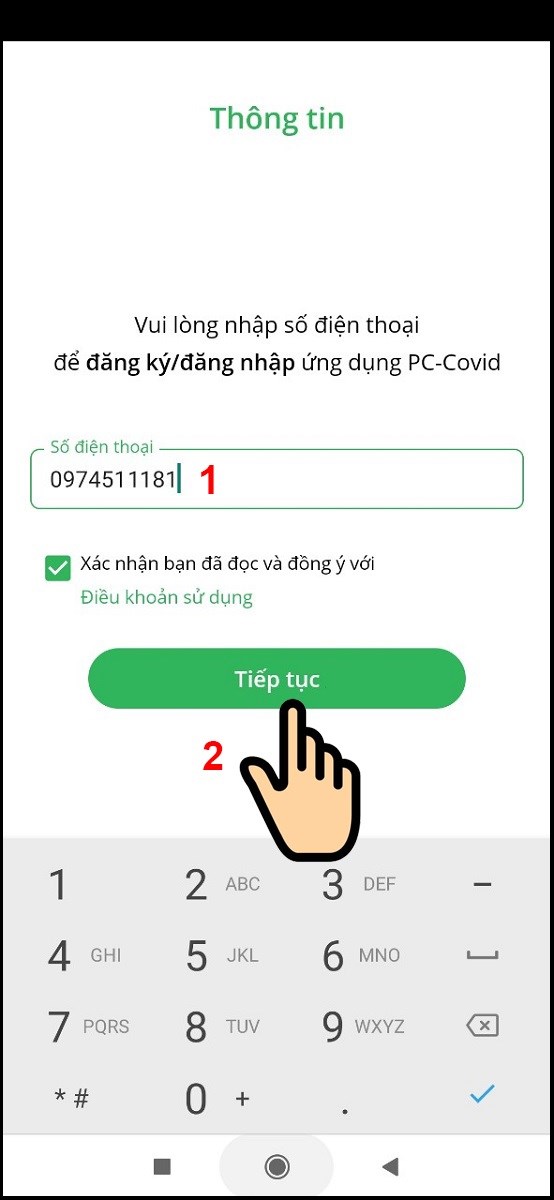
Mở ứng dụng PC Covid, nhập số điện thoại thông minh và bấm Tiếp tục
Bước 2: Nhập mã xác thực được gửi về điện thoại, bấm Kích hoạt
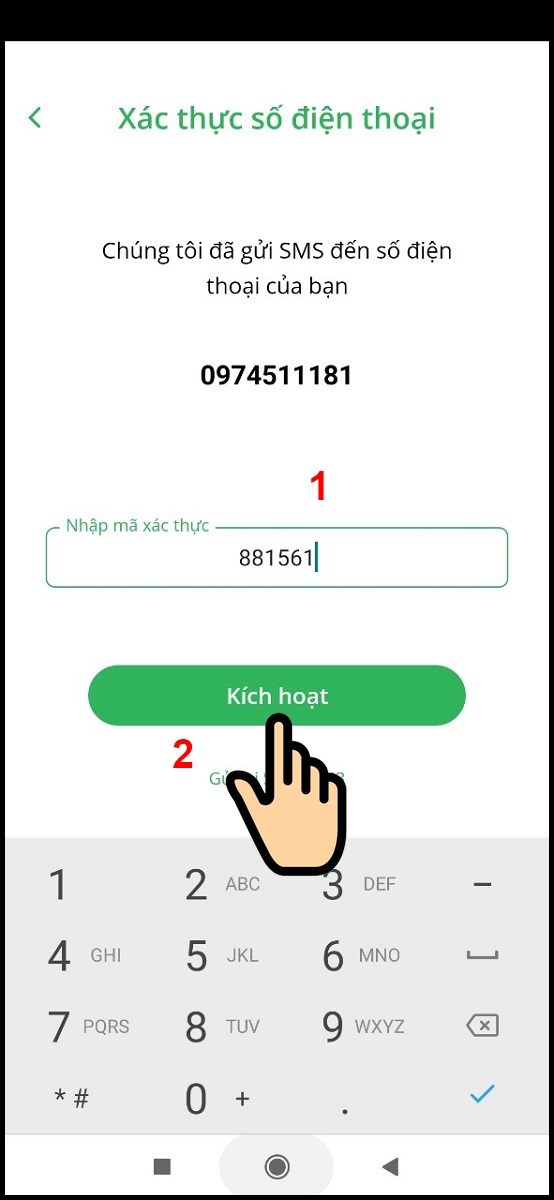
Nhập mã xác nhận được gửi về điện thoại cảm ứng, bấm Kích hoạt
Bước 3: Điền thông tin bản khai báo y tế, bấm Gửi tờ khai
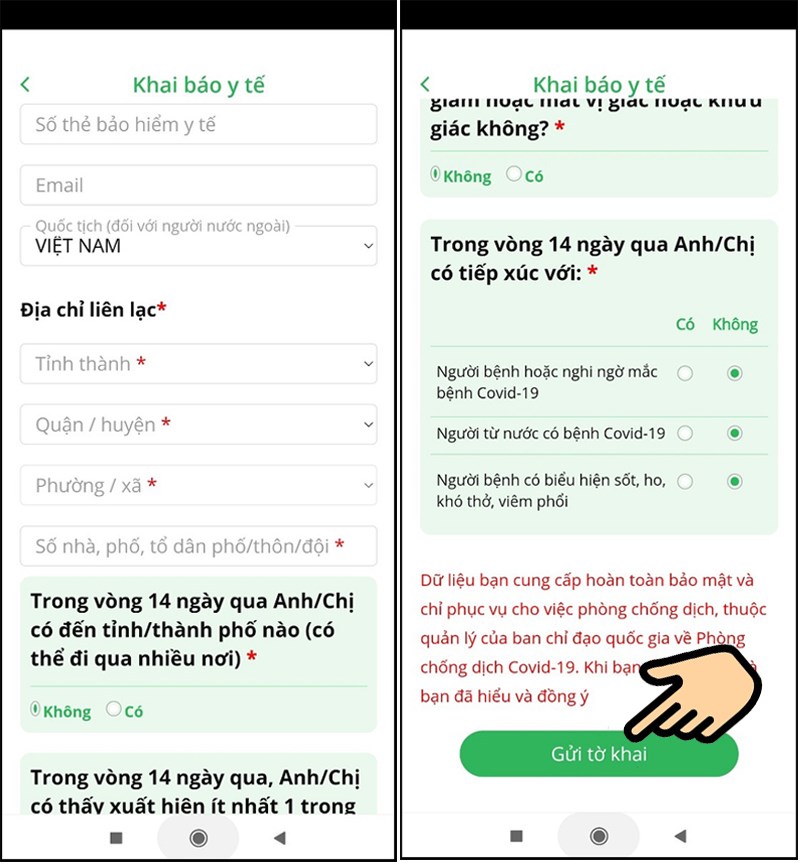
Điền thông tin bản khai báo y tế, bấm Gửi tờ khai
Bước 4: Bấm chọn Tôi đồng ý và chọn Cấp quyền truy cập vị trí
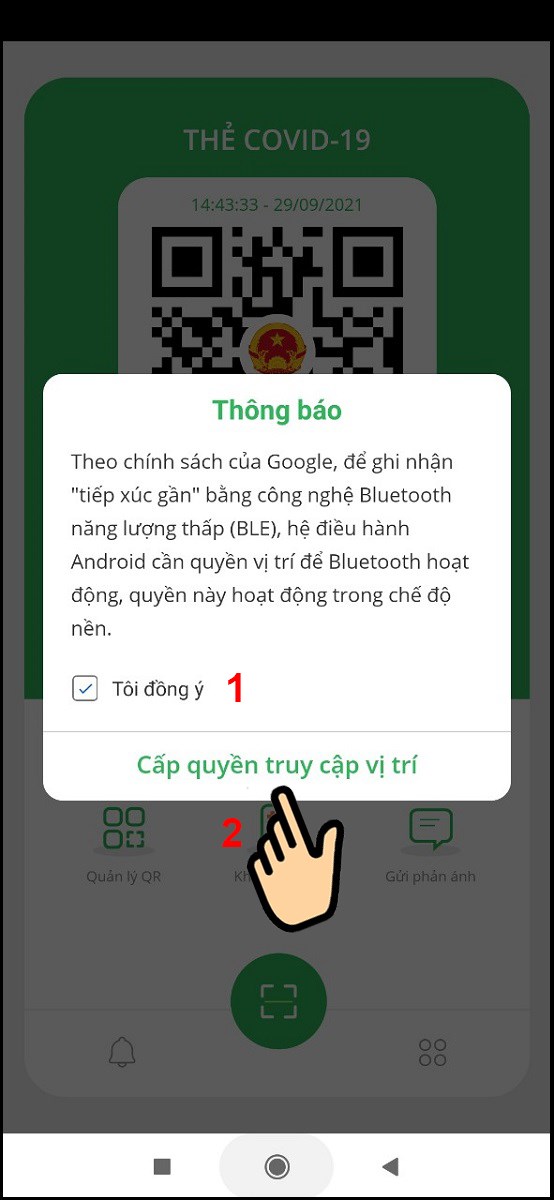
Bấm chọn Tôi chấp thuận đồng ý và chọn Cấp quyền truy vấn vị trí
Bước 5: Bấm Bật Bluetooth
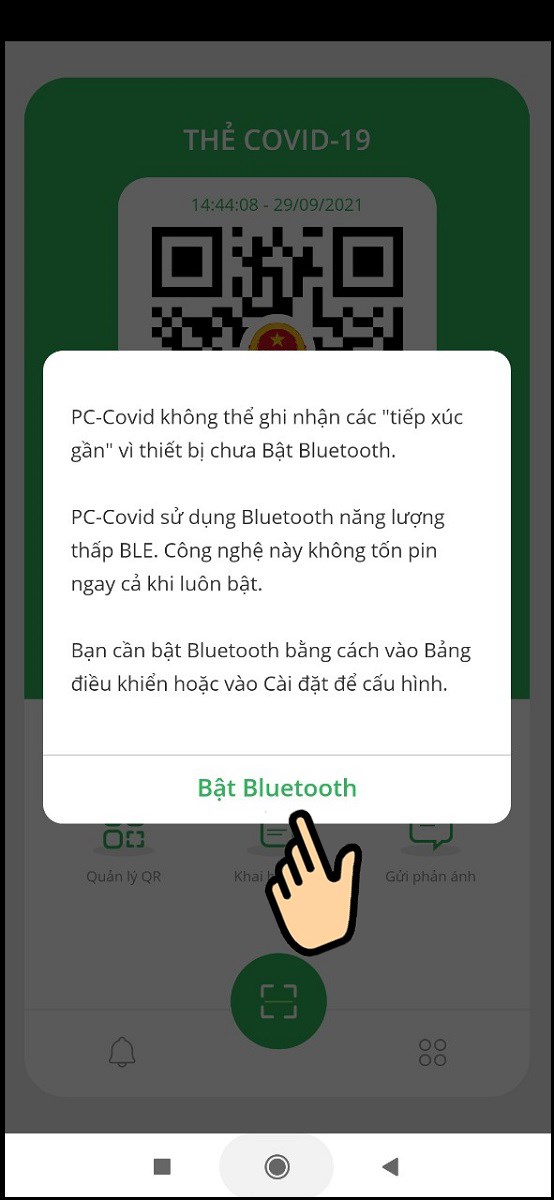
Bấm Bật Bluetooth
Bạn sẽ xem được chứng nhận thẻ xanh và mã quét QR thẻ xanh để dễ dàng xuất trình khi di chuyển.
- Xác nhận Đã tiêm vaccine mũi 2 nếu bạn đã tiêm đủ 2 mũi.
- Xác nhận Đã tiêm vaccine mũi 1 nếu bạn đã tiêm đủ 1 mũi.
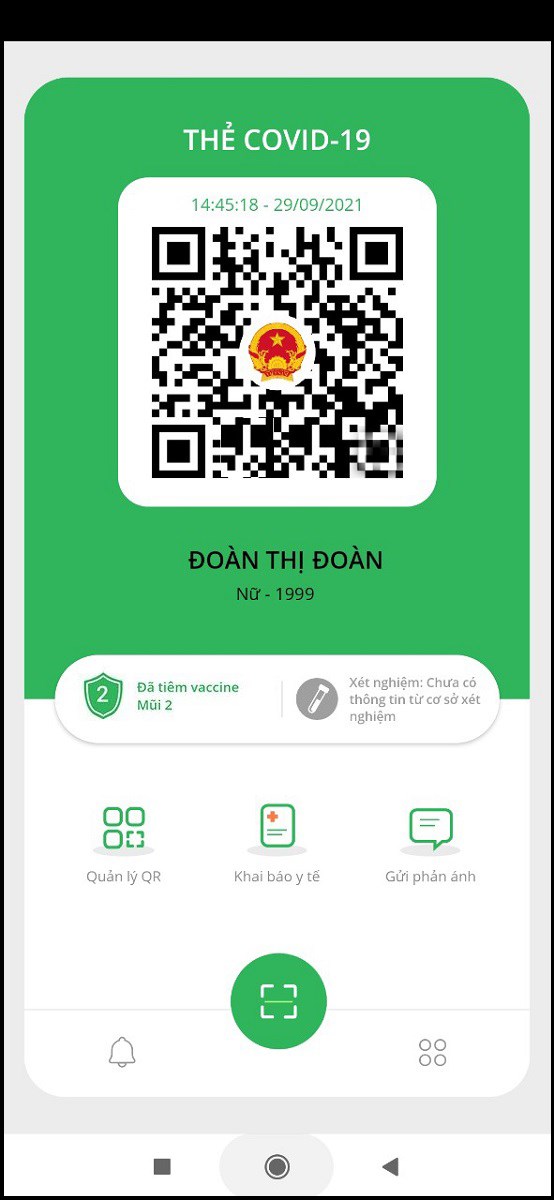
Chứng nhận thẻ xanh và mã quét QR thẻ xanh
6. Cách check in những nơi đã đến bằng app PC Covid
Bước 1: Mở app PC Covid > Nhấn vào biểu tượng  .
.
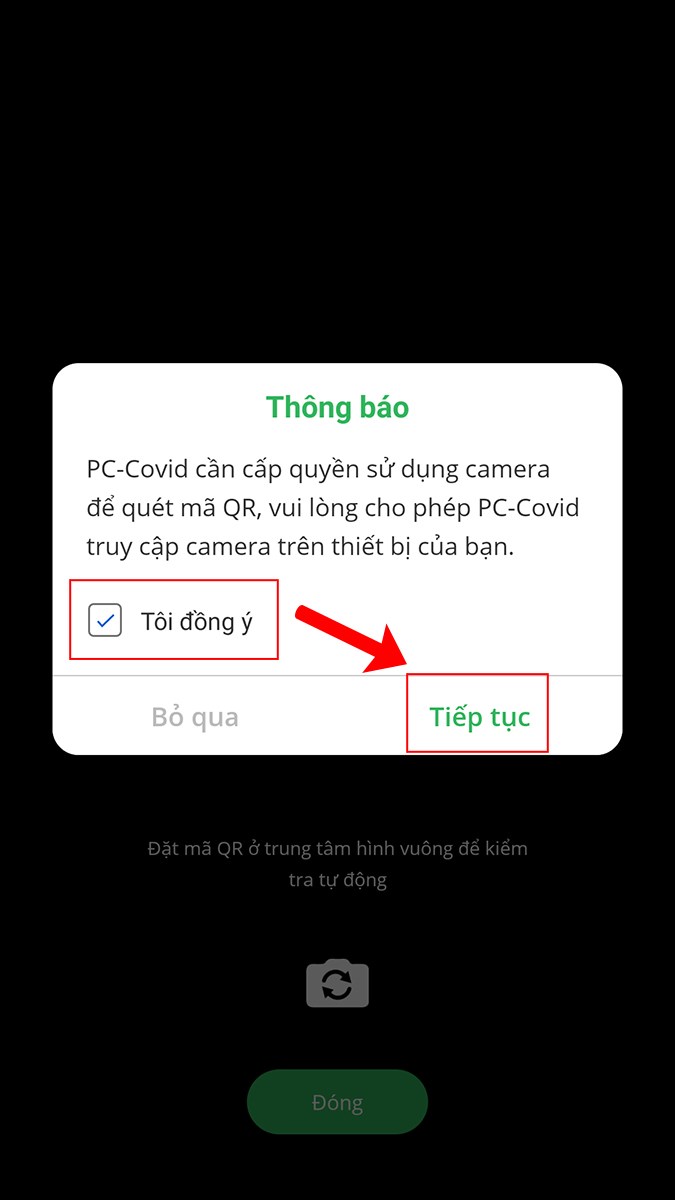
Cấp quyền cho PC Covid sử dụng Camera
Bước 3: Thực hiện cấp quyền 1 lần nữa trên điện thoại.
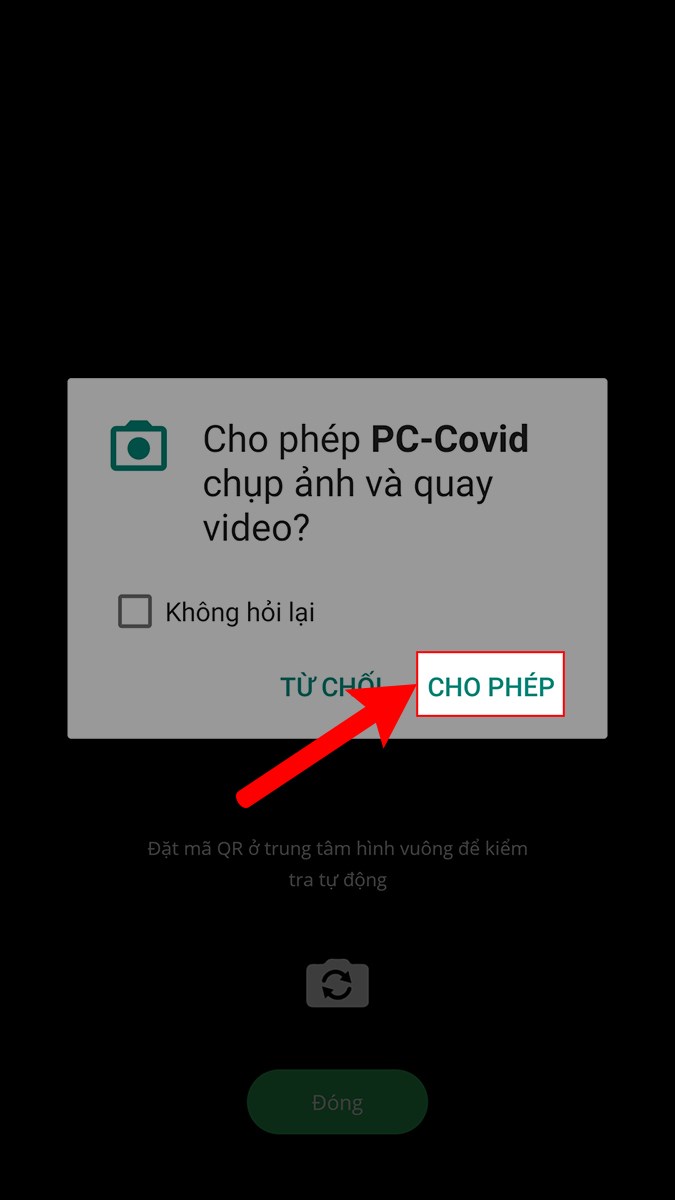
Thực hiện cấp quyền 1 lần nữa trên điện thoại thông minh
Bước 4: Thực hiện quét mã QR Check In tại nơi bạn đang đứng.

Thực hiện quét mã QR Check In tại nơi bạn đang đứng
Bước 5: Màn hình thông báo hiện lên xác nhận bạn đã Check In thành công bằng app PC Covid.
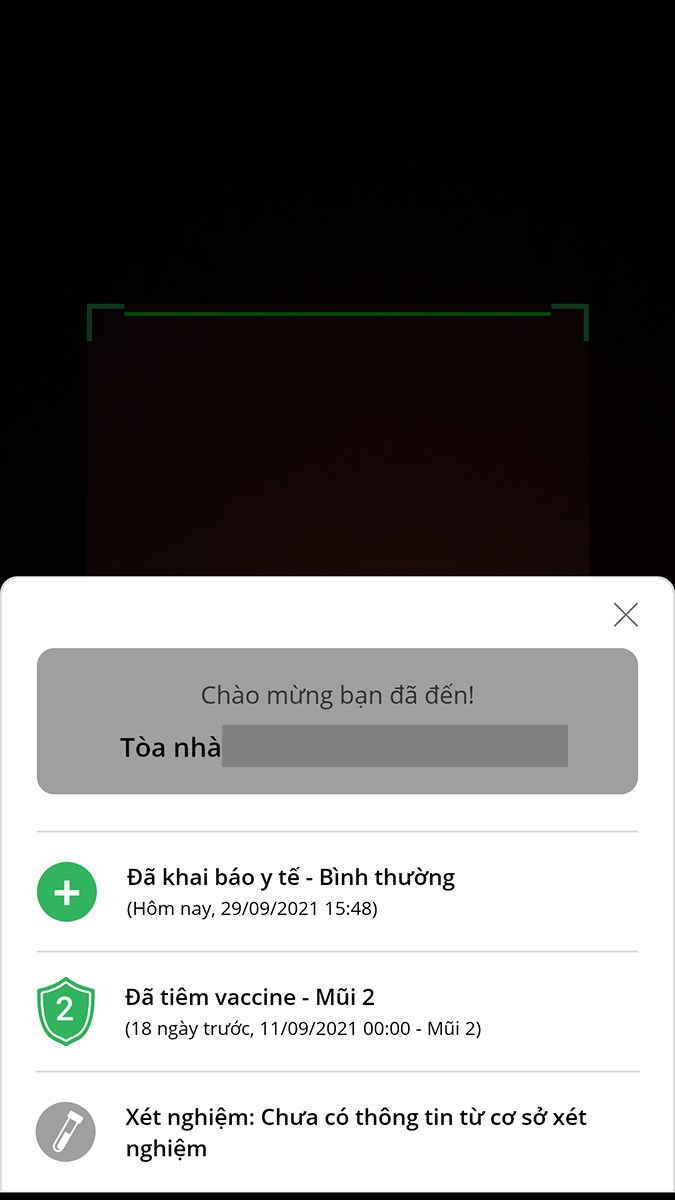
Màn hình thông tin hiện lên xác nhận bạn đã Check In thành công xuất sắc bằng app PC Covid
Bước 6: Bạn có thể xem lại lịch sử các nơi đã Check In ở phần Nơi đã đến trên app PC Covid.
Tham khảo: Cách xem những nơi đã đến trên app PC Covid nhanh chóng
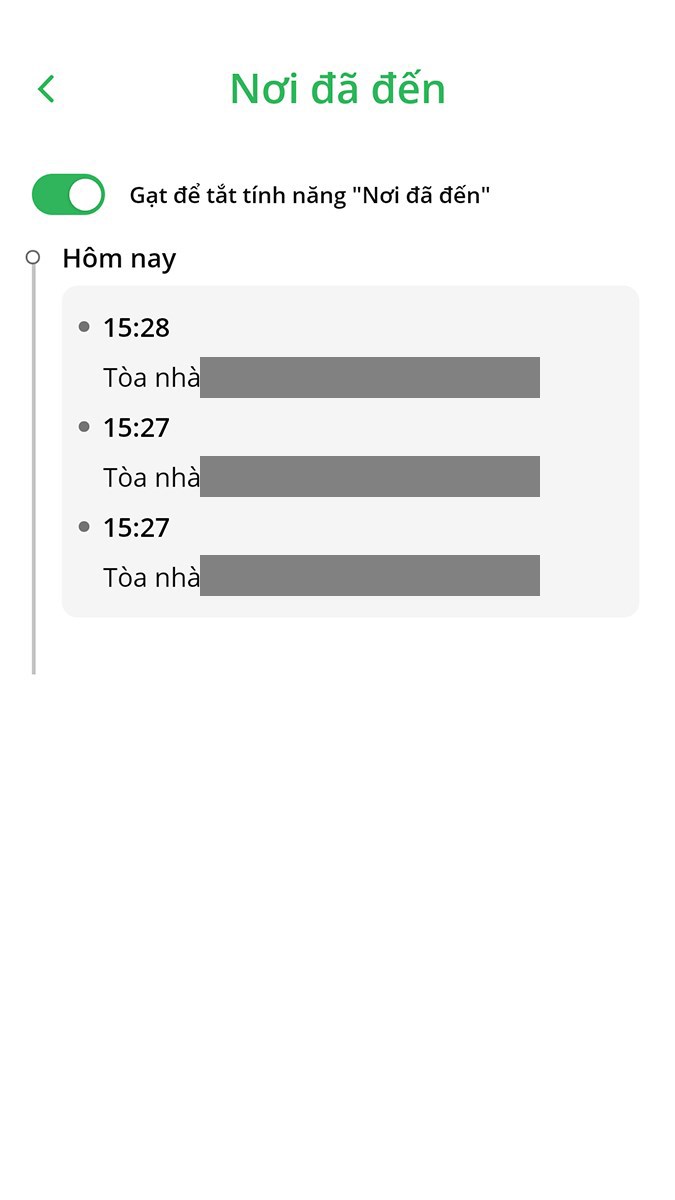
Xem lại lịch sử dân tộc những nơi đã Check In ở phần Nơi đã đến trên app PC Covid
7. Cách xem những nơi đã đến trên app PC Covid
Bước 1: Mở app PC-Covid > Nhấn vào ký tự  .
.
Bạn có thể tham khảo: Cách tải, cài đặt app PC Covid trên Android, iOS cực đơn giản
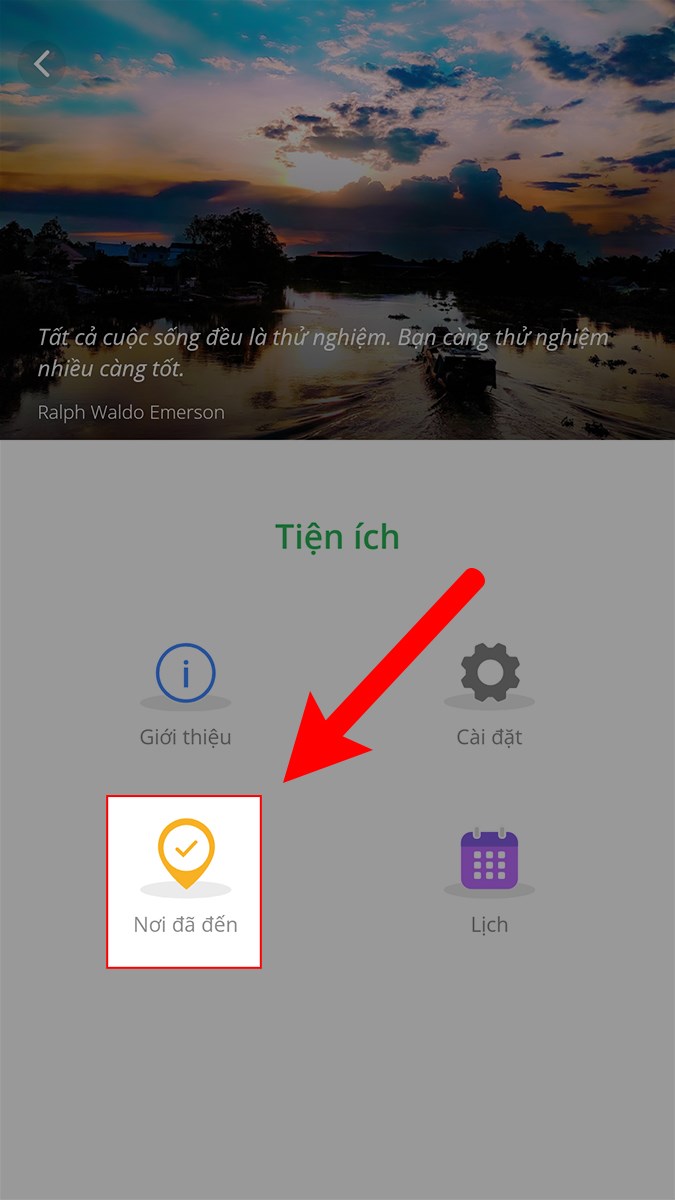
Chọn Nơi đã đến
Bước 3: Xem danh sách các nơi đã đến ở màn hình PC Covid đã hiển thị.
Danh sách những nơi đã đến
8. Cách xóa lịch sử những nơi đã đến trên app PC Covid
Bước 1: Ở phần những nơi đã đến tích vào thanh Gạt để tắt tính năng “Nơi đã đến”.
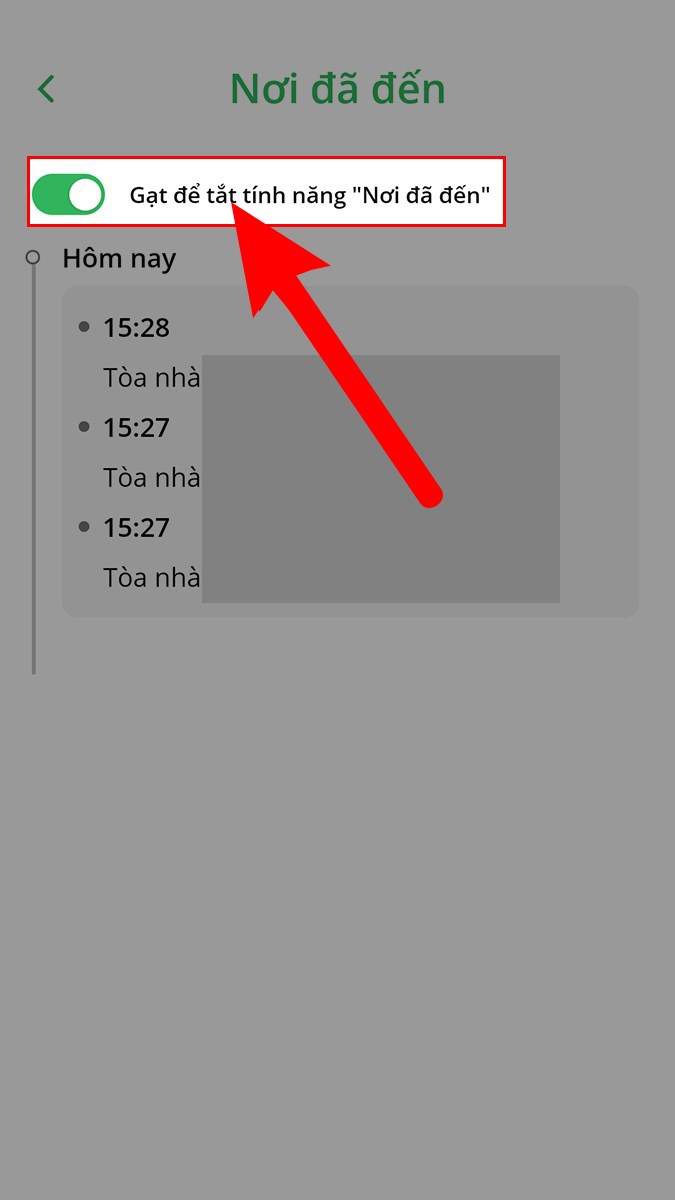
Tích vào thanh Gạt để tắt tính năng Nơi đã đến
Bước 2: 1 hộp thoại hiện lên cảnh báo tất cả lịch sử sẽ bị xóa nếu bạn tắt tính năng này > Bạn chọn Xác nhận.

Nhấn Đồng ý ở thông báo hiện lên
Bước 3: Vào lại giao diện, bạn sẽ thấy toàn bộ lịch sử đã được xóa.

Toàn bộ lịch sử dân tộc những nơi đã đến đã được xóa
Source: https://laodongdongnai.vn
Category: Chia Sẻ Kiến Thức
