
Hướng dẫn học sinh nộp bài tập qua Azota đơn giản
Nội Dung Chính
Azota là ứng dụng giúp học sinh làm bài tập, bài kiểm tra online một cách nhanh chóng, dễ dàng. Trong bài viết dưới đây, mình sẽ hướng dẫn bạn cách nộp bài tập qua Azota đơn giản trên điện thoại, máy tính nhé!
-800x450.jpg "Hướng dẫn học sinh nộp bài tập qua Azota")
Hướng dẫn học sinh nộp bài tập qua Azota
I. Hướng dẫn học sinh nộp bài tập qua Azota trên điện thoại
1. Hướng dẫn nhanh
- Nhấn vào link bài tập mà thầy cô giao.
- Nhấn vào mục Đề kiểm tra.
- Chọn mục Chụp ảnh hoặc Chọn file.
- Nhấn nút tròn màu trắng để chụp ảnh > Chọn OK.
- Sau khi gửi file bài làm xong, nhấn nút Nộp bài.
- Vào lại link bài tập và chọn Xem chi tiết kết quả.
- Xem điểm và nhận xét của thầy cô.
2. Hướng dẫn chi tiết
Bước 1: Nhấn vào link bài tập mà thầy cô giao để mở bài tập trên app Azota.
-576x1200.jpg "Nhấn vào link bài tập")
Bạn đang đọc: Hướng dẫn học sinh nộp bài tập qua Azota đơn giản
Nhấn vào link bài tập
Bước 2: Tiếp theo, nhấn vào mục Đề kiểm tra để xem bài kiểm tra được giao.
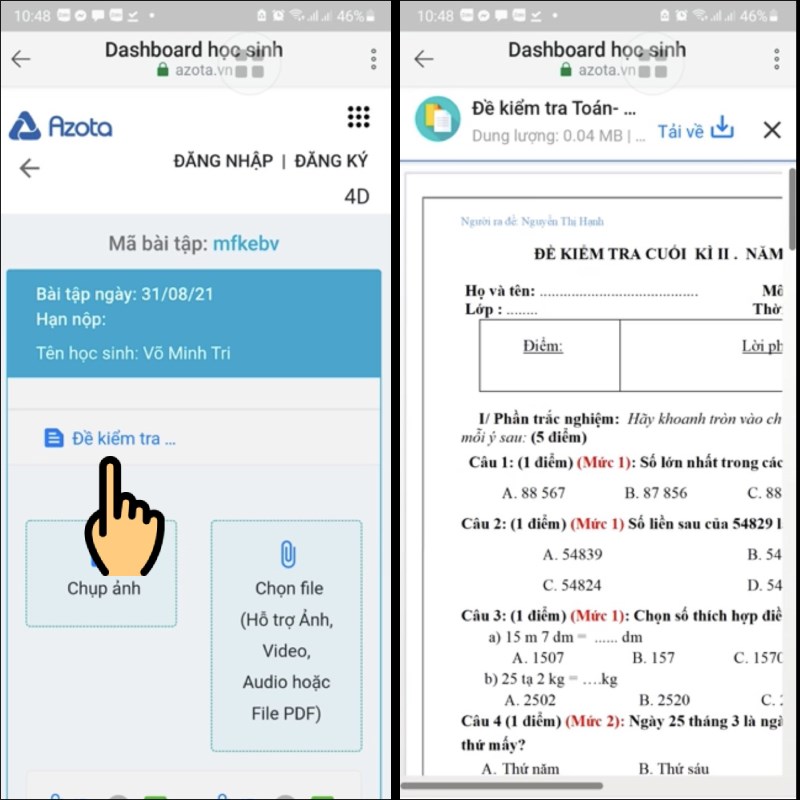
Nhấn vào mục Đề kiểm tra
Bước 3: Sau khi làm bài trên giấy, học sinh chọn mục Chụp ảnh để chụp hình bài làm hoặc nhấn Chọn file để tải file (ảnh, video, audio hoặc pdf) bài làm lên.
-576x1200.jpg "Chọn mục Chụp ảnh hoặc Chọn file")
Chọn mục Chụp ảnh hoặc Chọn file
Bước 4: Nhấn nút tròn màu trắng để chụp ảnh > Chọn OK để gửi bài lên.
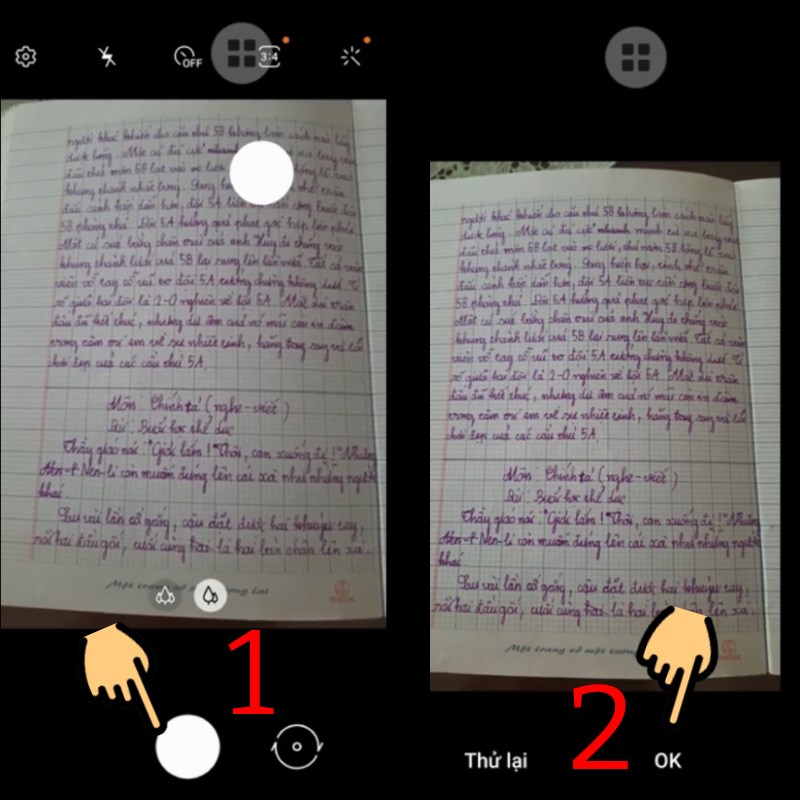
-578x1200.jpg "Nhấn nút Nộp bài")
Nhấn nút Nộp bài
Bước 6: Sau khi nộp bài tập, bạn có thể xem kết quả bằng cách vào lại link bài tập và chọn Xem chi tiết kết quả. Ngay lập tức, bạn sẽ thấy điểm và nhận xét của thầy cô về bài làm của bạn hiện ra như hình bên dưới.
-800x800.jpg "Chọn Xem chi tiết kết quả để xem điểm và nhận xét của thầy cô")
Chọn Xem cụ thể hiệu quả để xem điểm và nhận xét của thầy cô
II. Hướng dẫn học sinh nộp bài tập qua Azota trên máy tính
1. Hướng dẫn nhanh
- Nhấn vào link bài tập mà thầy cô giao.
- Chọn tên của bạn để báo danh cho giáo viên.
- Khi thấy ứng dụng hiện lên thông báo Bạn có chắc chắn chọn…, hãy nhấn Xác nhận.
- Nhấn vào file Bài tập… để xem bài kiểm tra được giao.
- Chọn mục Chụp ảnh hoặc Chọn file > Nhấn nút Nộp bài.
2. Hướng dẫn chi tiết
Bước 1: Nhấn vào link bài tập mà thầy cô giao để mở bài tập trên app Azota.
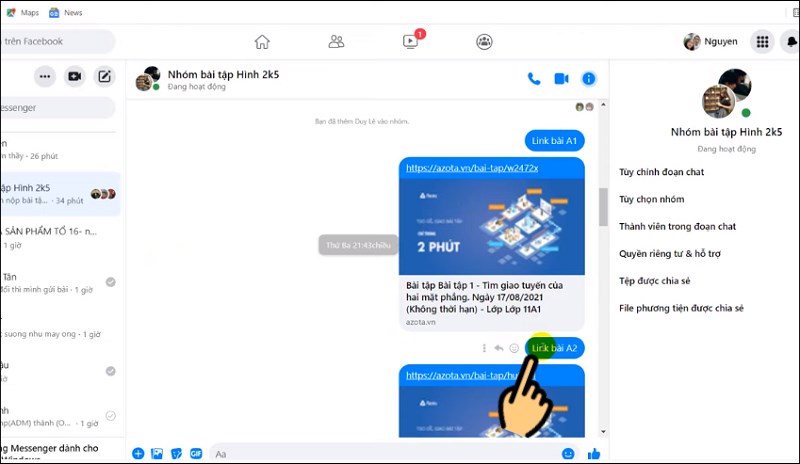
Nhấn vào link bài tập
Bước 2: Tiếp theo, chọn tên của bạn để báo danh cho giáo viên.
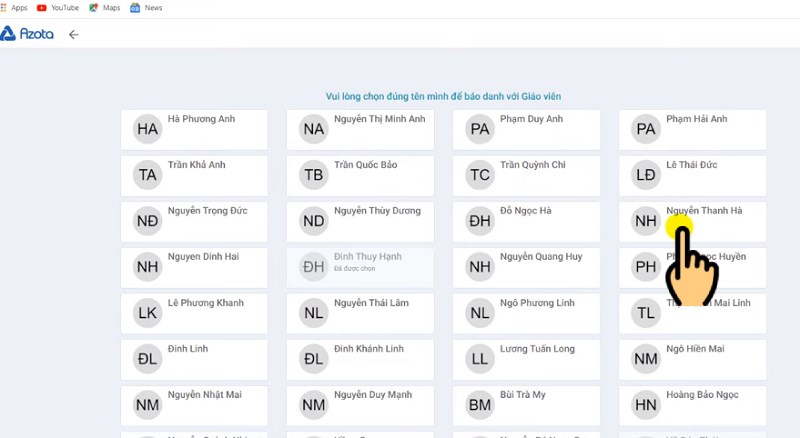
Chọn tên của bạn
Bước 3: Khi thấy ứng dụng hiện lên thông báo Bạn có chắc chắn chọn…, hãy nhấn Xác nhận.
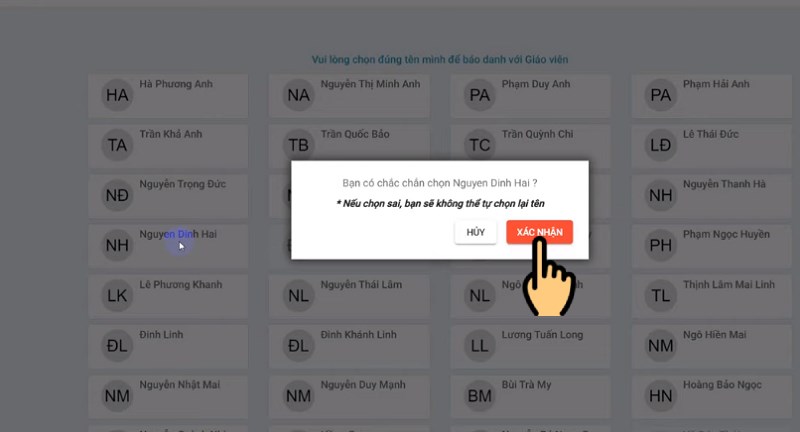
Nhấn Xác nhận
Bước 4: Bạn hãy nhấn vào file Bài tập… để xem bài kiểm tra được giao.
-800x438.jpg "Nhấn vào file Bài tập...")
Nhấn vào file Bài tập …
Bước 5: Nhấn mục Chọn file để tải file (ảnh, video, audio hoặc pdf) bài làm lên > Nhấn nút Nộp bài.
Lưu ý: Học sinh nên chụp ảnh bài làm bằng điện thoại sau đó chuyển file, ảnh từ điện thoại sang máy tính.
-800x456.jpg "Chọn mục Chụp ảnh hoặc Chọn file và nhấn nút Nộp bài")
Chọn mục Chụp ảnh hoặc Chọn file và nhấn nút Nộp bàiBài viết trên đã hướng dẫn cách nộp bài tập qua Azota nhanh gọn, đơn thuần cho học sinh. Nếu bạn thấy có ích thì hãy san sẻ với bè bạn và đừng quên để lại phản hồi bên dưới nhé !
Source: https://laodongdongnai.vn
Category: Chia Sẻ Kiến Thức





