
VT (Virtualization Technology) là gì? Cách bật VT-x trên bios 1 số main
Nội Dung Chính
VT (Virtualization Technology) là gì? Cách bật VT-x trên bios 1 số main
Hiện nay, hầu hết mọi CPU đều đã tích hợp công nghệ tiên tiến ảo hóa với những tên gọi khác nhau như Intel ® Virtualization Technology ( VT-x ) trên CPU Intel và AMD Virtualization ( AMD-V ) trên CPU AMD. Bài viết này sẽ khái niệm và hướng dẫn bật VT-x trên bios 1 số main
1. Giới thiệu cơ bản VT ( Virtualization Technology )
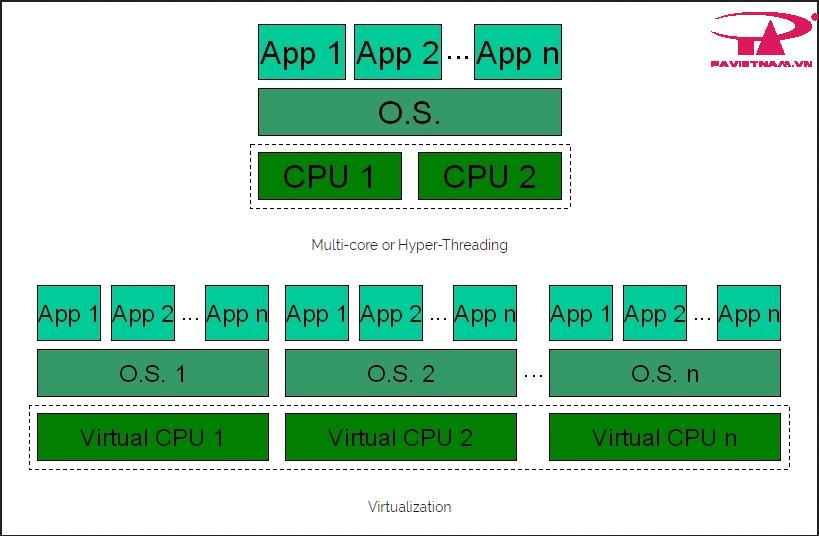
Công nghệ ảo hóa trên máy tính được hiểu theo một cách đơn thuần nhất là việc tạo ra nhiều máy ảo độc lập từ một một máy vật lý duy nhất. Các máy ảo này sử dụng chung nguồn tài nguyên từ máy vật lý ( CPU, RAM, ROM, .. ) và hoạt động giải trí độc lập với nhau như một máy vật lý thực thụ giúp cho mạng lưới hệ thống hoàn toàn có thể chạy song song cùng một lúc nhiều hệ quản lý, cung ứng cho những nhu yếu sử dụng khác nhau. Khi công nghệ tiên tiến ảo hóa được kích hoạt, mạng lưới hệ thống sẽ tạo ra một tầng ảo hóa và những máy ảo sẽ được chạy trên tầng ảo hóa này .

Khác với công nghệ tiên tiến siêu phân luồng ( Hyper-Threading ) được cho phép một CPU vật lý thực thi như 2 CPU mang đến năng lực giải quyết và xử lý nhiều tác vụ ở cùng một thời gian bằng cách chia thành những luồng giải quyết và xử lý khác nhau nhưng sẽ trên cùng một máy. Thì công nghệ tiên tiến ảo hóa VT ( Virtualization Technology ) lại làm cho mạng lưới hệ thống hiểu là có nhiều CPU tương ứng với nhiều máy ảo độc lập chạy trên hệ quản lý độc lập và giải quyết và xử lý những tác vụ độc lập với nhau .
Hiện nay, hầu hết mọi CPU đều đã tích hợp công nghệ tiên tiến ảo hóa với những tên gọi khác nhau như Intel ® Virtualization Technology ( VT-x ) trên CPU Intel và AMD Virtualization ( AMD-V ) trên CPU AMD .
1.1. VT ( Virtualization Technology ) là gì ?
Virtualization Technology viết tắt là VT, VT-x ( so với CPU Intel ). Ảo hóa ( virtualization ) là tạo một phiên bản ảo của tài nguyên nào đó, ví dụ như của server, storage device, network hoặc thậm chí còn cho cả operating system là nơi mà framework chia tài nguyên thành một hoặc nhiều môi trường tự nhiên thực thi .

Đối với những việc làm đơn gian như phân vùng ổ đĩa cứng cũng hoàn toàn có thể coi đó là ảo hóa bởi bạn chỉ chiếm hữu duy nhất một ổ đĩa nhưng nó phân vùng thành 2 ổ cứng riêng không liên quan gì đến nhau. Các thiết bị, ứng dụng và người dùng hoàn toàn có thể tương tác với tài nguyên ảo giống như một tài nguyên logic thực sự duy nhất ( single logical resource ) .
1.2. Các loại ảo hóa VT (Virtualization Technology)

Thuật ngữ ảo hóa đã trở thành một phần của những công nghệ tiên tiến máy tính, chúng được chia ra làm những loại ảo hóa như sau :
- Ảo hóa mạng – Network virtualization : là chiêu thức phối hợp những tài nguyên có sẵn trong mạng trải qua chia băng thông có sẵn thành những kênh, những kênh này độc lập với nhau, mỗi kênh hoàn toàn có thể được gán cho sever / thiết bị đơn cử theo thời hạn. Ý tưởng chính của Network virtualization là ảo hóa ngụy trang sự phức tạp của mạng bằng cách tách nó thành những phần hoàn toàn có thể quản trị được, giống như ổ cứng được phân đoạn, giúp thuận tiện quản trị hơn .
- Ảo hóa tàng trữ – Storage virtualization : là tổng hợp physical storage từ nhiều thiết bị tàng trữ mạng vào trong một thiết bị tàng trữ duy nhất, thiết bị tàng trữ này được quản trị từ bảng điều khiển và tinh chỉnh TT. Storage virtualization thường được sử dụng trong những mạng tàng trữ SAN .
- Ảo hóa sever – Server virtualization : là ảo hóa tài nguyên sever ( gồm có số và danh tính của sever vật lý, bộ giải quyết và xử lý và hệ quản lý ) từ server người dùng. Mục đích của việc này là để người dùng tránh phải hiểu và quản trị những chi tiết cụ thể phức tạp của tài nguyên sever .
1.3. VT (Virtualization Technology) ra đời nhằm mục đích gì?
Trước khi công nghệ tiên tiến ảo hóa sinh ra, hệ quản lý và điều hành và ứng dụng chạy trên một máy tính vật lý duy nhất. Và những chiếc máy tính vật lý và hệ quản lý và điều hành sống sót dưới quan hệ 1 : 1. Tuy nhiên, mối quan hệ này lại lại không hề tối ưu hiệu suất sử dụng của sever vậy lý ( chỉ khoảng chừng 5 – 10 % hiệu suất ) gây nên yếu tố tiêu tốn lãng phí tài nguyên trong máy tính .
Một yếu tố phát sinh là khi muốn tiến hành nhiều hệ quản lý và điều hành thì đồng nghĩa tương quan với việc phải có nhiều sever vật lý. Khi đó, việc tăng cấp phần cứng để tiến hành sẽ làm tốn rất nhiều thời hạn, công sức của con người và tiền tài để lắp ráp và setup. Công nghệ ảo hóa sinh ra đã khắc phục được những yếu tố trên và giúp quản lý và vận hành cùng lúc nhiều hệ quản lý và điều hành độc lập với nhau trên cùng một sever vật lý .

1.4. Lợi ích của VT (Virtualization Technology)
Virtualization Technology đem lại rất nhiều quyền lợi cho cả đối tượng người dùng là TT tài liệu và cả đối tượng người tiêu dùng doanh nghiệp .
Trung tâm dữ liệu
- Tối ưu hoá không gian sử dụng. Phần cứng càng mạnh, việc dư thừa tài nguyên do phần mềm không chưa xử lý kịp rất dễ xảy ra. Việc sử dụng VT giúp bạn tận dụng được những không gian này một cách tối đa nhất.
- Tiết kiệm điện cho cả việc vận hành máy chủ và hệ thống giải nhiệt. Nếu như bạn chưa biết thì, khi sử dụng công nghệ điện toán đám mấy, bạn có thể tắt máy chủ ảo chưa cần dùng, chỉ bật lên khi cần. Chắc chắn chi phí điện sẽ giảm nhiều và không có tình trạng lãng phí.

Doanh nghiệp
- Hạn chế tối đa thời gian thiết lập máy chủ hoặc downtime trên hệ thống. Doanh nghiệp có thể sử dụng nhiều máy chủ ảo khác nhau trên các hệ thống vật lý khác nhau. Trong tình huống cso một máy chủ ảo xảy ra sự cố thì website của doanh nghiệp cũng không bị ảnh hưởng, vẫn hoạt động tốt nhờ các máy chủ áo khác.
- Môi trường kiểm chứng: mỗi khi có thay đổi, muốn thêm các tính năng mới cho website thì doanh nghiệp cần kiểm tra kỹ trước khi đưa vào áp dụng. Máy chủ ảo là một môi trường lý tưởng để cho phép hoạt động thực tế trên Internet và đưa ra kết quả chân thực.
- Dễ dàng mở rộng hệ thống khi có nhu cầu: doanh nghiệp không cần phải thuê một máy chủ vật lý lớn ngay từ ban đầu. Chỉ cần một máy chủ ảo VPS

Với những quyền lợi trên những bạn đã hiểu được những ưu điểm và tầm quan trọng của ảo hóa, lúc bấy giờ P.A Nước Ta với hơn 20 năm kinh nghiệm tay nghề những nghành nghề dịch vụ CNTT đặc biệt quan trọng là có phân phối VPS và Dedicated tương thích với tiêu chuẩn ảo hóa công nghệ cao, những bạn hoàn toàn có thể tìm hiểu thêm thêm tại đây
Cloud Server
Cloud Server Pro
Máy Chủ Riêng
Hoặc những bạn hoàn toàn có thể tìm hiểu thêm thêm những bài viết kiến thức và kỹ năng về server trên trang https://laodongdongnai.vn/category/vps-dedicated-colocation
1.5. Kiểm tra máy đã bật VT-x lên chưa ?
Để kiểm tra xem máy bạn đã bật ảo hoá hay có hỗ trợ ảo hoá hay không, sử dụng công cụ LeoMoon CPU-V để kiểm tra trước khi bước vào khâu tinh chỉnh. Nếu như LeoMoon CPU-V hiển thị như trên thì có nghĩa rằng máy tính của bạn có hỗ trợ ảo hoá (dấu tích xanh tại VT-x Supported) và chưa được bật chức năng ảo hoá (dấu nhân đỏ tại VT-x Enabled) thì hãy làm theo các bước hướng dẫn sau để bật ảo hoá CPU trong BIOS nhé. Nếu có dấu tích xanh ở cả 2 bên có nghĩa rằng máy bạn đã được bật chức năng ảo hoá và nhân đỏ ở cả 2 bên có nghĩa rằng CPU của bạn đã quá cũ và không hỗ trợ chức năng này.

2. Cách bật VT-x trên Bios
BIOS ( viết tắt của Basic Input / Output System – mạng lưới hệ thống nguồn vào / ra cơ bản ) là nơi chứa nhiều nhóm lệnh được tàng trữ trên một chip Firmware của mainboard giúp trấn áp những tính năng cơ bản của máy tính như tùy chỉnh thứ tự ổ cứng, ổ đĩa, usb khi khởi động lại hệ quản lý, kiểm tra và chạy driver của những thiết bị ngoại vi như bàn phím, USB, chuột, card audio, … .
2.1. Cách vào Bios trên 1 số main thông dụng
Những phím truy cập BIOS phổ biến nhất cho máy tính hiện nay F1, F2, F10, F12, DEL hoặc ESC. Tuy nhiên, các bạn có thể phân biệt theo loại mainboard hoặc dòng máy để dễ dàng biết phím truy cập BIOS hơn

Danh sách phím truy cập BIOS theo mainboard
Mainboard Abit – Bấm phím DEL để vào BIOS Setup Utility.
Mainboard Acer – Bấm phím F2 hoặc DEL để vào BIOS Setup Utility. Với máy tính cũ, bạn có thể nhấn F1 hoặc Ctrl + Alt + Esc
Mainboard ACube Systems – Bấm phím F2 hoặc DEL để vào BIOS Setup Utility
Mainboard AMAX – Bấm phím F2 hoặc DEL để vào BIOS Setup Utility
Mainboard AOpen – Bấm phím F2 hoặc DEL để vào BIOS Setup Utility
Mainboard ASRock – Bấm phím F2 để vào BIOS Setup Utility.
Mainboard ASUS – Bấm phím DEL, Print hoặc F10 để vào BIOS Setup Utility.
Mainboard Biostar – Bấm phím DEL để vào BIOS Setup Utility
Mainboard BFG – Nhấn DEL để vào BIOS Setup Utility.
Mainboard Chassis Plans – Bấm phím F2 hoặc DEL để vào BIOS Setup Utility
Mainboard FREESCALE – Nhấn DEL để vào BIOS Setup Utility.
Mainboard DFI – Nhấn DEL để vào BIOS Setup Utility.
Mainboard ECS Elitegroup – Bấm phím DEL hoặc F1 để vào BIOS Setup Utility.
Mainboard EPoX – Bấm phím F2 hoặc DEL để vào BIOS Setup Utility
Mainboard EVGA – Bấm phím Del để vào BIOS Setup Utility.
Mainboard First International Computer – Bấm phím F2 hoặc DEL để vào BIOS Setup Utility
Mainboard Fujitsu – Bấm phím F12 (hoặc F11) để vào Boot Menu nhấn Tab để sang Application Menu rồi chọn BIOS Setup
Mainboard Foxconn – Nhấn Del để vào BIOS Setup Utility.
Mainboard GIGABYTE – Bấm phím Del để vào BIOS Setup Utility.
Mainboard Gumstix – Bấm phím F2 hoặc DEL để vào BIOS Setup Utility
Mainboard Intel – Bấm phím F2 để vào BIOS Setup Utility.
Mainboard JetWay – Bấm phím DEL để vào BIOS Setup Utility.
Mainboard Lanner Inc – Bấm phím F2 hoặc DEL để vào BIOS Setup Utility
Mainboard Leadtek – Bấm phím F2 hoặc DEL để vào BIOS Setup Utility
Mainboard Lite-On – Bấm phím F2 hoặc DEL để vào BIOS Setup Utility
Mainboard Mach Speed – Bấm phím DEL để vào BIOS Setup Utility.
Mainboard MSI (Micro-Star) – Bấm phím DEL để vào BIOS Setup Utility.
Mainboard NZXT – Bấm phím F2 hoặc DEL để vào BIOS Setup Utility
Mainboard PCChips – Bấm phím DEL hoặc F1 để vào BIOS Setup Utility.
Mainboard PNY – Bấm phím F2 hoặc DEL để vào BIOS Setup Utility
Mainboard Powercolor – Bấm phím F2 hoặc DEL để vào BIOS Setup Utility
Mainboard SAPPHIRE – Bấm phím DEL để vào BIOS Setup Utility.
Mainboard Shuttle – Bấm phím Del hoặc Ctrl + Alt + Esc phím để vào tiện ích thiết lập BIOS.
Mainboard Simmtronics – Bấm phím F2 hoặc DEL để vào BIOS Setup Utility
Mainboard Soyo – Bấm phím DEL để vào BIOS Setup Utility.
Mainboard Super Micro – Bấm phím DEL để vào BIOS Setup Utility.
Mainboard TYAN – Bấm phím DEL hoặc F4 để vào BIOS Setup Utility.
Mainboard VIA – Bấm phím F2 hoặc DEL để vào BIOS Setup Utility
Mainboard Vigor Gaming – Bấm phím F2 hoặc DEL để vào BIOS Setup Utility
Mainboard XFX – Bấm phím DEL để vào BIOS Setup Utility.
Mainboard ZOTAC – Bấm phím DEL để vào BIOS Setup Utility
2.2. Cách bật VT-x trên Bios
- Bước 1 : Khởi động lại máy tính và vào BIOS
- Bước 2 : Sau khi vào BIOS, tại màn hình hiển thị chính dùng phím mũi tên sang phải chọn tab Configuration
- Bước 3 : Sử dụng phím mũi tên lên xuống để vận động và di chuyển đến dòng Intel Virtual Technology sau đó ấn Enter và chuyển từ Disabled sang Enabled liên tục Enter một lần nữa bật ảo hoá CPU trong BIOS .
- Bước 4 : Bước sau cuối để thoát và hoàn tất việc quy đổi. Sử dụng phím sang phải để chuyển qua tab Exit, chọn Exit Saving Changes sau đó chọn Yes để thoát và lưu những đổi khác. Hệ thống sẽ tự động hóa lưu và khởi động lại Windows .

Bạn hoàn toàn có thể sử dụng LeoMoon CPU-V để kiểm tra lại một lần nữa xem máy tính đã được bật công dụng ảo hoá hay chưa. Khi công cụ Open cả 2 dấu tích màu xanh nghĩa là máy tính của bạn đã được kích hoạt ảo hóa trọn vẹn .
Bạn nên kích hoạt tính năng ảo hóa, bật ảo hóa CPU trong BIOS hay bật VT-x từ Bios khi cần sử dụng những trình giả lập để chơi game, nếu như bạn không có nhu yếu chơi game hay tận dụng tính năng ảo hóa thì bạn không nên bật tính năng này để CPU được hoạt động giải trí không thay đổi. Cảm ơn những bạn đã đọc bài viết trên, chúc những bạn 1 ngày thao tác vui tươi và thành công xuất sắc .
HƠN 20 NĂM KINH NGHIỆM
P.A Việt Nam tiên phong trong thị trường Internet & Web.
Là nhà đăng ký tên miền lớn nhất Việt Nam.
Chuyên nghiệp trong lĩnh vực Tên miền, Lưu trữ Website.
Email, Máy Chủ, Thiết kế Web.
P.A Việt Nam cung cấp đa dạng các cấu hình Máy Chủ Ảo và Máy Chủ Riêng
Cloud Server
Cloud Server Pro
Máy Chủ Riêng
Tham khảo những khuyễn mãi thêm : https://www.pavietnam.vn/vn/tin-khuyen-mai/
5
/
5
(
1
bầu chọn
)
Source: https://laodongdongnai.vn
Category: Chia Sẻ Kiến Thức





