
Làm cách nào để chỉ định và phân công lại nhiệm vụ trong Outlook?
Nội Dung Chính
Làm cách nào để chỉ định và phân công lại nhiệm vụ trong Outlook?
Dễ dàng theo dõi việc làm của bạn với tính năng Nhiệm vụ trong Microsoft Outlook. Bạn không chỉ hoàn toàn có thể thiết kế xây dựng trách nhiệm cho chính mình mà còn hoàn toàn có thể tạo trách nhiệm cho người khác. Đây là một tổ chức triển khai giúp bạn giao trách nhiệm cho người khác trong Outlook một cách thuận tiện và cũng chỉ định lại những trách nhiệm đã nhận .Giao trách nhiệm mới cho người khácGiao trách nhiệm đã kiến thiết xây dựng cho người khác
Giao lại nhiệm vụ mà người khác giao cho bạn
Tab Office – Cho phép Chỉnh sửa và Duyệt theo Tab trong Office và Giúp Công việc Dễ dàng hơn Nhiều … Đọc thêm … Tải về …
Kutools cho Outlook – Mang đến 100 tính năng nâng cao mạnh mẽ cho Microsoft Outlook
- Auto CC / BCC bởi các quy tắc khi gửi email; Tự động chuyển tiếp Nhiều Email theo quy tắc; Tự động vấn đáp không có máy chủ trao đổi và các tính năng tự động khác …
- Cảnh báo BCC – hiển thị tin nhắn khi bạn cố gắng trả lời tất cả nếu địa chỉ mail của bạn có trong danh sách BCC; Nhắc nhở khi thiếu tệp đính kèmvà các tính năng nhắc nhở khác …
- Trả lời ( Tất cả ) Với Tất cả Tệp đính kèm trong cuộc trò chuyện qua thư; Trả lời nhiều email cùng một lúc; Tự động thêm lời chào khi trả lời; Tự động Thêm Ngày & Giờ vào chủ đề …
- Công cụ đính kèm: Tự động tách, Nén tất cả, Đổi tên tất cả, Tự động lưu tất cả … Báo cáo nhanh, Đếm Thư đã Chọn, Xóa Thư và Địa chỉ Liên hệ Trùng lặp …
- Hơn 100 tính năng nâng cao sẽ xử lý hầu hết những yếu tố của bạn trong Outlook 2010-2019 và 365. Có đầy đủ các tính năng dùng thử miễn phí 60 ngày.
Đọc thêm … Tải về …
 Giao nhiệm vụ mới cho người khác
Nếu bạn cần tạo một trách nhiệm mới và giao nó cho người khác ngay lập tức, bạn hoàn toàn có thể làm theo những bước sau :Bước 1 : Vào Cửa sổ Tác vụ và chỉnh sửa một trách nhiệm mới .
Bạn có thể nhấp vào Trang chủ > Mục mới > Nhiệm vụ để vào Cửa sổ Tác vụ trong Outlook 2010/2013.
Bạn có thể nhấp vào Tập tin > Mới > Nhiệm vụ để vào Cửa sổ Tác vụ trong Outlook 2007.
Bước 2: Nhấp vào Giao nhiệm vụ nút trong Quản lý công việc nhóm dưới Nhiệm vụ trong Ribbon. Xem ảnh chụp màn hình sau:
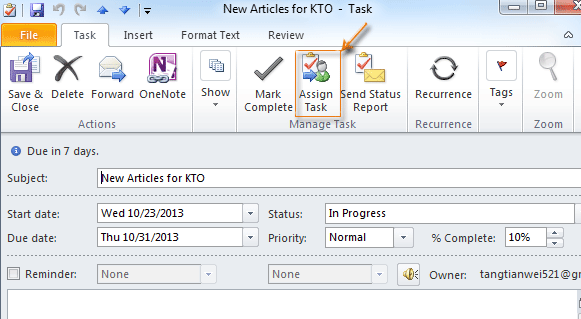
Bước 3: Sau đó Từ cái hộp, Đến hộp và Gửi nút xuất hiện phía trên Tiêu Đề cái hộp. Chỉ cần nhập tên hoặc địa chỉ email vào Đến cái hộp.
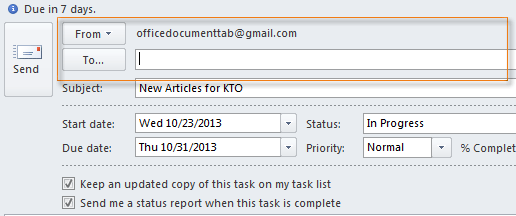
Bước 4: Nhấp vào Gửi và nhiệm vụ được xây dựng mới này được giao cho những người có địa chỉ email bạn đã nhập vào Đến cái hộp.
Giao nhiệm vụ đã xây dựng cho người khác
Giả sử bạn đã tạo một trách nhiệm rồi, nhưng giờ đây bạn cần phải giao nó cho người khác, làm thế nào để xử lý ? Có một số ít chiêu thức để gán một tác vụ đã thiết kế xây dựng trong Outlook .
Phương pháp A: Nhấp chuột phải vào nhiệm vụ đã xây dựng
Trước tiên, nhấp vào Nhiệm vụ trong ngăn điều hướng để hiển thị tất cả các tác vụ; thứ hai bấm chuột phải vào nhiệm vụ đã xây dựng mà bạn sẽ giao, rồi bấm vào Giao nhiệm vụ mục trong trình đơn thả xuống. Xem ảnh chụp màn hình sau:

Bây giờ bạn sẽ vào được Cửa sổ tác vụ, vui lòng nhập địa chỉ email vào Đến và nhấp vào Gửi .
Chú thích: phương pháp nhấp chuột phải hoạt động tốt trong Microsoft Outlook 2007, 2010 và 2013.
Phương pháp B: mở lại và chỉnh sửa tác vụ đã xây dựng bằng cách nhấp đúp
Phương pháp khác là mở lại tác vụ đã tạo bằng cách bấm đúp vào tác vụ đã tạo, rồi bấm vào Giao nhiệm vụ nút trong Quản lý công việc nhóm dưới Nhiệm vụ trong Ribbon. (Xem ảnh chụp màn hình 1)
Cuối cùng trong Đến nhập địa chỉ email mà bạn sẽ giao nhiệm vụ đã xây dựng và nhấp vào Gửi .
Giao lại nhiệm vụ mà người khác giao cho bạn
Bạn có thể nhận một nhiệm vụ trước đây, và bây giờ bạn cần phải giao lại nhiệm vụ này cho người khác, làm thế nào? Bạn có thể thực hiện theo các bước sau:
Bước 1: Nhận email chỉ định mà bạn đã nhận được và mở nó bằng cách nhấp đúp.
Bước 2: Bây giờ bạn vào Cửa sổ tác vụ. Xem ảnh chụp màn hình sau đây. Nhấn vào Giao nhiệm vụ nút trong Quản lý công việc nhóm dưới Nhiệm vụ Tab.

Bước 3: Trong Đến, nhập tên hoặc địa chỉ email mà bạn sẽ giao lại nhiệm vụ.
Bước 4: Nhấp vào Gửi .
Kutools cho Outlook – Cung cấp 100 Tính năng Nâng cao cho Outlook và Làm cho Công việc Dễ dàng hơn Nhiều!
- Auto CC / BCC bởi các quy tắc khi gửi email; Tự động chuyển tiếp Nhiều Email theo tùy chỉnh; Tự động vấn đáp không có máy chủ trao đổi và các tính năng tự động khác …
- Cảnh báo BCC – hiển thị tin nhắn khi bạn cố gắng trả lời tất cả nếu địa chỉ thư của bạn có trong list BCC; Nhắc nhở khi thiếu tệp đính kèmvà các tính năng nhắc nhở khác …
- Trả lời ( Tất cả ) Với Tất cả Tệp đính kèm trong cuộc trò chuyện qua thư; Trả lời nhiều email trong vài giây; Tự động thêm lời chào khi trả lời; Thêm Ngày vào chủ đề …
- Công cụ Tệp đính kèm: Quản lý Tất cả Tệp đính kèm trong Tất cả Thư, Tự động tách, Nén tổng thể, Đổi tên tất cả, Lưu tất cả … Báo cáo nhanh, Đếm thư đã chọnhữu ích. Cảm ơn !
Email rác mạnh mẽ
Theo phong tục; Xóa thư và liên hệ trùng lặphữu ích. Cảm ơn ! Cho phép bạn thao tác mưu trí hơn, nhanh hơn và tốt hơn trong Outlook .

 Đọc thêm … Tải ngay…
Source: https://laodongdongnai.vn
Category: Việc Làm





