
Lỗi không xuất hiện bộ công cụ ViOLET trên PowerPoint
Ưu điểm thì là vậy, tuy nhiên một phần không nhỏ giáo viên “sợ” ViOLET vì phần mềm hay gặp lỗi trong quá trình cài đặt, sử dụng, và khi sao chép từ máy này sang máy khác, …
Bạn đang đọc: Lỗi không xuất hiện bộ công cụ ViOLET trên PowerPoint
Một trong những lỗi phổ biến của ViOLET trong những năm gần đây là Bộ công cụ ViOLET không xuất hiện trên ribbon của PowerPoint..
Chính do đó mà trong bài viết này mình sẽ chỉ ra các nguyên do và hướng dẫn cách khắc phục yếu tố này một cách hiệu suất cao nhất nhé .
Nội Dung Chính
I. Bộ công cụ ViOLET chỉ hỗ trợ Windows 7/ Office 2007 trở lên
Hướng xử lý duy nhất trong trường hợp Windows và Office của bạn đang sử dụng các phiên bản thấp hơn ( Windows 7 và OFFICE 2007 ) là bạn cần cài lại chúng .Việc setup Windows và OFFICE không quá khó khăn vất vả và trên blog cũng đã có rất nhiều bài hướng dẫn cụ thể rồi. Bạn hoàn toàn có thể tìm kiếm bất kể thứ gì bạn cần trải qua công cụ tìm kiếm trên Blog nhé .
Ngoài ra, trong bản cập nhật 2021-01 Cumulative Update for Windows 10 Version 20H2 for x64-based Systems (KB4598242) làm cho ViOLET không hoạt động được. Hi vọng là Windows 10 hoặc ViOLET sẽ sớm Fix lỗi này.
II. Kích hoạt lại Bộ công cụ ViOLET
Nếu nguyên do làm cho Bộ công cụ ViOLET không Open trên Ribbon của PowerPoint là do lỗi chủ quan của người dùng ( do nó bị tắt ) thì cách khắc phục rất đơn thuần như sau .
+ Bước 1: Khởi động PowerPoint lên => chọn File => chọn Options
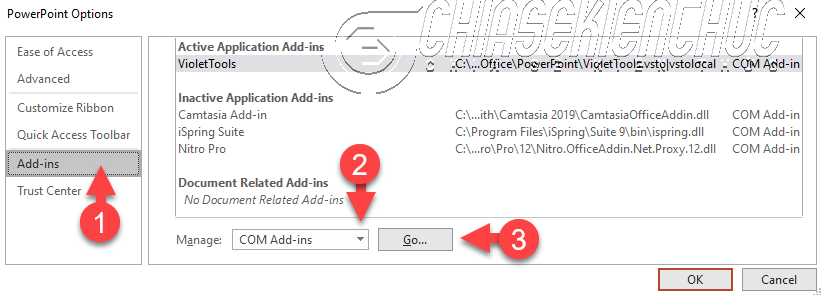
+ Bước 2: Trong hộp thoại PowerPoint Options bạn hãy chọn Add-ins => chọn COM Add-ins => chọn Go…
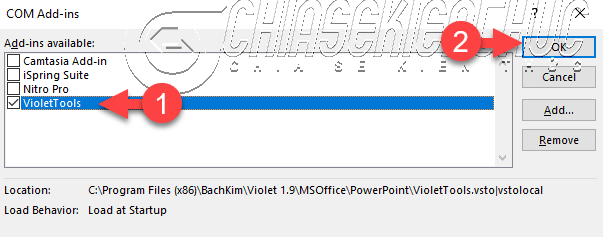
+ Bước 3: Trong hộp thoại COM Add-ins => đánh dấu chọn tại VioletTools => chọn OK => chọn OK
III. Cài đặt .NET Framework 3.5
Giống như một số ít ứng dụng thì Bộ công cụ ViOLET cũng hoạt động giải trí nhờ vào NET Framework, đúng mực là. NET Framework 3.5Vậy nên bạn cần phải setup đúng mực phiên bản này vì nếu không nhằm mục đích thì. NET Framework không có tính thừa kế
Các bước cài đặt:
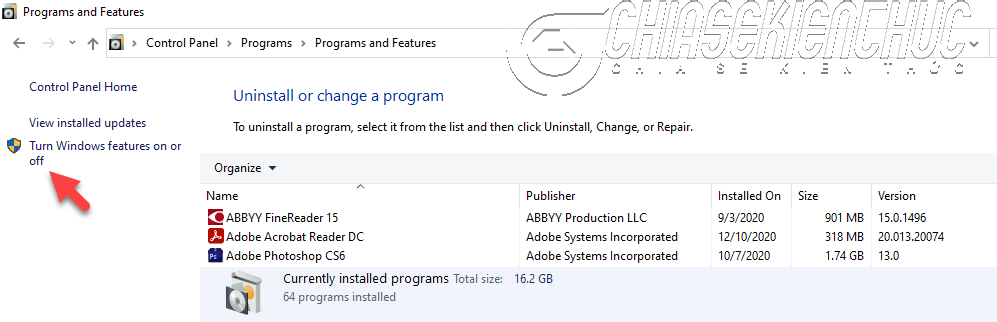
+ Bước 1: Vào Control Panel bằng cách nhấn mở hộp thoại Run (Windows + R) => sau đó nhập lệnh control và nhấn Enter => sau đó chọn Uninstall a program => chọn Turn Windows features on or off
NOTE: Nếu bạn chưa biết cách vào Uninstall a program thì có thể xem hướng dẫn chi tiết trong phần I của bài viết này nhé !
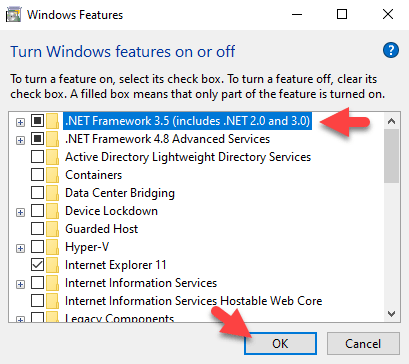
+ Bước 2: Hộp thoại Windows Features xuất hiện bạn hãy đánh dấu chọn vào dòng .NET Framework 3.5 (includes .NET 2.0 and 3.0) => chọn OK
Quá trình thiết lập sẽ tự động hóa diễn ra và tất yếu cần có liên kết Internet .
IV. Phiên bản của Windows và Office
Để bộ công cụ ViOLET hoạt động giải trí không thay đổi thì phiên bản của Windows và Office phải giống nhau, cùng là 32 bit hoặc cùng 64 bit .Nếu Windows là 64 bit mà Office là 32 bit thì Bộ công cụ ViOLET sẽ không hoạt động giải trí không thay đổi thậm chí còn là không hoạt động giải trí được ..Đã có 2 bài viết chi tiết cụ thể trên blog rồi, bạn hoàn toàn có thể xem lại tại đây. Hoặc xem phần hướng dẫn sơ qua như nội dung bên dưới :
#1. Kiểm tra phiên bản Windows
Có rất nhiều cách để kiểm tra được Windows của bạn là 32 bit hay 64 bit. Bên dưới là một trong những cách được sử dụng nhiều nhất .
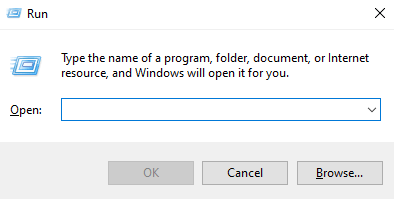
+ Bước 1: Nhấn tổ hợp phím Windows + R để mở hộp thoại Run lên.
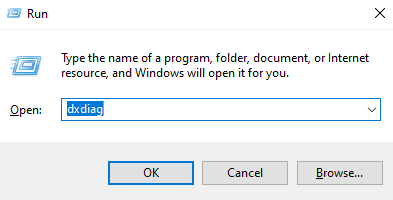
+ Bước 2: Nhập lệnh dxdiag => chọn OK
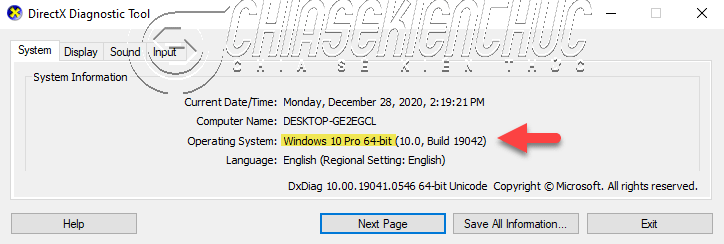
+ Bước 3: Tại dòng Operating System trong hộp thoại DirectX Diagnostic Tool bạn sẽ tìm thấy thông tin mà mình cần. Chẳng hạn như phiên bản của Windows mà mình đang sử dụng là 64bit.
#2. Kiểm tra phiên bản của Office
Khởi động ứng dụng PowerPoint của bạn lên => chọn File => chọn Account => About PowerPoint.
Hộp thoại About Microsoft ® PowerPoint ® 2019 xuất hiện bạn sẽ biết được phiên bản PowerPoint cũng như phiên bản Office mà mình đang sử dụng.
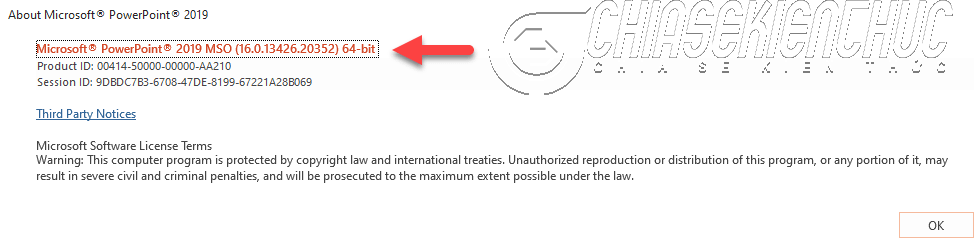
Trong trường hợp Windows là 64 bit mà Office là 32 bit thì bạn chỉ cần gỡ bỏ Office 32 bit rồi cài lại phiên bản Office 64 bit là xong .Okay, lúc này bộ công cụ ViOLET đã Open trên Ribbon của PowerPoint rồi đấy .
#3. Bộ công cụ ViOLET đã xuất hiện trên PowerPoint nhưng vẫn không hoạt động?
Còn trong trường hợp tất cả các nguyên nhân trên đều đã được kiểm tra, khắc phục và bộ công cụ ViOLET đã xuất hiện trên Ribbon của PowerPoint nhưng nó vẫn không hoạt động thì phải làm thế nào?
Vâng. Khi gặp trường hợp này và bạn đang sử dụng Office 2016/2019 thì nhiều khả năng là do trình điều khiển Shockwave đã bị Microsoft chặn vì lí do bảo mật
Bạn hãy xem bài viết Sửa lỗi ViOLET không hoạt động giải trí trên Office năm nay – 2019 để biết hướng xử lý nhé !
V. Lời kết
Okay, như vậy là mình vừa chia sẻ với các bạn cách khắc phục lỗi không xuất hiện bộ công cụ của ViOLET trên PowerPoint rồi nhé.
Nếu các hướng dẫn trong bài viết này vẫn chưa giúp được cho bạn thì bạn nên đóng các ứng dụng Office ( Word, Excel, PowerPoint, … ) lại nếu đang mở => gỡ bỏ phiên bản ViOLET hiện tại => thiết lập lại phiên bản ViOLET 1.9 .Chi tiết về cách setup bạn có thêm tìm hiểu thêm thêm trong bài viết này. Chúc bạn suôn sẻ. Xin chào tạm biệt và hẹn gặp lại trong những bài viết tiếp theo !
CTV: Nhựt Nguyễn – Blogchiasekienthuc.com
Bài viết đạt : 5/5 sao – ( Có 1 lượt nhìn nhận )
Source: https://laodongdongnai.vn
Category: Nông Thôn





