
Hướng dẫn mở và lưu văn bản trong Microsoft Word 2013
Nội Dung Chính
Mở văn bản trong Microsoft Word 2013
Cách 1: Sử dụng tổ hợp phím Ctrl + O.
Bước 1:
Tại giao diện Word, bạn nhấn tổng hợp phím Ctrl + O. Sau đó nhiều tùy chọn mở file sẽ hiển thị .
- Recent Documents: Mở văn bản mới sử dụng gần đây nhất.
- OneDrive – Personal: Mở văn bản trên OneDrive.
- Computer: Mở văn bản qua những thư mục hiển thị trên máy tính.
- Add a Place: Mở văn bản được lưu nơi khác do bạn lựa chọn.
- Browse: Mở thư mục trên máy tính.
.jpg)
Bước 2: Mở tệp tin mà bạn cần mở.
Bạn đang đọc: Hướng dẫn mở và lưu văn bản trong Microsoft Word 2013
Cách 2: Sử dụng File → Open
Bước 1: Tại giao diện trong Word, bạn nhấn File → Open. Sau đó nhiều tùy chọn mở file sẽ hiển thị giống khi sử dụng tổ hợp phím Ctrl + O.
Bước 2: Sau đó để mở văn bản, bạn nhấn vào file cần mở.
Lưu văn bản trong Microsoft Word 2013
Cách 1: Sử dụng File → Save/ Save as
Bước 1: Nhấn vào File trên thanh công cụ.
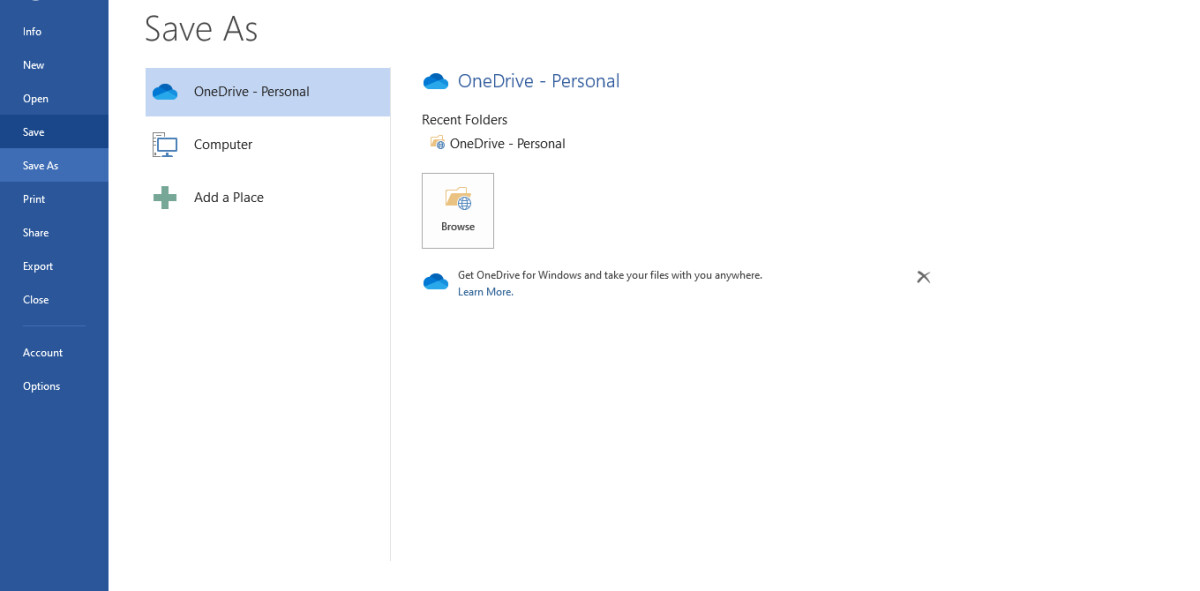
Bước 2: Nhấn vào Save nếu lưu văn bản với tên được giữ nguyên. Nhấn vào Save as nếu cần đổi tên văn bản hoặc đổi vị trí lưu file.
Nếu văn bản lần đầu được lưu, nhấn Save vẫn sẽ được chuyển qua khung hình hiển thị giống khi nhấn Save as. Tại khung hình này, bạn sẽ chọn vị trí lưu văn bản và đặt tên tệp.
- OneDrive – Personal : chọn lưu văn bản trên OneDrive.
- Computer: lưu văn bản trên máy tính.
- Add a Place: lưu văn bản vào nơi tùy chọn.
Cách 2: Nhấn tổ hợp phím Ctrl + S
Có 02 trường hợp xảy ra:
- Nếu file được lưu trước đó, văn bản sẽ được lưu những chỉnh sửa mới nhất.
- Nếu file chưa được lưu, màn hình sẽ hiển thị khung hình giống khi nhấn Save as đã trình bày phía trên để lưu và đặt tên.
Cách 3: Nhấn biểu tượng Save nằm tại góc trái giao diện Word.
Có 02 trường hợp xảy ra :
- Nếu file được lưu trước đó, văn bản sẽ được lưu những chỉnh sửa mới nhất.
- Nếu file chưa được lưu, màn hình sẽ hiển thị khung hình giống khi nhấn Save as đã được trình bày phía trên để lưu và đặt tên.
Tổng kết
Các bạn thấy đấy có rất nhiều cách để mở và lưu văn bản. Cảm ơn các bạn đã xem bài viết này nha. Chúc các bạn sẽ có những thưởng thức tốt với Microsoft Word 2013 .
Cùng tham gia hội đồng hỏi đáp về chủ đề Góc san sẻ
Source: https://laodongdongnai.vn
Category: Thủ Tục





