
Hướng dẫn tất tần tật cách căn chỉnh văn bản trong Excel
Trong hướng dẫn này, Gitiho sẽ hướng dẫn cách căn chỉnh văn bản trong các ô của Excel cũng như cách thay đổi hướng văn bản, căn đều văn bản theo chiều ngang hoặc chiều dọc. Hãy cùng theo dõi ngay nhé.
Theo mặc định Excel sắp xếp các số ở dưới cùng bên phải của ô và văn bản sẽ ở dưới cùng bên trái. Nhưng bạn hoàn toàn có thể thuận tiện biến hóa căn chỉnh mặc định bằng cách sử dụng các tùy chọn trên giao diện ribbon, trải qua tổng hợp phím tắt và trải qua hộp thoại Format Cells .
Nội Dung Chính
Cách căn chỉnh văn bản trên Excel từ thanh công cụ Ribbon
Để thay đổi căn chỉnh văn bản trong Excel, bạn chỉ cần chọn các ô muốn sắp xếp lại, sau đó chuyển đến thẻ Home và tại nhóm tính năng Alignment hãy chọn các tùy chọn để căn chỉnh văn bản muốn sử dụng.
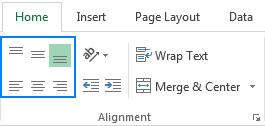
Căn dọc: Nếu bạn muốn căn chỉnh dữ liệu theo chiều dọc chỉ cần bấm vào một trong các biểu tượng sau (hàng trên từ trái qua phải):
Bạn đang đọc: Hướng dẫn tất tần tật cách căn chỉnh văn bản trong Excel
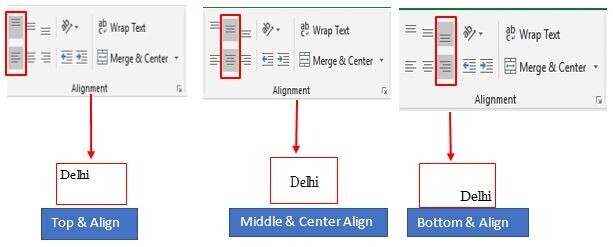
- Top Align – Căn chỉnh nội dung vào đầu ô.
- Middle Align – Căn chỉnh nội dung vào giữa hoặc đáy ô.
- Bottom Align – Căn chỉnh nội dung ở dưới cùng của ô (mặc định).
Căn ngang : Để căn chỉnh tài liệu của bạn theo chiều ngang, Microsoft Excel cung ứng các tùy chọn sau ( hàng dưới từ trái qua phải ) :
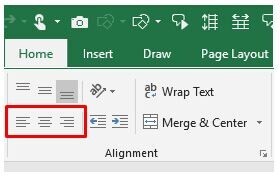
- Align Left – Căn chỉnh nội dung dọc theo cạnh trái của ô.
- Center – Căn chỉnh nội dung chính giữa ô.
- Align Right – Căn chỉnh nội dung dọc theo cạnh phải của ô.
Bằng cách tích hợp các sắp xếp dọc và ngang khác nhau, bạn hoàn toàn có thể sắp xếp nội dung ô theo các cách khác nhau, ví dụ :
Căn chỉnh hướng văn bản ( xoay văn bản )
Cũng trong nhóm tính năng Alignment, khi bạn bấm vào nút Orientation (có biểu tượng chữ (ab) sẽ có 5 tùy chọn để xoay văn bản, tất cả đều có ảnh minh họa đi kèm nên rất dễ lựa chọn.
Tại đây bạn có thể xoay văn bản lên hoặc xuống và viết theo chiều dọc hoặc sang một bên. Các tùy chọn này đặc biệt tiện dụng để nhập các nội dung mà cột nhỏ.
Thụt lề văn bản trong một ô Excel
Không giống trong Word, khi bấm phím Tab trên Excel sẽ không thụt lề văn bản trong một ô và nó chỉ di chuyển con trỏ đến ô tiếp theo. Để thay đổi thụt lề của nội dung ô, bạn bấm các biểu tượng Indent nằm ngay bên dưới nút Orientation.
Để chuyển dời văn bản xa hơn về bên phải, bấm vào hình tượng Increase Indent. Nếu bạn quá xa bên phải, hãy bấm vào hình tượng Decrease Indent để chuyển dời văn bản trở lại bên trái .
Căn chỉnh văn bản trong Excel bằng tổng hợp phím tắt
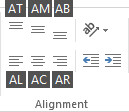
Để căn chỉnh văn bản trong Excel mà không cần phải rời các ngón tay khỏi bàn phím, bạn có thể sử dụng các tổ hợp phím tắt sau:
- Căn chỉnh trên cùng: Bấm tổ hợp Alt + H sau đó bấm A + T
- Căn giữa: Bấm Alt + H sau đó A + M
- Căn chỉnh đáy: Bấm Alt + H sau đó A + B
- Căn trái: Bấm Alt + H sau đó A + L
- Căn giữa: Bấm Alt + H rồi A + C
- Căn phải: Bấm Alt + H sau đó A + R
Trong các tổng hợp phím trên thì tổng hợp phím tiên phong ( Alt + H ) để chọn thẻ trang chủ, tổng hợp phím thứ hai với vần âm tiên phong luôn là “ A ” là viết tắt của nhóm tính năng “ Alignment ”, trong khi các vần âm khác biểu lộ hướng, ví dụ A + T là “ Align Top ”, A + L là “ Align Left ” hay A + C là “ Center Alignment ” …
Để đơn giản hóa mọi thứ hơn, Microsoft Excel sẽ hiển thị toàn bộ các phím tắt căn chỉnh cho bạn ngay khi nhấn tổng hợp phím Alt + H
Cách căn chỉnh văn bản trong Excel bằng hộp thoại Format Cells
Một cách khác để căn chỉnh các ô trong Excel là sử dụng thẻ Alignment của hộp thoại định dạng Format Cells. Để mở hộp thoại này, chọn các ô bạn muốn căn chỉnh, rồi chọn :
- Nhấn Ctrl + 1 và chuyển sang thẻ Alignment hoặc
- Bấm vào biểu tượng mũi tên nhỏ ở góc dưới cùng bên phải của nhóm tính năng Alignment.
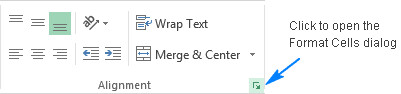
Ngoài các tùy chọn căn chỉnh được sử dụng nhiều hiển thị trên giao diện ribbon như ở trên, hộp thoại Format Cells còn phân phối một số ít tính năng ít được sử dụng ( nhưng cũng rất có ích ) :
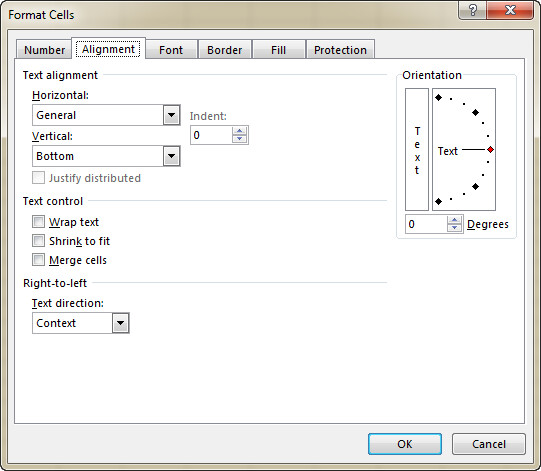
Các tùy chọn căn chỉnh văn bản
Ngoài việc căn chỉnh văn bản theo chiều ngang và chiều dọc trong các ô, các tùy chọn này cho phép co hoặc giãn nội dung trong ô cũng như lấp đầy toàn bộ ô với dữ liệu hiện tại.
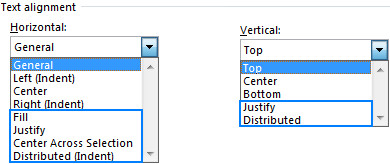
Cách căn đều văn bản trong ô với nội dung hiện tại
Sử dụng tùy chọn Fill để lặp lại nội dung ô hiện tại khớp với chiều rộng của ô. Ví dụ : Bạn hoàn toàn có thể tạo một dãy các thành phần như hình dưới đây bằng cách nhập một dấu chấm trong một ô, sau đó chọn tùy chọn Fill dưới nhóm Horizontal rồi copy ô này qua các số cột liền kề, ta sẽ có được tác dụng như hình dưới đây .

Xem thêm: Hướng dẫn cách lọc dữ liệu còn gọi là filter trong Excel có bài tập đính kèm
Cách căn đều văn bản trong Excel
Để căn chỉnh văn bản theo chiều ngang, hãy chuyển đến thẻ Alignment của hộp thoại Format Cells và chọn tùy chọn Justify từ danh sách thả xuống tại mục Horizontal.
Tùy chọn này sẽ kiểm soát và điều chỉnh khoảng cách trong mỗi dòng ( ngoại trừ dòng ở đầu cuối ) sao cho từ tiên phong thẳng hàng với cạnh trái và từ ở đầu cuối thẳng hàng với cạnh phải của ô .
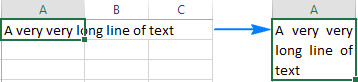
Trog khi tùy chọn Justify bên dưới mục Vertical trong hộp thoại Format Cells lại chỉ kiểm soát và điều chỉnh khoảng chừng trắng giữa các dòng để nội dung văn bản lấp đầy hàng loạt chiều cao của hàng .
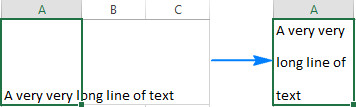
Cách căn chỉnh văn bản Distribute trong Excel
Không giống như tùy chọn Justify ở trên, tùy chọn Distributed sẽ tự động hóa căn đều nội dung để hiển thị văn bản trong ô khớp với cả chiều rộng và chiều cao của ô .
Tuy nhiên cách hiển thị còn tùy thuộc vào việc bạn chọn căn chỉnh Distributed tại mục Horizontal hoặc Distributed tại Vertical .
Khi đổi khác căn chỉnh Horizontal thành Distributed, bạn hoàn toàn có thể đặt giá trị thụt lề Indent cho nội dung văn bản trong ô Excel .

Căn giữa nội dung Excel theo vùng
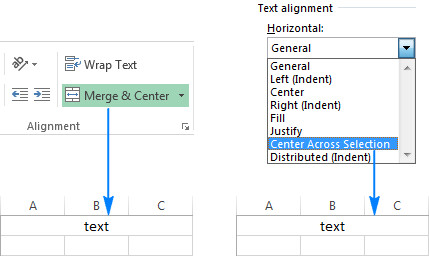
Đúng như trên của tính năng này, Center across selection trong nhóm Horizontal sẽ căn giữa nội dung của vùng dữ liệu được chọn. Thực tế thì tính năng này không khác mấy so với tính năng Merge cells, ngoại trừ các ô này không thực sự được hợp nhất.
Tùy chọn kiểm soát và điều chỉnh văn bản Text control trong Excel
Các tùy chọn này sẽ trấn áp cách tài liệu Excel được trình diễn trong một ô .
- Wrap text: Nếu văn bản trong một ô lớn hơn chiều rộng cột, hãy bật tính năng này để hiển thị nội dung trong một số dòng.
- Shrink to fit: Giảm kích thước font chữ để văn bản vừa với kích thước ô. Càng có nhiều văn bản trong một ô, kích thước font chữ sẽ càng nhỏ.
- Merge cells: Trộn nhiều ô thàng một ô.
Thay đổi hướng văn bản trong Excel
Các tùy chọn xu thế văn bản có sẵn trên giao diện ribbon chỉ cho phép xoay văn bản dọc, xoay lên và xuống 90 độ hoặc xoay sang một bên 45 độ. Nhưng tùy chọn xu thế Orientation trong hộp thoại Format Cells còn được cho phép xoay văn bản ở mọi góc, theo chiều kim đồng hồ đeo tay hoặc ngược chiều kim đồng hồ đeo tay .
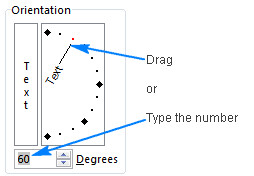
Chỉ cần nhập góc quay văn bản muốn sử dụng từ 90 đến – 90 vào hộp Degrees hoặc kéo con trỏ khuynh hướng để chọn .
Xem thêm: Hướng dẫn cách cố định các đối tượng với hàng, cột trong Excel
Thay đổi hướng nhập văn bản trong Excel
Mục dưới cùng của thẻ Alignment chính là Right-to-left dùng để thiết lập hướng nhập văn bản .
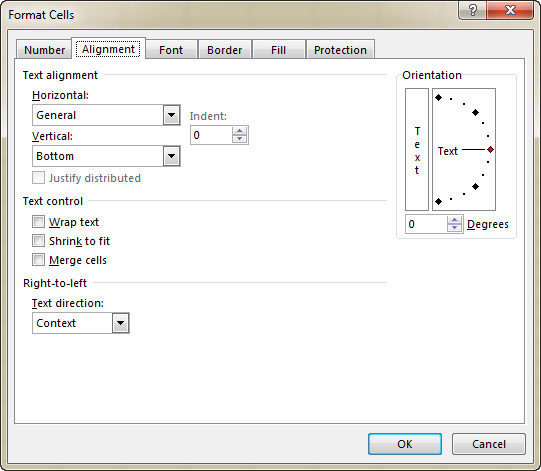
Cài đặt mặc định là Context, nhưng bạn hoàn toàn có thể biến hóa nó thành Right-to-Left để nhập từ phải sang trái hoặc Left-to-Right để nhập từ trái sang phải .
Kết luận
Qua bài hướng dẫn trên đây, chắc chắn các bạn sẽ biết cách để căn chỉnh văn bản trong Excel khi cần thiết. Nếu thấy bài viết hay và bổ ích hãy chia sẻ nó với bạn bè của mình nhé. Còn bây giờ thì hãy lướt xuống cuối bài viết để nhận miễn phí file ebook Tuyệt đỉnh Excel cực hay các bạn nhé.

Nếu các bạn tham gia vào khóa học của Gitiho thì các bạn sẽ được Tặng Ngay kèm nhiều ebook hay và mê hoặc hơn nữa về các thủ pháp, phím tắt Excel hay code mẫu VBA. Hãy ĐK ngay ngày hôm nay để được nhận khuyễn mãi thêm về học phí nhé .
5
/
5
(
8
votes
)
Tài liệu kèm theo bài viết
Ebook Tuyet dinh Excel.pdfTải xuống
Cùng tham gia hội đồng hỏi đáp về chủ đề Excel Cơ Bản
Source: https://laodongdongnai.vn
Category: Thủ Tục





