
Khắc phục lỗi yêu cầu xác thực tài khoản Google trên CH Play
CH Play là một ứng dụng chính trên bất kỳ thiết bị Android nào dùng để tải các tiện ích đáp ứng đủ các nhu cầu của người dùng. Tuy nhiên khi bạn đang tải xuống một ứng dụng nào đó thì bị lỗi yêu cầu xác thực tài khoản Google.
Sau đây là 5 cách để bạn khắc phục được lỗi nhu yếu xác thực tài khoản Google trên CH Play từ Adsplus. vn .
1.Xóa tài khoản Google trên thiết bị
Vấn đề đăng nhập có thể được bắt nguồn từ bất kỳ cập nhật gần đây trong ứng dụng CH Play. Vì vậy, chỉ cần xóa và thêm lại Tài khoản Google trên điện thoại của bạn có thể sẽ khắc phục được vấn đề.
Trên giao diện điện thoại cảm ứng Android, đi tới Cài đặt – > Tài khoản – > Google .Một list những thông tin tài khoản của bạn sẽ Open trên màn hình hiển thị trong một trang mới. Click chọn vào thông tin tài khoản mà bạn đang sử dụng làm Tài khoản Google chính .Khi những tùy chọn thông tin tài khoản mở ra, hãy nhấn vào nút ba chấm ở góc trên cùng bên phải rồi chọn xóa thông tin tài khoản .Sau khi triển khai xong hãy khởi động lại thiết bị .
2.Đồng bộ hóa các tài khoản
Có thể mọi thứ chưa được đồng điệu hóa vì một số ít nguyên do nên bạn cần thực thi lại. Đi tới Cài đặt – > Tài khoản – > Google, chọn địa chỉ email của bạn và chọn Đồng bộ hóa toàn bộ. Sau đó, thử quay lại CH Play và xem nhu yếu xác nhận thông tin tài khoản Google đã biến mất hay chưa .
3.Xóa tất cả dữ liệu CH Play
Đây là một trong những giải pháp hiệu suất cao nhất. Điều này phần đông tương tự như như cách trên – thay vì thêm lại thông tin tài khoản của bạn, bạn sẽ reset CH Play của mình .
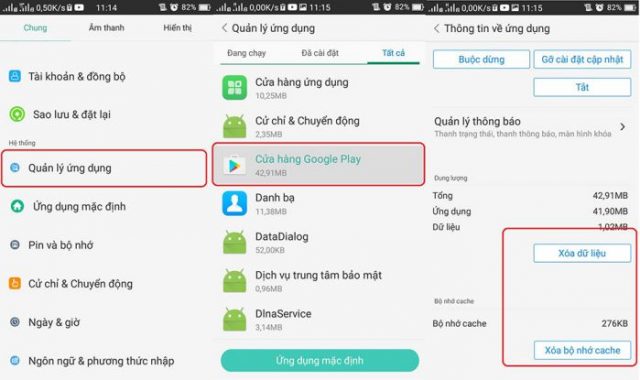
Từ giao diện chính đi tới Cài đặt – > Ứng dụng / Trình quản trị ứng dụng – > Tất cả ứng dụng – > CH Play .Mở CH Play và chọn Xóa dữ liệu .
Đột phá doanh số
Quảng cáo ra đơn ngay, hãy X10 lượng người mua bạn có để nâng tầm doanh thu ngay thời điểm ngày hôm nay Tư vấn ngay
Khi dữ liệu đã được xóa, hãy khởi động lại điện thoại và mở lại CH Play.
4.Gỡ cài đặt CH Play và cài đặt lại
Nếu 3 cách trên chưa khắc phục được lỗi nhu yếu xác thực tài khoản Google, hãy thử cách dưới đây :Vào Cài đặt – > Ứng dụng / Trình quản trị ứng dụng – > Tất cả ứng dụng – > CH Play .Chọn CH Play và sau đó bấm vào Gỡ setup ( Vô hiệu hoá ) .Sau đó bạn hãy tìm phiên bản mới nhất của CH Play trên Internet và tải về nó về bằng tập tin APK .
5.Khôi phục cài đặt gốc
Đây là cách sau cuối để xử lý lỗi “ Yêu cầu xác nhận. Bạn cần phải đăng nhập vào thông tin tài khoản Google của mình ”, đó là Phục hồi thiết lập gốc. Hãy vào Cài đặt – > Sao lưu và đặt lại, chọn Đặt lại về tài liệu gốc .Lưu ý, trước khi tiến hành cách nàybạn nên triển khai sao lưu ứng dụng và tài liệu trước khi triển khai vì nó sẽ xóa sạch tài liệu hiện tại và đưa điện thoại thông minh về trạng thái như mới sản xuất .Với 5 cách trên sẽ giúp bạn xử lý được lỗi nhu yếu xác thực tài khoản Google trên CH Play .
Để hạn chế việc xảy ra lỗi yêu cầu xác thực từ tài khoản Google, Adsplus.vn hướng dẫn bạn cách xác nhận tài khoản Google qua 2 bước để tăng tính bảo mật Cách xác nhận tài khoản Google qua 2 bước để tăng tính bảo mật tại đây:
Adplus giới thiệu đến bạn đọc nền tảng thiết kế website miễn phí phù hợp với những người đang kinh doanh, hoặc có dự định kinh doanh mà chưa sở hữu website riêng phục vụ công việc. Chỉ trong 1 giờ, với giao diện thân thiện như powerpoint, thao tác kéo thả chuột thì bạn đã có ngay website cho riêng mình 1 website không cần biết mã code phức tạp. Truy cập ngay 1web.vn.
Liên hệ tư vấn quảng cáo Google
Cùng đối tác chiến lược Cao Cấp Google Ngay Hôm Nay. Tư vấn không tính tiền Đăng ký Ngay Tags
Source: https://laodongdongnai.vn
Category: Chia Sẻ Kiến Thức





