
Máy tính báo lỗi recovery | Hướng dẫn khắc phục tại nhà
 Các bạn hoàn toàn có thể xử lý Lỗi Windows Error Recovery và giải quyết và xử lý bằng Startup Repair đã được tích hợp mang hệ quản trị Windows 7 và Vista .Chương trình Startup Repair sẽ với công dụng giúp sửa những tập tin mạng lưới hệ thống đã bị xóa hoặc bị hỏng. Nhưng nó không hề giúp bạn xử lý được phần cứng hay phục sinh được những tài liệu khác. Đây sẽ là 1 chương trình giúp sửa lỗi khởi động windows rẻ nhất trên hệ quản trị windows .
>> Xem thêm: Cứu dữ liệu giá rẻ tại Hà Nội
Bạn đang đọc: Máy tính báo lỗi recovery | Hướng dẫn khắc phục tại nhà
Windows sẽ hiện ra thông tin “ ‘ Windows Error Recovery ” và có 2 quyền lựa chọn :một. Launch Startup Repair ( recommended ) ( Khởi động tu sửa ( được khuyến nghị ) )2. Start Windows Normally ( Bắt đầu khởi động windows thông thường )tuyệt kỹ sửa lỗi Windows Error Recovery
Nội Dung Chính
Cách thức sửa lỗi Windows Error Recovery bằng Startup Repair trong Windows 7
khi Windows chẳng thể khởi động như thông thường, thực trạng đấy sở hữu thể do đã chỉnh sửa phần cứng, máy bị tắt bất thần hay máy sinh ra những lỗi khác .lúc này, Cả nhà sẽ thấy hiển thị một thông tin “ Windows Error Recovery ” cho Anh chị sự lựa chọn giải quyết và xử lý lỗi phát động Windows .Như hình ở bên dưới, Cả nhà sẽ thấy tùy chọn để vào Startup Repair, hãy phấn đấu để phát động Windows chung .
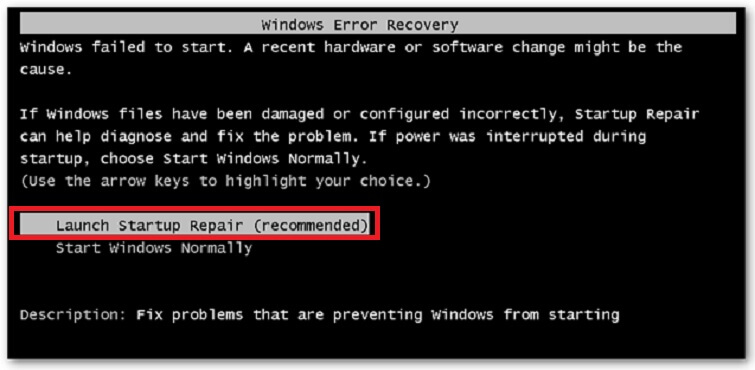
Nếu Windows không được khởi động đúng cách và không hiển thị cho những bạn màn hình hiển thị Startup Repair như trong hình ở trên, thì những bạn hoàn toàn có thể mở bằng thao tác bằng tay thủ công này .
Bạn khởi động vào phần Advanced Boot Options
Sau đó, bạn khởi động lại máy tính, đồng thời nhấn phím F8 liên tục cho đến khi nào bạn thấy màn hình xuất hiện chức năng Advanced Boot Options.
Một khi bạn đã thu được màn như hình dưới, bạn hãy chọn tiếp vào mục Repair Your Computer (sửa lỗi máy tính của bạn) rồi nhấn Enter để tiếp tục.
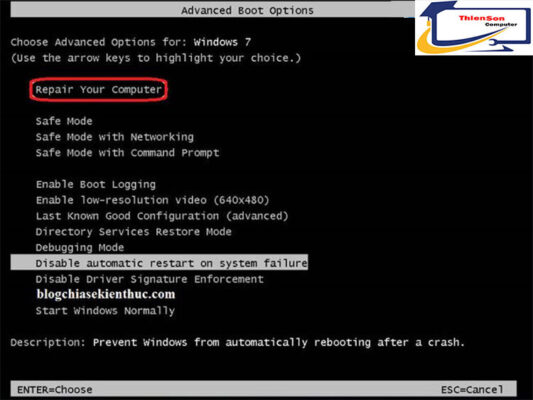
Đến đây, bạn sẽ thấy một thông báo… Windows is loading files… hiện ra.

Tiếp theo, bạn hãy chọn đúng nguyên tắc tiêu dùng bàn phím, mang thể để ở chính sách US hoặc sắm phần VI. Bước này ko quan trọng lắm ! .
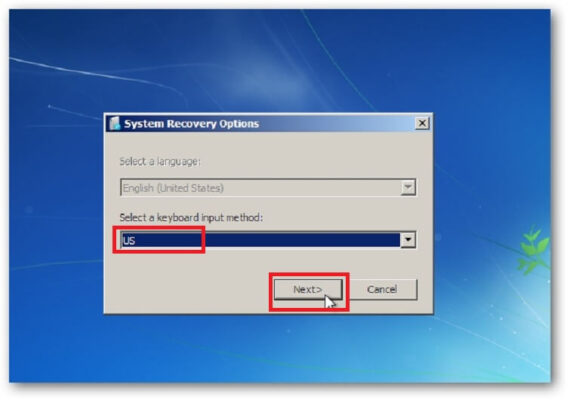
Sau ấy, bạn sẽ thấy yêu cầu đăng nhập, hãy điền thông tin vào như khi bạn phát động vào hệ quản lý Windows 7 nhé ! .
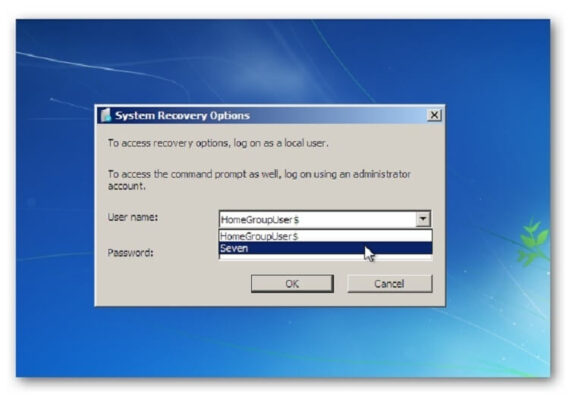
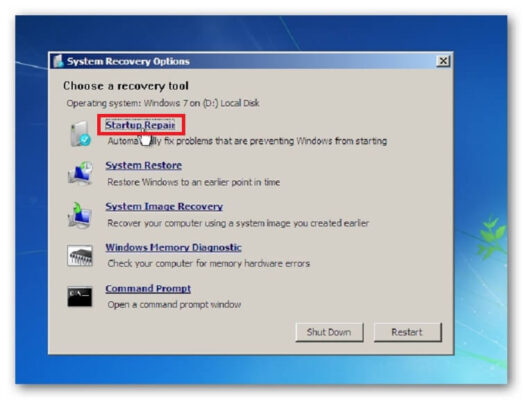
Bạn sẽ có các tùy chọn khác biệt trong phần System Recovery Options. Hãy nhấn vào Startup Repair để quá trình sửa lỗi Windows Error Recovery được bắt đầu. Vì qua đó, nó có thể phát hiện và sửa chữa được vấn đề.
những lưu ý lúc sửa lỗi Windows Error Recovery
Lưu ý : Trong tiến trình bạn thực thi gỡ lỗi thì Anh chị cần phải cân kể trước chiếm hữu những trường hợp ổ cứng đang bị lỗi, sở hữu thể dẫn đến thực trạng mất tài liệu. Chính thế cho nên ví như bạn muốn máy tính được không thay đổi và chạy nhanh hơn thì Các bạn nên ứng dụng qui định cài lại windows. tương tự như, máy tính của bạn sẽ giảm thiểu được trường hợp mất tài liệu đáng hụt hẫng xảy ra ! .
>> Xem thêm: Cài win tại nhà
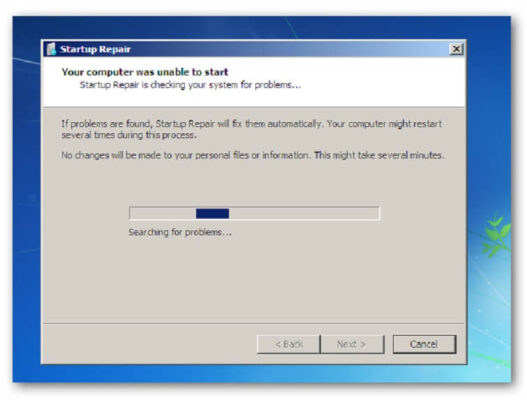
Startup Repair sẽ khởi đầu quy trình quét và tôn tạo mạng lưới hệ thống. thời kỳ này mang thể mất 1 thời hạn, nên bạn hoàn toàn có thể làm cho việc gì ấy khi mà chờ đón .
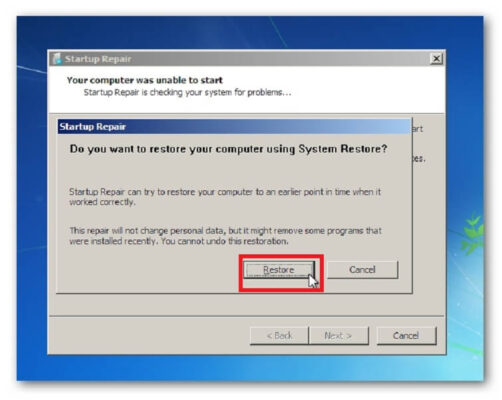
Trong trường hợp đặc biệt quan trọng, Anh chị em sẽ thấy thông tin “ Do you want lớn restore your computer using System Restore ? ”. nếu gặp phải thông tin như vậy, thì bạn không cần phải sử dụng tùy chọn này, Cả nhà hoàn toàn có thể hủy bỏ nó và sử dụng những phương tiện đi lại mặc định để sửa lỗi .Nhưng bạn sở hữu thể tiêu dùng nếu như bạn đã thực thi thiết lập tự động dạng sao lưu Windows trong phần System Restore .
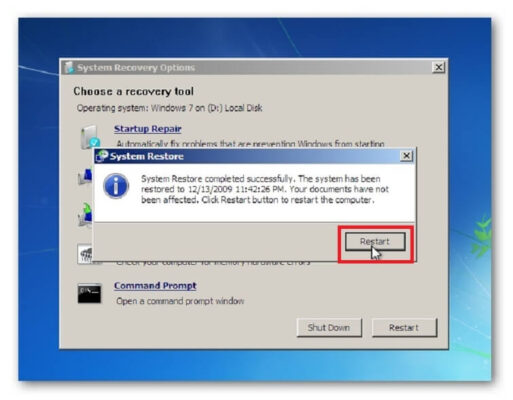
lúc này, quy trình Phục hồi mạng lưới hệ thống sẽ được khởi đầu và thiết lập mạng lưới hệ thống trở lại chiếm hữu thời gian mà nó đã làm cho việc được 1 phương pháp đúng mực. Bạn nên lựa chọn những ngày khác nhau, nhưng có nhẽ Cả nhà sẽ muốn chọn một trong những ngày vừa mới qua nhất .
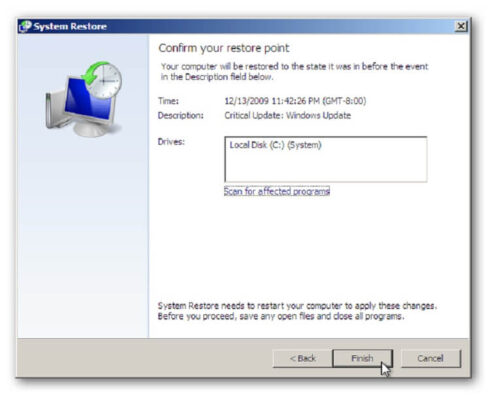
lúc này, quy trình Phục hồi mạng lưới hệ thống sẽ được khởi đầu và setup mạng lưới hệ thống trở lại chiếm hữu thời gian mà nó đã làm cho việc được 1 phương pháp đúng chuẩn. Bạn nên lựa chọn những ngày khác nhau, nhưng có nhẽ Cả nhà sẽ muốn chọn một trong những ngày vừa mới qua nhất .
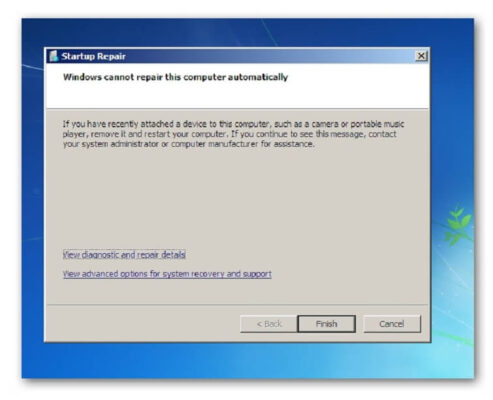
nếu yếu tố trên chẳng thể được xử lý, Cả nhà sẽ nhận được một thông tin rằng nó chẳng thể được giải quyết và xử lý tự động hóa. song song bạn sẽ nhận được 1 buộc phải xóa hầu hết những lỗi được gửi cho Microsoft .tương tự như, tùy thuộc vào những lỗi xảy ra, đôi lúc Các bạn sẽ thu được tác dụng như mong ước cùng mang những tùy chọn. Bên cạnh đó, những nhà tạo ra máy tính máy tính cũng với thể phân phối những giải pháp bổ trợ khác .
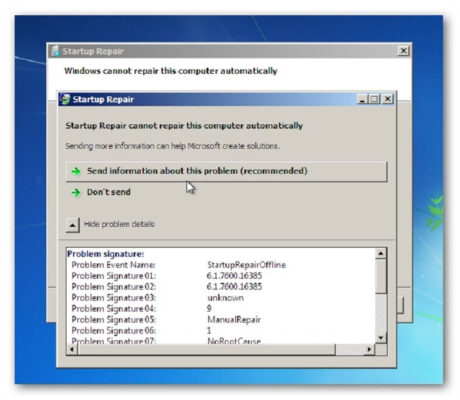
Các tùy chọn để máy hoàn toàn có thể gửi những cụ thể lỗi đến Microsoft
phương pháp sửa lỗi Windows Error Recovery bằng Startup Repair trong Vista
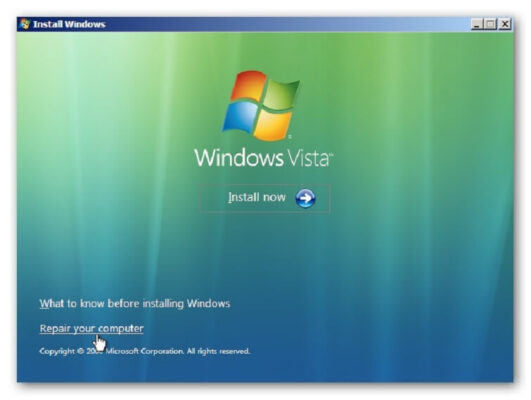
Cả nhà cũng hoàn toàn có thể truy nã cập vào mục Startup Repair trong Vista, bằng cách bạn phát động trong khoảng chừng đĩa setup Win Vista. Sau đó, hãy chọn setup ngôn từ của bạn rồi nhấn Next .
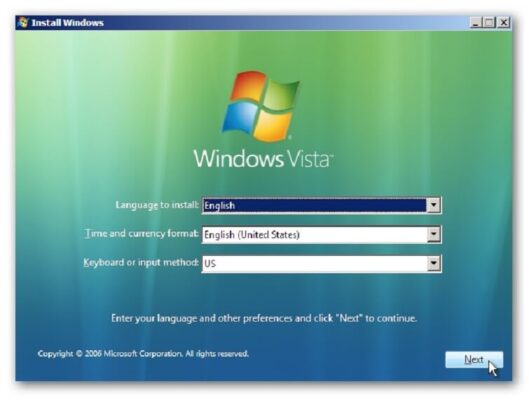
lúc màn hình hiển thị dưới đây Open, bạn click vào mục Repair your computer .
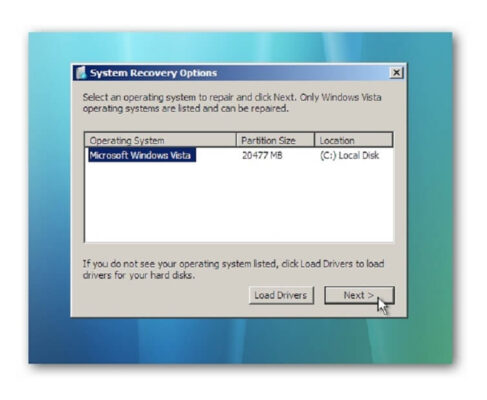
Tùy chọn System Recovery options trong hành lang cửa số đi kèm và chúng giúp tậu thấy được hệ quản trị trên ổ đĩa của bạn .
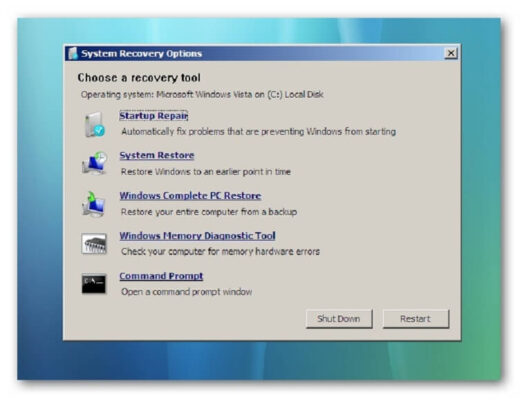
Sau đó, Anh chị với thể khởi đầu chạy Startup Repair hoặc sở hữu thể chọn những tinh lọc khác, giống như trong phần hướng dẫn Windows 7 mà chúng tôi đã nêu ở trên .
Trên đây là rất nhiều những san sẻ của Thiên Sơn Computer về cách sửa lỗi windows error recovery. không những thế Anh chị sở hữu thể Sửa lỗi reboot and select proper boot device để biết thêm .kỳ vọng qua bài viết này, những bạn sẽ xử lý được lỗi windows error recovery 1 phương pháp thuận tiện. Nhưng ví như những bạn vẫn chưa tự thực hành thực tế được thì hãy tới ngay mạng lưới hệ thống của chúng tôi để được khắc phục kịp thời nhé ! .
xử lý 5: Khôi phục máy tính xách tay
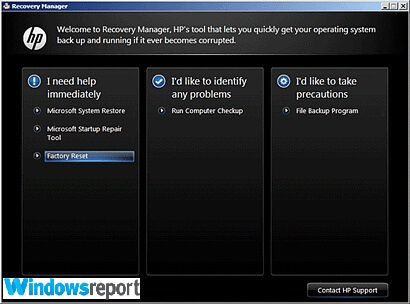
Khôi phục máy tính xách tay HP tương tự với việc thiết lập lại thông số kỹ thuật khởi đầu của máy tính .
các bước:
- Tắt máy tính xách tay.
- Bật nó lên và nhấn phím F11 liên tục cho đếnlúc Trình quản trị khôi phục (Windows 7) mở ra.
- Đối vớiWindows 10, đólà cho đến lúc cửa sổ chọn tùy chọn được hiển thị.
- Trong Windows 8, cửa sổ chọn bố cục bàn phím của bạn sẽ mở ra (Máy tính xách tay phát độnglại).
- Đây là nhữngbước tiếp theo :
- Windows 10
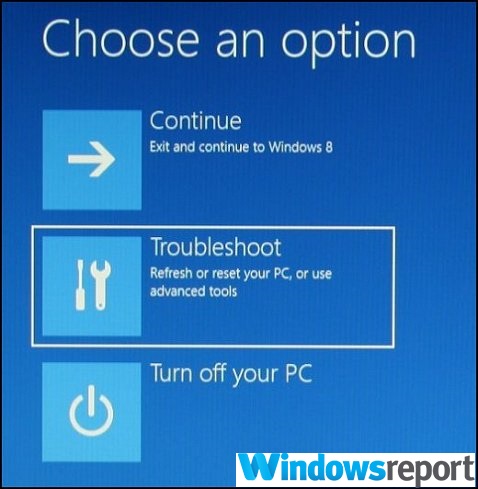
- Nhấp vào xử lýsự cố trong tab chọn tùy chọn
- Nhấp vào r trình quản trị sinh thái trên tab khắc phụcsự cố.
- Nhấp vào khôi phục hệ thống dưới sự trợ giúpđể rốt cụctiến tớikhôi phục.
- Windows 8
- Bấm xử lý sự cố trong tab chọn mộttùy chọn .
- Nhấp vào trình quản lý và điều hành khôi phục trên cửa sổ xử lý sự cố.
- Chọn Windows 8 để mở trình quản trịkhôi phục quan trọng.
- ngày nayhãy nhấp vào khôi phục hệ thống để máy tính xách tay được đặt lại về cài đặt gốc. 1 tùy chọn khác sẽ là nhấp vào khôi phục hình ảnh thu nhỏ để chỉ khôi phục hệ quản trị windows 8, trình điều khiển và phần mềm lựa chọn của bạn.
- Windows 7
- Nhấp vào khôi phục hệ thống trong tab Tôi cần viện trợtức thời .
- Chọn tùy chọn sao lưu yêu thích của bạn lúc khôi phục hệ thống nhu yếutùy chọn sao lưu của bạn.
- Bấm OK khivà nếu 1 cảnh báo hiển thị.
- Nhấp vào chấm hết (hoặc liên tụcnếuWindows 10/8) để khởi động lại máy tính xách tay ngay sau khi quy trình khôi phục hoàn tất.
- hiện giờ, hãy xem lại thiết lập cửa sổ nổi bậtcho đến khi máy tính xách tay triển khai xongthời kỳcấu hình lại mới.
- một lần nữa phát độnglại máy tính của bạn để đảm bảo mọi thứ diễn ra suôn sẻ.
- Bạn với thể phải cài đặt lại mộtsố hoặc hàng loạtphần mềm trước ấycủa mình bao gồm phần mềm diệt vi rút và chương trình kinh doanh thương mại(nếu có) cộng chiếm hữubất kỳ tệp sao lưu nào.
- CŨNG ĐỌC: khắc phụclỗi HP Accelerometer trong Windows 10 mangnhững giải pháp nhanh này
dùng đĩa Khôi phục HP để chạy khôi phục
Đĩa Phục hồi HP của bạn ( nếu bạn đã mang chúng ) cũng sở hữu thể hữu dụng .
các bước:
- Bật máy tính xách tay và sau đóđưa đĩa CD / DVD khôi phục HP trước nhấtcủa bạn vào ổ đĩa.
- Tắt máy tính.
- giờ đây hãy bật nó lên.
- Nhấn phím thoát liên tục cho đến khi thực đơn phát động của cửa sổ hoặc cửa sổ chọn thiết bị khởi độngmở ra.
- nếu nhưbạn nhận được thực đơn chọn thiết bịkhởi động, hãy nhấp vào đúng ổ CD / DVD rồi nhấn enter .
- giả dụkhông, nhấn F9 để tầm nãcập thực đơn
khởi động
/ tùy chọn đồ vật, sau ấychọn ổ CD / DVD thích hợpvà nhấn enter .
- ví nhưcửa sổ nhu yếubạn chạy khôi phục từđĩa cứng xuất hiện, hãy chọn tùy chọn “R un program from disk ” và nhấp vào tiếp theo.
- Chọn tùy chọn “ Đĩa khôi phục được tạo trong khoảng chừngmáy tính của bạn” / “Đĩa khôi phục nhận được từphòng bantương hỗcủa HP” mộtphương phápthích hợp.
- Chọn khôi phục cài đặt gốc / đặt lại máy tính bằng phương phápxóa phần đôngổ đĩa và khôi phục về cài đặt gốc tùy thuộc vào nội dung hiển thị trên màn hình.
- Chọn mộttùy chọn sao lưu thích hợp hoặc cáchkhác.
- Bấm OK để ẩn cảnh báo xuất hiện.
- làmtheo những bước để vấn đápkhi cần yếu. không những thế, hãy chèn đĩa khôi phục tiếp theo lúc được đề cập.
- Nhấp vào kết thúc / tiếp theo như được nhắclúcthời kỳkhôi phục chấm hết .
- Máy tính xách tay mangthể tự động tắt hoặc khởi động lại. ví nhưnó bị tắt, hãy đợi khoảng 5 giây trước khi bật lại.
LỜI KHUYÊN: giai đoạn này đôi khi kéo dài hàng giờ đồng hồ, vì vậy hãy rèn luyện tính kiên nhẫn.
- Bạn cóthể phải cài đặt lại mộtsố hoặc rất nhiềuphần mềm trước ấy của mình bao gồm phần mềm diệt vi rút và chương trình kinh doanh (nếu có) cùng với bất kỳ tệp sao lưu nào.
phát độngtừổ đĩa khôi phục USB
Máy tính xách tay ko có ổ DVD sẽ cần bạn sử dụng ổ USB Phục hồi HP .những bước :
- Bật máy tính xách tay và lắp đĩa flash USB khôi phục vào cổng USB.
- lúc bấy giờtắt máy tính xách tay.
- Bật lại.
- Nhấn phím ESC liên tục cho đếnkhi thực đơn khởi động của cửa sổ hoặc cửa sổ chọn vật phẩmphát động mở ra.
- những lựa chọn bạn cần thực hành thực tếkhákhác nhau tùy thuộc vào cáithực đơnhiển thị trên màn hình của bạn:
- Đối cóthực đơn chọn thiết bịkhởi động, hãy chọn đúng ổ lưu trữ USB rồi nhấn Enter .
- Đối chiếm hữumenu khởi động, nhấn F9 để truycập thực đơnphát động/ tùy chọn thiết bị. một lần nữa chọn ổ lưu trữ USB tương thíchvà nhấn enter .
- Phần còn lại của nhữngbước như tôi đã lý giảiở trên cho CD / DVD.
- Nhớ túaổ USB trước khi khởi động lại máy tính xách tay.
– LIÊN QUAN: 5 phần mềm thấp nhất để khôi phục ổ cứng Windows bị hỏng
khắc phục6: triển khaiStartup Repair bằng đĩa cài đặt Windows
phần đông các cách thức của bạn sở hữu thể không thành công giả dụ mang lỗi nguy hiểm với cài đặt Windows của bạn. Trong trường hợp tương tự , bạn cần sửa chữa cài đặt windows gốc bằng đĩa
phát động máy tính của bạn và đưa đĩa Windows đang hoạt động vào ổ DVD.
- khởi độnglại máy tính và nhấn F9 (liên tục) ngay khilogo HP xuất hiện cho tớilúcbạn thấy thông tin“Nhấn phím bất kỳ để phát độngtừCD hoặc DVD…” trên màn hình.
- Chọn tiếng nóiưa thích, thời kì cộng vớicông ty tiền tệ và bàn phím / phương thức nhập ưa thích của bạn, sau đóbấm vào tiếp theo.
- Chọn sửa sangmáy tính của bạn .
- Trong cửa sổ tùy chọn khôi phục hệ thống tiếp theo, hãy chọn ổ đĩa nơi cài đặt Windows của bạn và nhấp vào tiếp theo.
- Nhấp vào sang sửaphát động trong hộp thoại tiếp theo.
- Chọn khôi phục hệ thống và khiếntheo những bước cho tớikhimáy tính được sang sửa.
khắc phục 7: Cài đặt lại Windows
Cài đặt lại bản sao Windows mới nếu như mọi thứ khác ko thành công xuất sắc. xem thêm
5 / 5 ( 1 bầu chọn )
Thông tin liên hệ:
- Công Ty TNHH Phát Triển Dương Tiến Phát
- Liên hệ:Dương Văn Mạnh – Dương Minh Tuấn
- Phone: 0962.968.666 – 0396.017.888
- Email: [email protected]
- Website:https://laodongdongnai.vn/
Hãy liên hệ với chúng tôi để được tư vấn dịch vụ không lấy phí. Chúng tôi kỳ vọng bạn đọc hoàn toàn có thể thuận tiện hơn trong việc tìm cho mình dịch vụ tốt nhất. Nếu bạn đọc có nhu yếu muốn tìm mọi thông tin cụ thể về dịch vụ này vui vẻ liên hệ theo hotline
Source: https://laodongdongnai.vn
Category: Chia Sẻ Kiến Thức





