
Lỗi 403 forbidden error là gì? Cách sửa lỗi nhanh và hiệu quả
403 forbidden error là một lỗi tương đối phổ biến với những người làm web. Bạn hoàn toàn có thể sửa lại các lỗi này bằng những thao tác cực kỳ đơn giản được giới thiệu ngay trong bài viết dưới đây.
Nội Dung Chính
Lỗi 403 forbidden error là gì?
“ 403 forbidden error ” Open khi bạn truy vấn vào những website bị chặn vì nhiều nguyên do như link website không liên kết với bất kể cơ sở tài liệu nào, địa chỉ IP của bạn bị chặn truy vấn, bạn không có đủ quyền truy vấn, bị chặn bởi hosting …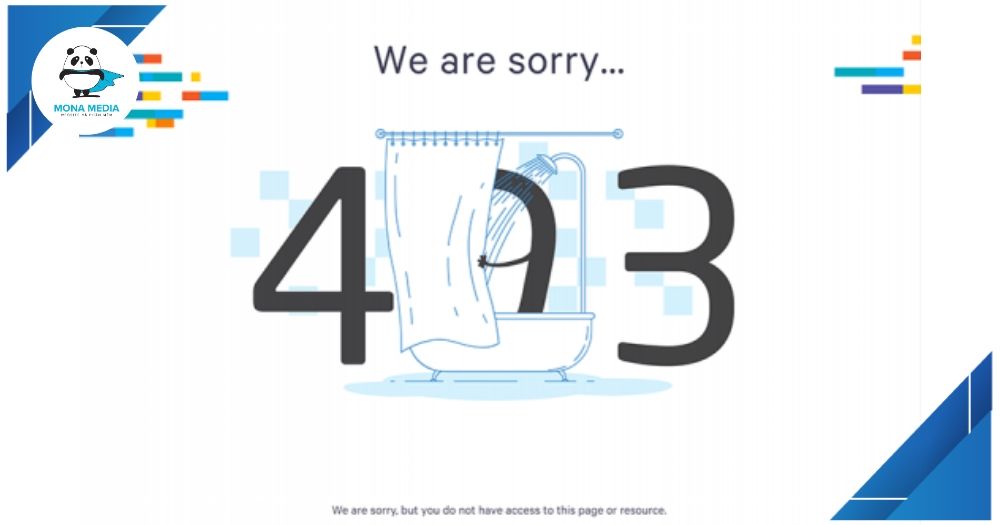
Cách hiển thị lỗi 403 forbidden error có sự khác biệt ở từng server. Một vài server còn đặc biệt sử dụng các hình ảnh, thông báo theo cách riêng để hiển thị trang lỗi HTTP 403. Bạn có thể tham khảo một vài cách thông báo 403 forbidden error sau đây:
- 403 Forbidden
- HTTP 403
- Forbidden : You don’t have permission to access [ directory ] on this server
- HTTP Error 403 – Forbidden
- 403 forbidden request forbidden by administrative rules
- Access Denied You don’t have permission to access
Nguyên nhân gây ra lỗi 403 forbidden error
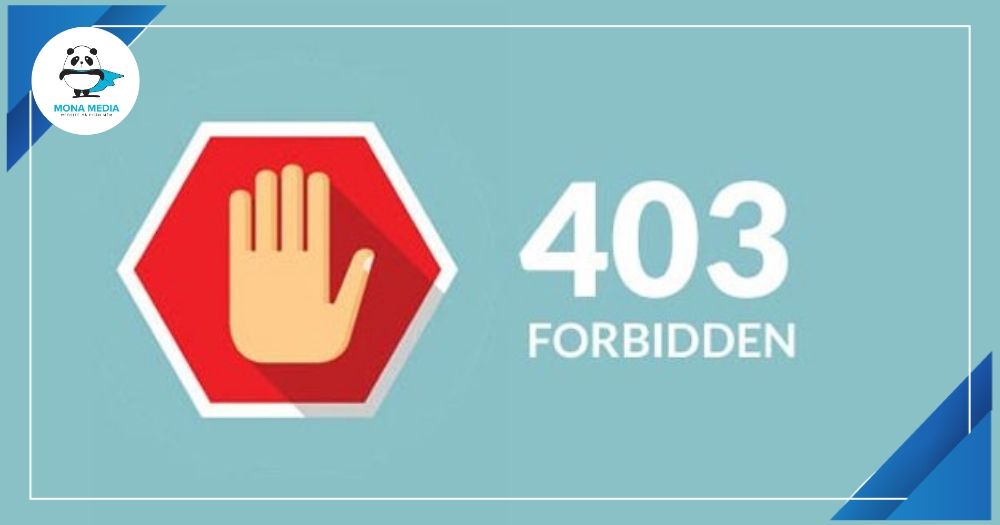
Những nguyên nhân cơ bản khiến website gặp lỗi 403 forbidden error khi truy cập bao gồm:
- Sai thông số kỹ thuật file. htaccess
- Sai phân quyền truy vấn file, thư mục
- Lỗi plugin, plugin không thích hợp
- Việc truy vấn nhu yếu một số ít chứng từ về bảo mật thông tin và Client certificate
- Địa chỉ IP bị hạn chế, bị chặn
- Có quá nhiều người dùng cùng truy vấn hoặc số lượng nhu yếu đến từ cùng một địa chỉ IP bị quá tải
- Công ty hosting của bạn có update hoặc sửa chữa thay thế mạng lưới hệ thống
Ở 1 số ít trường hợp ví dụ như do lượng truy vấn quá tải, 403 forbidden error Open mang tính nhất thời. Bạn chỉ cần đợi một khoảng chừng thời hạn ngắn và load lại trang là hoàn toàn có thể liên tục truy vấn website. Cùng với đó, bạn cũng nên liên hệ trực tiếp với nhà phân phối hosting để xác nhận lại yếu tố thay thế sửa chữa, tăng cấp mạng lưới hệ thống. Nếu việc tăng cấp đang được triển khai thì thực trạng báo lỗi cũng sẽ được khắc phục nhanh gọn .
Khi đã thử khắc phục HTTP 403 theo các cách trên nhưng không đạt được kết quả như mong muốn. Bạn có thể tìm cách sửa lỗi theo hướng dẫn sau đây.
Cách sửa lỗi 403 nhanh và hiệu quả
Để thực thi sửa lỗi, bạn cần phải truy vấn vào hosting control panel. Bạn hoàn toàn có thể nhận được hướng dẫn từ công ty cung ứng hosting để truy vấn vào phần setup này .
Phương pháp sửa lỗi sẽ được hướng dẫn dựa trên cách sửa lỗi cho website WordPress. Những website khác có thể sử dụng cách thức tương tự để khắc phục lỗi 403 forbidden cho trang web của mình.
Cách 1: Kiểm tra file .htaccess
File. htaccess là một loại file ẩn được sử dụng để thông số kỹ thuật server website, điều khiển và tinh chỉnh thông số kỹ thuật cũng như thiết lập web server Apache. Thông thường, bạn sẽ không cần chăm sóc quá nhiều đến loại file này nên có khá nhiều người không biết rõ về nó. Trong hầu hết trường hợp, khi bạn dùng cPanel, bạn hoàn toàn có thể tìm file trong mục File Manager .
- Bước 1 : Trong hosting Control Panel, chọn mở thư mục File Manager
- Bước 2 : Chọn mục public_html, tìm file có tên. htaccess
- Nếu bạn gặp trường hợp file bị ẩn, không tìm thấy file, chọn mở phần setup Settings?Show Hidden Files ( dotfiles )
File .htaccess xuất hiện ở mọi website trên nền tảng WordPress. Do đó, nếu bạn không thể tìm thấy file theo các cách ở trên thì nhiều khả năng file đã bị xóa. Bạn nên tự tạo file .htaccess thủ công để tiến hành sửa lỗi 403 Forbidden.
- Bước 1 : Tải file. htaccess về thiết bị và tàng trữ 1 bản backup phòng ngừa
- Bước 2 : Xóa file trên server. ( bạn chỉ cần xóa file như thường thì )
- Bước 3 : Truy cập lại website. Nếu website hoạt động giải trí thông thường thì lỗi 403 Open do file. htaccess
Bước 4: Mở WordPress dashboard
?Settings?Permalinks
- Bước 5 : Nhấn vào Save Changes, không cần biến hóa bất kể yếu tố nào trong mục này .
Khi kết thúc quy trình, file .htaccess sẽ được tạo lại cho website. Như vậy, cấu hình server sẽ không bị ảnh hưởng và khắc phục được lỗi truy cập 403.
Nếu chiêu thức này không hiệu suất cao, bạn hoàn toàn có thể chuyển sang bước khắc phục lỗi tiếp theo .
Cách 2: Xử lý phân quyền
Cách thứ 2 để khắc phục 403 Error Forbidden là xử lý yếu tố tương quan đến phân quyền file và thư mục .
Một files, folder khi mới được tạo ra được phân quyền theo cách mặc định, quyền này cho phép việc đọc, tạo và xử lý các dữ liệu bên trong file, folder. Tuy nhiên, nếu việc phân quyền bị thay đổi, một số đối tượng sẽ bị chặn truy cập website, gây ra lỗi HTTP 403.
Có thể triển khai đổi quyền file trải qua FTP client hoặc file manager
Hướng dẫn phân quyền qua FTP client :
- Bước 1 : Truy cập vào website trải qua FTP client
- Bước 2 : Mở thư mục gốc trong thông tin tài khoản hosting
- Bước 3 : Kích chuột phải vào thư mục public_html?chọn File Permissions
- Bước 4 : Xem lại mục Apply to directories only, ở ô Number values điền 755, nhấn OK
- Bước 5 : Đợi việc đổi quyền hoàn tất, lặp lại thao tác ở bước 3, bước 4 nhưng điền 644 vào mục Number values và nhấn OK
FileZilla FTP client phân phối nhiều lựa chọn hơn cho người dùng nên việc sử dụng chúng để giải quyết và xử lý phân quyền sẽ nhanh gọn và thuận tiện hơn .
Nếu nguyên do gây ra 403 Forbidden error nằm ở việc phân quyền thì sau khi sửa lỗi theo những bước trên website sẽ hoàn toàn có thể truy vấn thông thường. Trong trường hợp website liên tục báo lỗi, bạn hoàn toàn có thể chuyển sang sử dụng cách thứ 3 .
Cách 3: Vô hiệu WordPress plugins
Khi bản áp dụng cả hai cách đầu tiên mà trang vẫn báo lỗi 403 Forbidden thì khả năng cao lỗi này xuất phát từ plugin (do bản thân plugin hoặc do plugin không tương thích). Để khắc phục lỗi do plugin gây ra, phương án phổ biến nhất là tìm cách vô hiệu hóa plugin.
Tuy nhiên, sẽ rất khó để xác lập đúng chuẩn đâu là plugin gây lỗi trong số hàng loạt những plugin được website sử dụng. Vì vậy, bạn sẽ cần vô hiệu hàng loạt và kích hoạt lại từng plugin để thanh tra rà soát lại .
Bạn cũng hoàn toàn có thể sử dụng thông tin tài khoản hosting FTP client tương tự như như ở cách 2 để triển khai cách sửa lỗi này. Các bước triển khai. :
- Bước 1 : Đăng nhập vào thông tin tài khoản hosting và kích vào thư mục chứa file chạy website, thường sẽ có tên là public_html
- Bước 2 : Mở thư mục wp-content?Chọn thư mục plugin. Đổi lại tên thư mục để vô hiệu plugins
- Bước 3 : Truy cập lại vào website. Nếu bạn thấy việc truy vấn diễn ra thông thường thì có nghĩa là plugins bị lỗi .
- Bước 4 : Tiến hành active plugins ( kích hoạt lại ) từng plugins đi kèm với việc kiểm tra website. Khi khởi động vào plugins bị lỗi, website sẽ Open thông tin 403 Forbidden Error như trước đó và bạn hoàn toàn có thể xác lập đúng chuẩn plugins có yếu tố .
Bước 5: Xử lý plugin bị lỗi. Bạn có thể update hoặc cài đặt lại các plugin này.
Về cơ bản, chỉ cần triển khai theo những bước là bạn hoàn toàn có thể xử lý được báo lỗi 403. Tuy nhiên, dù rất hiếm nhưng nếu thực trạng vẫn không được cải tổ thì bạn nên liên hệ với bên cung ứng hosting hoặc công ty phong cách thiết kế website cho bạn để nhờ tương hỗ .
Mong rằng, với những hướng dẫn chi tiết ở trên, bạn có thể nhanh chóng giải quyết được lỗi 403 Forbidden Error khi truy cập website.
Source: https://laodongdongnai.vn
Category: Chia Sẻ Kiến Thức





