
Hướng dẫn thực hành thay đổi kích thước phân vùng trong Ubuntu | Ubunlog
Trong hướng dẫn thực hành hôm nay, tôi sẽ dạy bạn cách chính xác để thay đổi kích thước phân vùng de Linux đang hoạt động và đang chạy chẳng hạn như hệ điều hành Ubuntu của chúng tôi, trong trường hợp này là Ubuntu 13.04.
Một trong những điều cồng kềnh nhất mà Linux gặp phải so với Windows, là không hề đổi khác size phân vùng trên đĩa cứng hoặc phân vùng của mạng lưới hệ thống đang được sử dụng, nguyên do là để triển khai quy trình này, thứ nhất tất cả chúng ta sẽ phải ngắt liên kết âm lượng để đổi khác size .
Như tôi đã nói với bạn trong tiêu đề của hướng dẫn, đây là một bất lợi lớn so với cửa sổ kể từ công cụ gốc của nó quản lý đĩa chúng ta có thể thay đổi kích thước âm lượng của thiết bị đang sử dụng, là thiết bị đã được cài đặt hệ điều hành microsoft, mà không cần phải tháo rời khối lượng của thiết bị và chỉ trong vài phút.
 Bài viết tương quan :Cách khắc phục sự cố âm thanh trong Ubuntu 18.04
Trong Linux, chúng tôi cũng có thể thực hiện quá trình này, điều duy nhất là chúng tôi sẽ phải thực hiện nó từ CD trực tiếp o Ubuntu Live USB; trong trường hợp này, chúng tôi sẽ làm điều đó từ Live USB từ Ubuntu 13.04 mà chúng tôi đã tạo trong một bài tập trước bằng Yumi.
Điều đầu tiên chúng ta nên làm là khởi động lại hệ thống của mình với Live USB de Ubuntu 13.04 và từ các tùy chọn Bios, chọn ổ đĩa làm tùy chọn khởi động đầu tiên, khi USB được khởi động và trên màn hình Yumi chính, chúng tôi sẽ chọn các bản phân phối Linux và sau đó là tùy chọn để kiểm tra Ubuntu 13.04 mà không cần cài đặt trên ổ cứng.

Khi chúng tôi được hiển thị Máy tính để bàn Ubuntu Bây giờ chúng ta có thể làm theo các bước mà tôi mô tả từng bước dưới đây.
Các bước cần làm theo để thay đổi kích thước phân vùng
Sau khi bắt đầu từ Bản phân phối trực tiếp chúng ta sẽ đi đến dấu gạch ngang và gõ gparted:
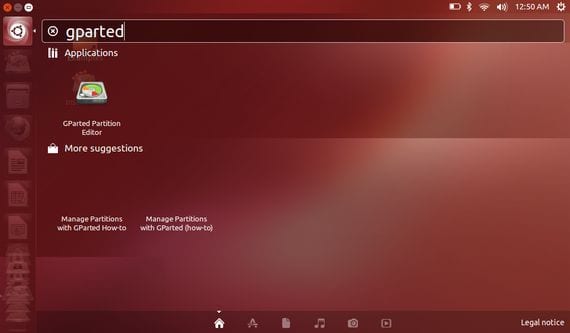
Chúng ta bấm vào biểu tượng và cửa sổ chính của chương trình sẽ hiện ra gparted là một tiện ích để quản lý ổ đĩa.
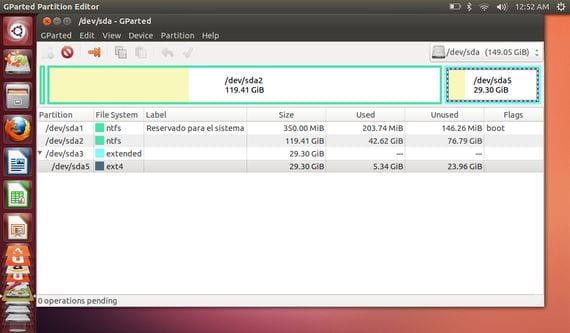
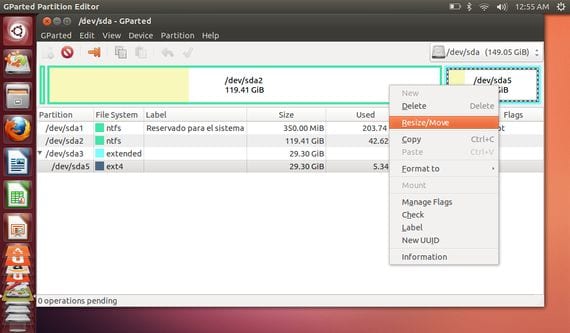
Như bạn có thể thấy trong ảnh chụp màn hình ở trên, tôi đã tạo hai phân vùng, một phân vùng cho cửa sổ 8 và một cái khác cho Ubuntu 13.04, chúng tôi sẽ chọn phân vùng Linux có định dạng EXT và di chuột qua nó, chúng tôi sẽ nhấp vào nút bên phải của chuột để chọn tùy chọn Thay đổi kích thước / di chuyển.
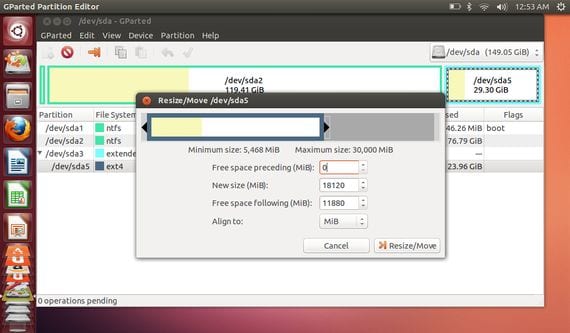
Bây giờ một cửa sổ mới xuất hiện, từ đó chúng tôi sẽ sửa đổi phân vùng đã chọn mà không làm hỏng hệ điều hành được lưu trữ, trong trường hợp này Ubuntu 13.04.
 Bài viết tương quan :Cách tạo USB khởi động Ubuntu 16.10 nhanh gọn và thuận tiện
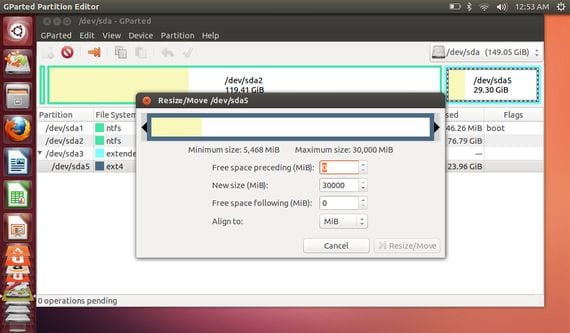
Chúng ta có thể thay đổi kích thước phân vùng Linux trực tiếp nhập kích thước mới vào các hộp văn bản hoặc sử dụng thanh trên cùng bằng cách di chuyển sang trái hoặc phải.
Khi chúng tôi hoàn tất việc chỉ định thứ nguyên mới, chúng tôi sẽ chỉ phải nhấp vào nút Thay đổi kích thước / di chuyển và rất kiên nhẫn đợi quá trình kết thúc, quá trình này có thể mất vài giờ.
Với điều này, chúng tôi sẽ thay đổi kích thước phân vùng của chúng tôi Linux, không có gì phức tạp mặc dù khá tẻ nhạt và rườm rà.
Source: https://laodongdongnai.vn
Category: Chia Sẻ Kiến Thức





