
7-Zip là gì và cách sử dụng phần mềm giải nén siêu nhẹ này
Bên cạnh phần mềm giải nén nổi tiếng như là WinRar hoặc WinZip, còn có một phần mềm khác cũng mạnh mẽ và thuận tiện không kém là 7-Zip. Vậy bạn đã biết 7-Zip là gì và cách sử dụng phần mềm giải nén này chưa? Hãy để GhienCongNghe giới thiệu chi tiết cho các bạn về phần mềm này nhé.

Nội Dung Chính
7-Zip là gì?
7-Zip là một phần mềm miễn phí có mã nguồn mở, phần mềm này có tác dụng nén và giải nén file. Dưới đây là hình ảnh ví dụ của phần mềm này.
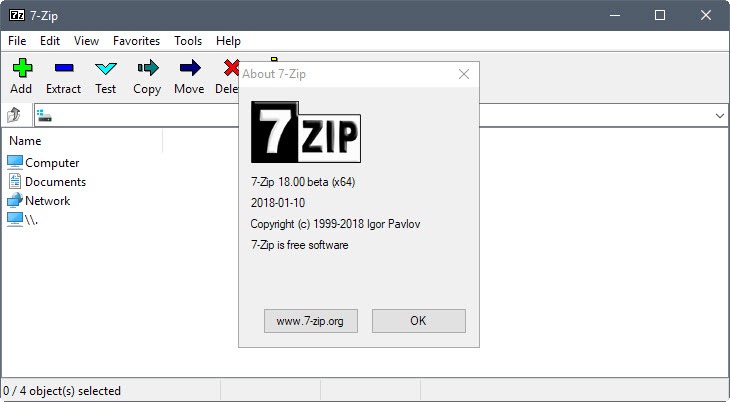
Một lí do bạn nên sử dụng 7 – Zip là chính do nó là một ứng dụng không lấy phí hoàn toàn có thể chạy trên bất kể loại máy tính nào. Nó sẽ tự động hóa tích hợp với Windows, nghĩa là khi bạn click vào một file zip nào đó, bạn sẽ thấy tuỳ chọn giải nén bằng 7 – Zip. Bạn cũng hoàn toàn có thể sử dụng ứng dụng này để tạo file zip để san sẻ với người khác hoặc lưu trong ổ cứng với mục tiêu tàng trữ thông tin .
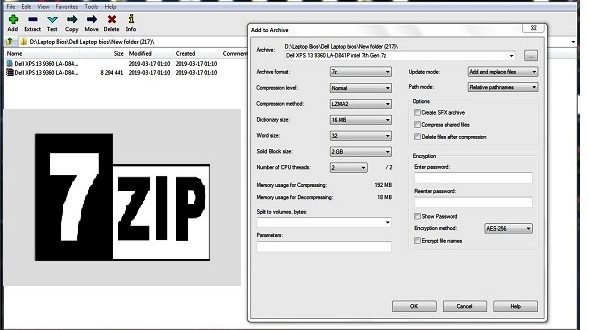
Phần mềm này sử dụng định dạng 7 z có năng lực nén file hiệu suất cao hơn so với những định dạng khác. Điều này sẽ giúp bạn tiết kiệm ngân sách và chi phí thời hạn khi đăng và tải tài liệu trên internet, giảm tài liệu mạng, tiết kiệm ngân sách và chi phí khoảng trống ổ cứng và những thiết bị tàng trữ khác .Một điểm yếu kém của 7 – Zip là ứng dụng này không phổ cập với nhiều người dùng đại trà phổ thông. Vì thế nếu bạn gửi file định dạng 7 z tới ai đó, họ sẽ nghĩ đây là một loại virus và bạn phải lý giải cách sử dụng file này cho người đó .
Định dạng được hỗ trợ
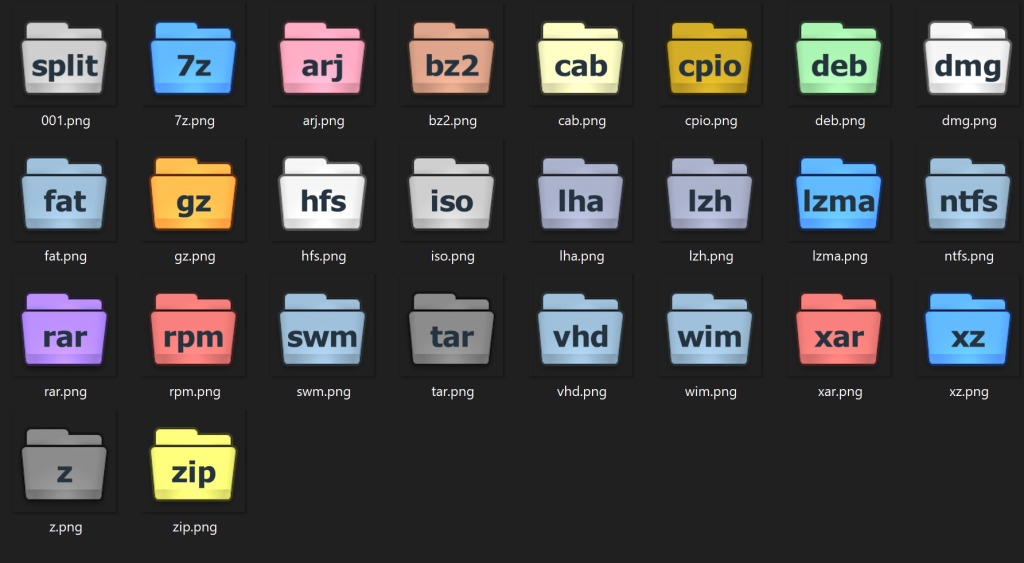
7 – Zip tương hỗ những định dạng file sau đây :
– Nén và giải nén:
7 z, XZ, BZIP2, GZIP, TAR, ZIP, and WIM .
– Chỉ giải nén:
ARJ, CAB, CHM, CPIO, CramFS, DEB, DMG, FAT, HFS, ISO, LZH, LZMA, MBR, MSI, NSIS, NTFS, RAR, RPM, SquashFS, UDF, VHD, WIM, XAR, và Z .
Cách sử dụng 7-Zip
Sử dụng WinZip là cách tiêu chuẩn để giải nén file zip trên Microsoft Windows và kể cả trên Mac. Tuy nhiên bạn hoàn toàn có thể sử dụng những ứng dụng giải nén bên thứ 3 thể triển khai tác vụ này, một trong số đó là 7 – Zip .
Sử dụng 7-Zip để nén
Bước 1: Mở 7-Zip File Manager
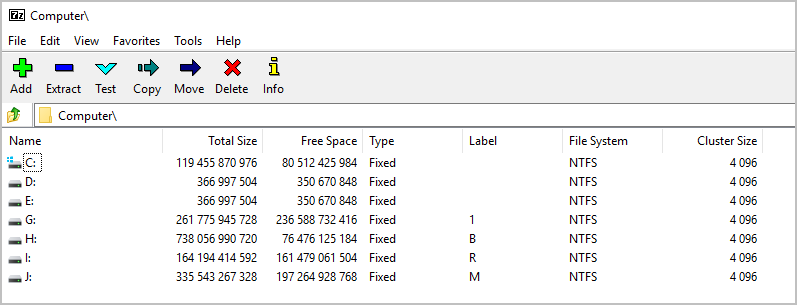
Bước 2: Chọn file bạn muốn nén rồi click “Add”.
Bước 3: Thao tác trên sẽ mở ra cửa sổ “Add to Archive”. Đảm bảo là bạn đã chọn định dạng Archive là “Zip” sau đó chọn OK.
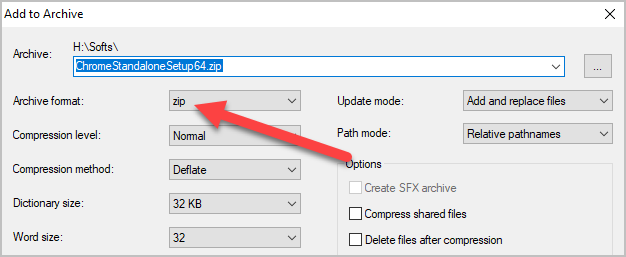
Bước 4: Chọn xong, 7-Zip sẽ xử lí file được chọn và tiến hành nén lại thành file zip. File kết quả sẽ được đặt cùng thư mục với file gốc.
Sử dụng 7-Zip để giải nén
Thao tác giả nén file bằng 7 – Zip gồm có 5 bước dưới đây .
Bước 1: Chọn file muốn giải nén
Bước 2: Click chuột phải vào file đã chọn để hiện ra menu
Bước 3: Chọn tuỳ chọn “7-Zip”
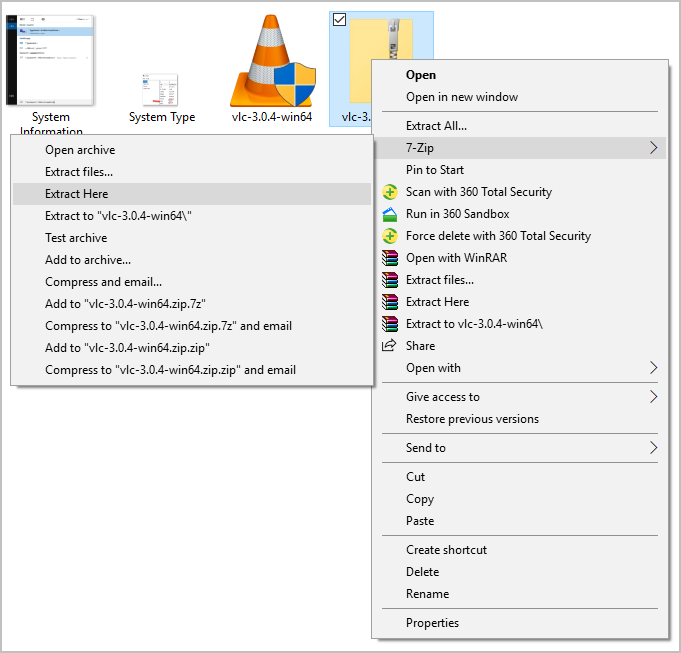
Bước 4: Chọn “Extract Here”. Thao tác này sẽ mở cửa sổ tiến trình cũng như là thời gian giải nén còn lại.
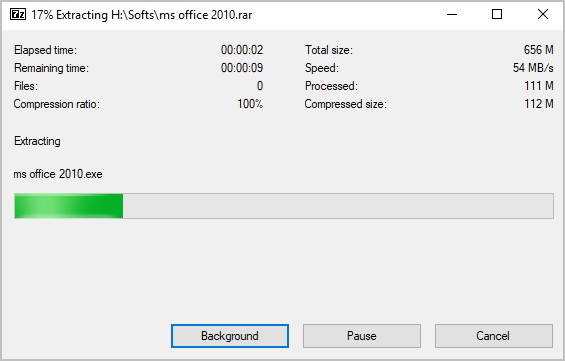
Bước 5: Đợi quá trình giải nén hoàn thành. File được giải nén sẽ được đặt cùng thư mục với file RAR hoặc 7-Zip gốc.
Cách gỡ phần mềm 7-Zip
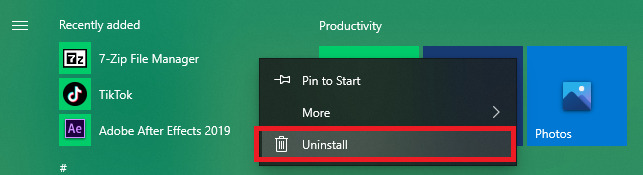
Nếu bạn muốn gỡ phần mềm 7-Zip, hãy chọn nút Windows để mở menu Start.
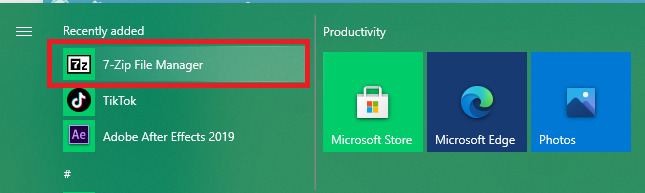
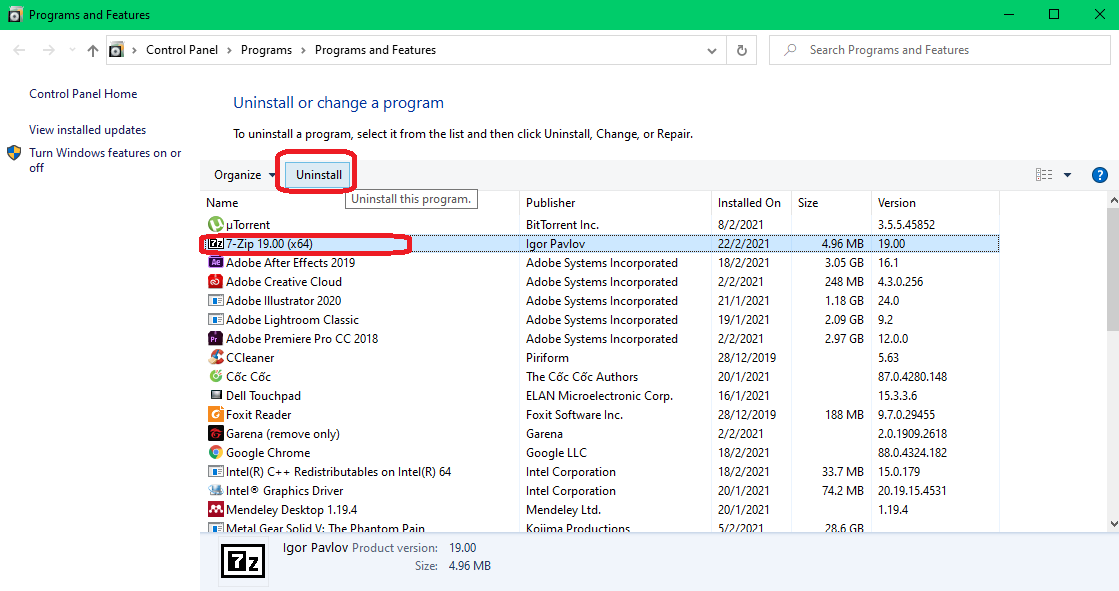
Sau đó click chuột phải vào biểu tượng 7-Zip và chọn Unistall để mở cửa số Programs and Features.
Cửa sổ này hiển thị những chương trình đã được setup trong máy. Chọn ứng dụng 7 – Zip và chọn Unistall, Windows sẽ thực thi gỡ ứng dụng này khỏi máy tính bạn. Bạn không cần phải khởi động lại máy sau khi quy trình gỡ ứng dụng 7 – Zip hoàn thành xong .
Hi vọng qua bài viết này bạn đã biết 7-Zip là gì và cách sử dụng phần mềm giải nén này rồi. Có thể bạn sẽ hứng thú với các bài viết dưới đây:
Nếu có bất kể vướng mắc hay góp ý thì hãy để lại comment cho GhienCongNghe nhé. Chúc những bạn thành công xuất sắc .Tham khảo Computerhope, Smallbusiness, và 7 ziphelp
Source: https://laodongdongnai.vn
Category: Việc Làm
