
Những chú ý khi in văn bản và các thao tác đối với trang in Word
Nội Dung Chính
Thao tác setup in Word
Cách cài đặt in Word cơ bản cho một văn bản là truy cập vào tab File rồi chọn Print hoặc sử dụng tổ hợp Ctrl + P.
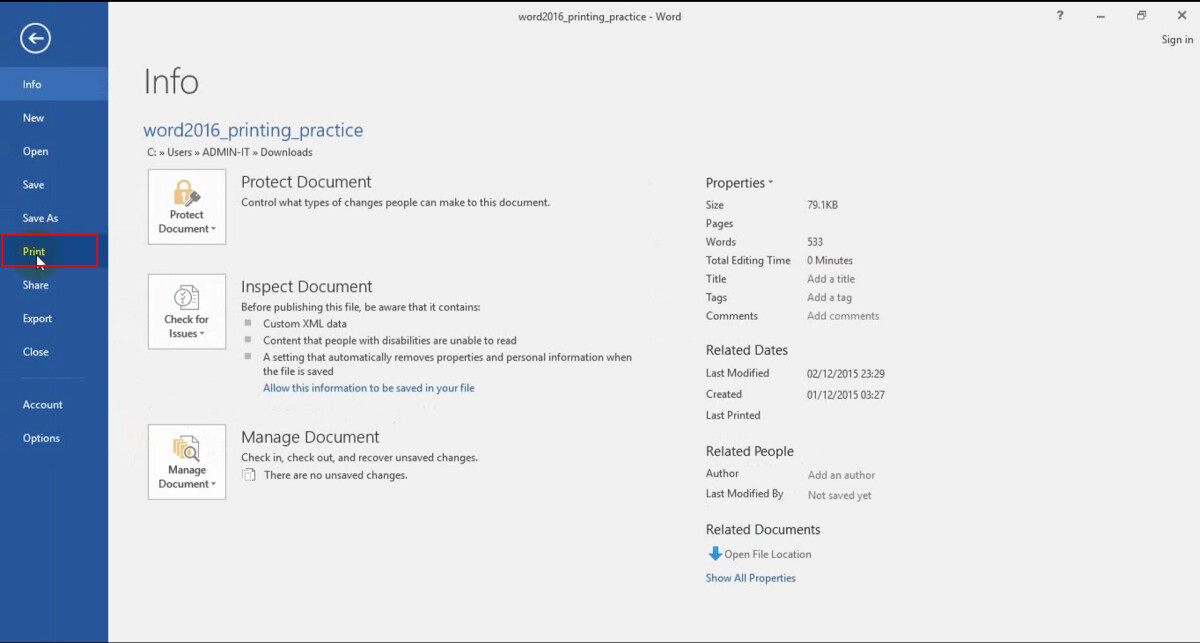
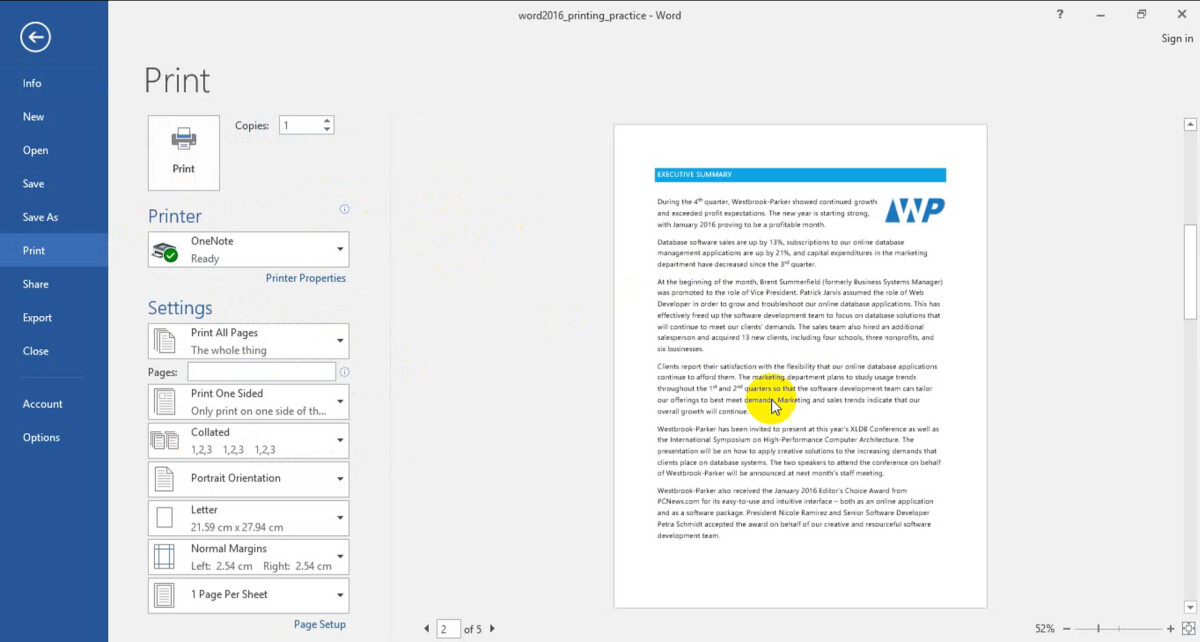
Khi đã vào được cửa sổ Print, mục hiển thị bên phải là nội dung mà người dùng muốn in, bên trái là những cài đặt in trước khi nội dung đó được in ra giấy.
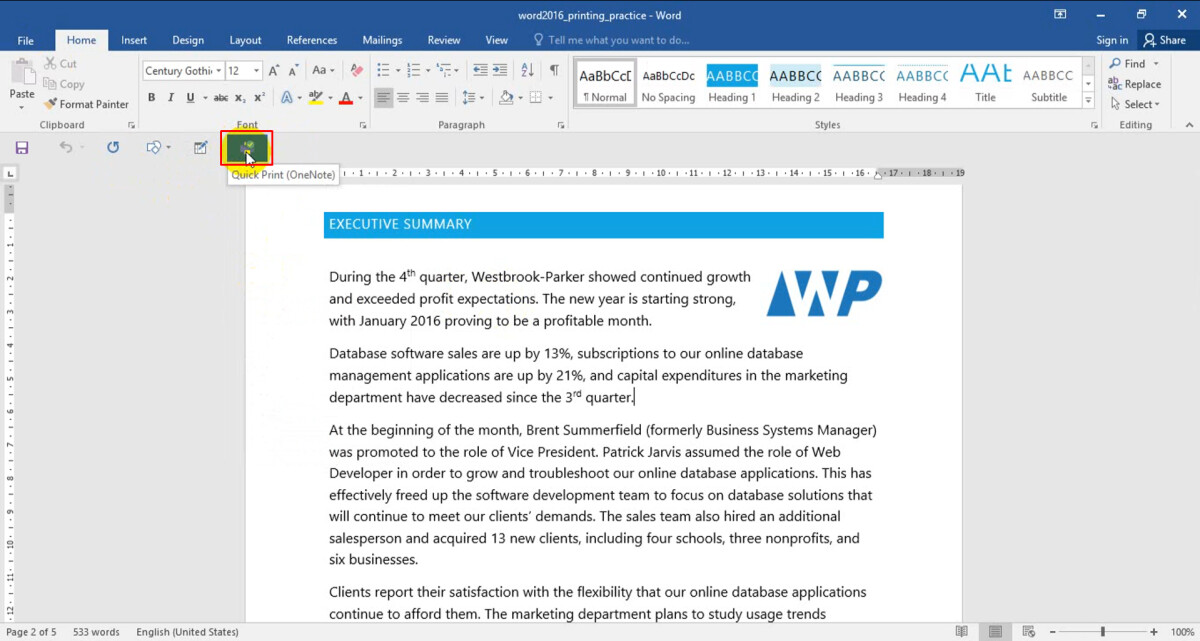
Một quan tâm nhỏ khác : Nếu bạn thường thao tác với việc làm in ấn, bạn nên cho cụ in vào Quick Access Toolbar để hoàn toàn có thể in ngay được văn bản mà không mất thêm 2 đến 3 thao tác .
Xem thêm : Cách in tài liệu khổ A5 trên khổ A4 trong Word
Một số cài đặt số trang, máy in Word
Một quy luật bất thành văn khi dùng thao tác in chính là việc bạn phải xem lại thật kỹ nội dung muốn in, setup những thiết lập ta muốn cho vào trang in Word. Tránh xảy ra cảnh in ra giấy rồi nhưng lại không yêu cầu của người dùng.
Thiết lập số trang in Word
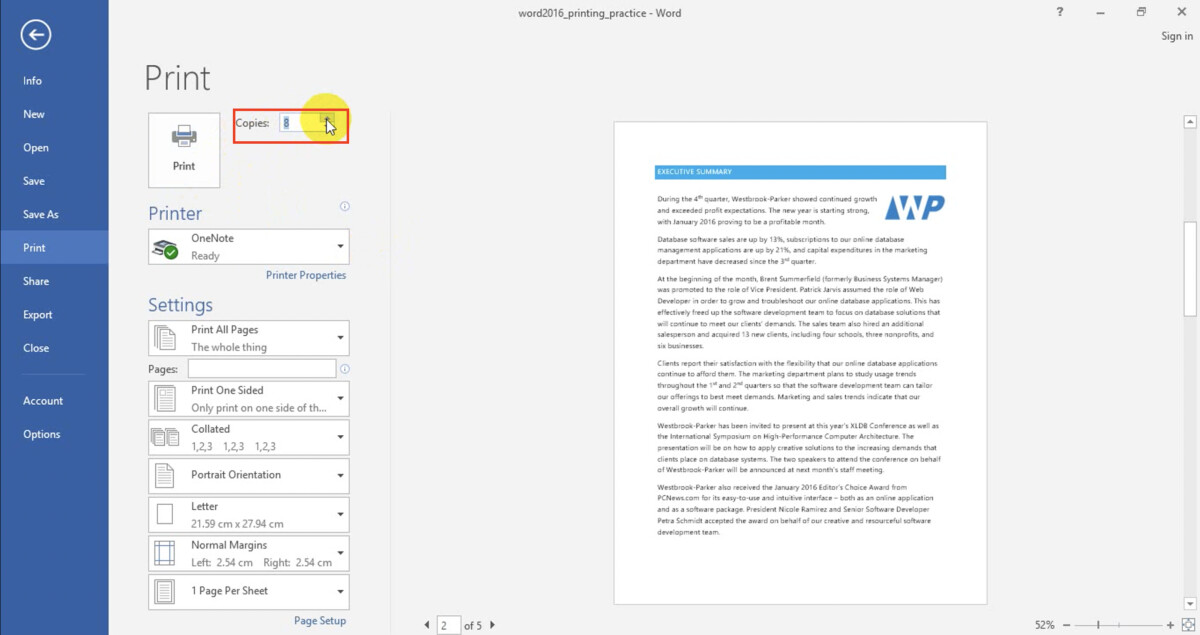
Đi vào chú ý quan tâm tiên phong là Copies – số bản sẽ được in ra. In 1 tờ ta điền số 1, in 5 tờ ta điền số 5, …
Thiết lập máy in Word
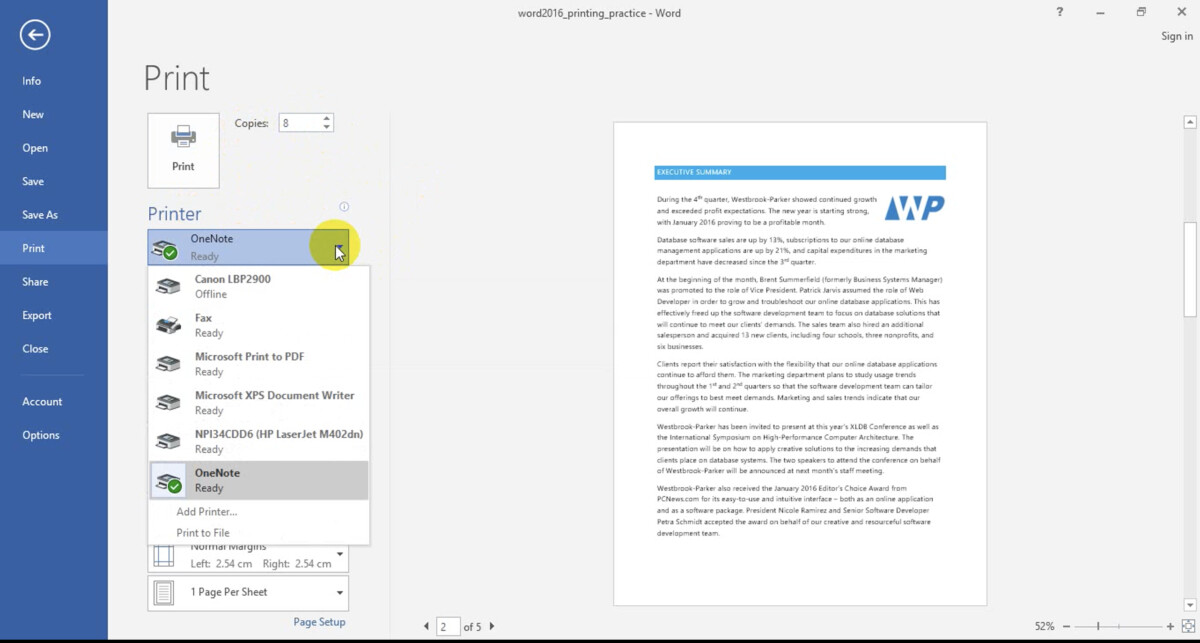
Để thiết lập máy in Word, ta nhấn vào nút trỏ xuống tại mục Printer rồi chọn đúng máy in mà bạn muốn in. Do vậy bạn phải biết rõ tên máy in của mình, tránh khả năng in sai máy in và không ra được bản in Word.
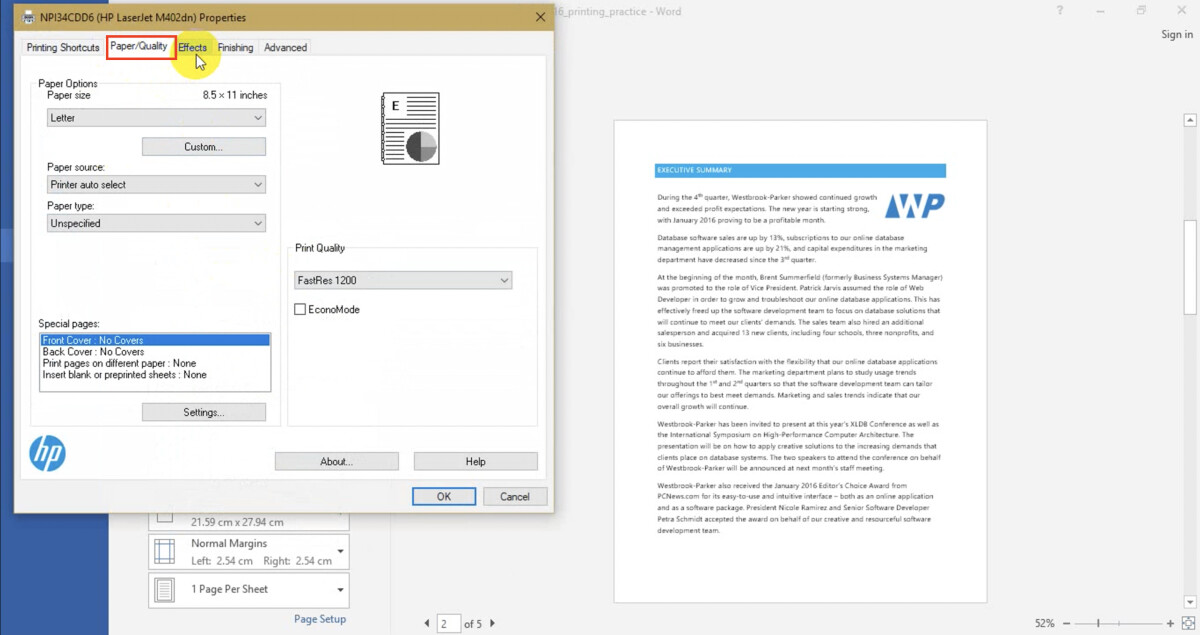
Bên cạnh đó, Print Properties có thêm nhiều chức năng khác nhằm thiết lập nâng cao cho máy in Word. Đặc biệt, tab Paper/Quality có khả năng cài đặt chất lượng giấy in cho người dùng.
Các bước đặt máy in mặc định cho Word
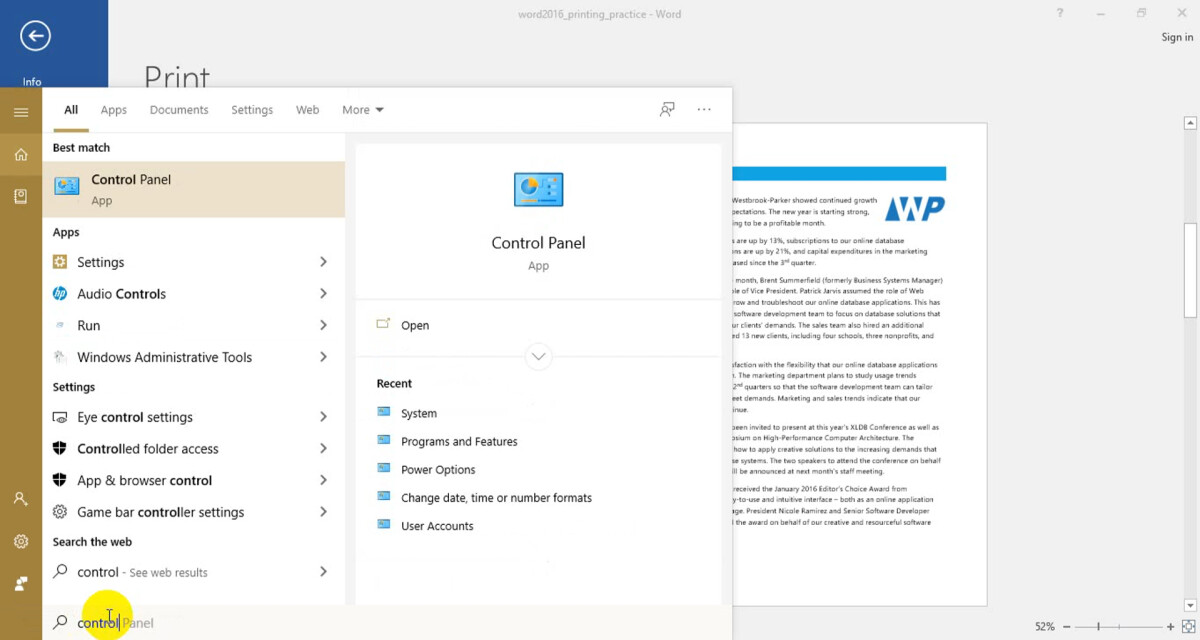
Nếu như bạn sở hữu riêng cho mình một chiếc máy in hoặc ở cơ quan bạn có một máy in ” ruột “, bạn nên đặt luôn máy in đó mặc định cho Word để tránh trường hợp nhầm lẫn mà Gitiho đã nêu trên .Bước 1 : Truy cập vào Control Panel .
Bước 2 : Chọn Hardware and Sound > Device Manager .
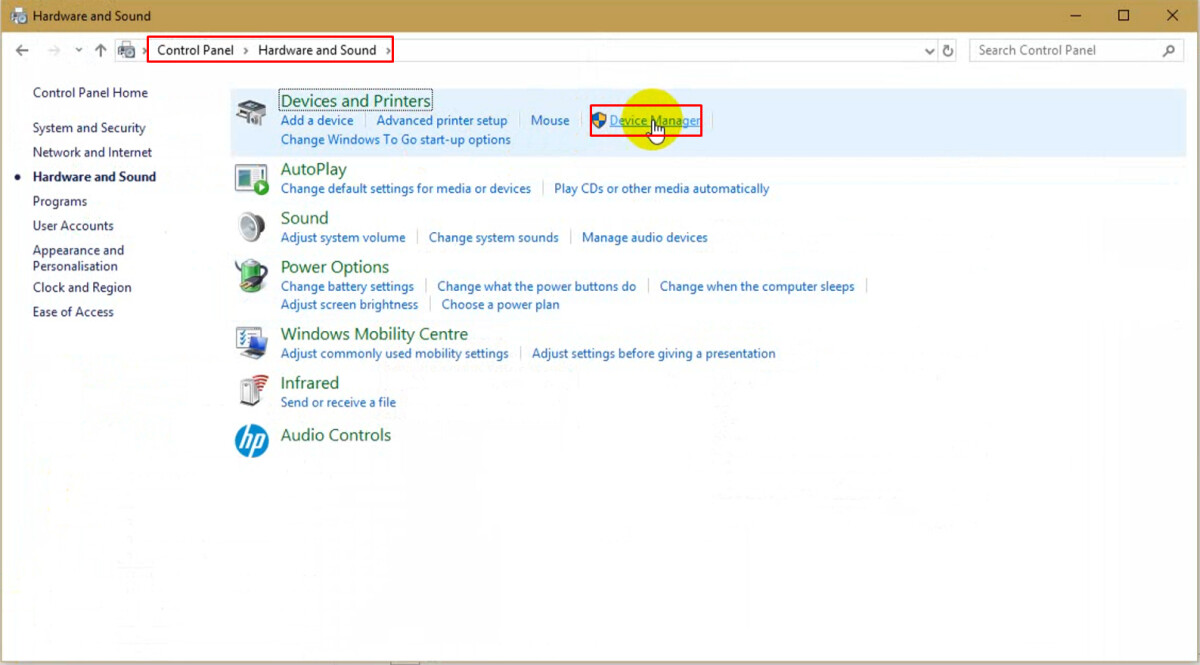
Bước 3 : Bạn hay sử dụng máy in nào, chỉ cần nhấp chuột phải vào máy in đó rồi chọn ” Set as default printer ” .
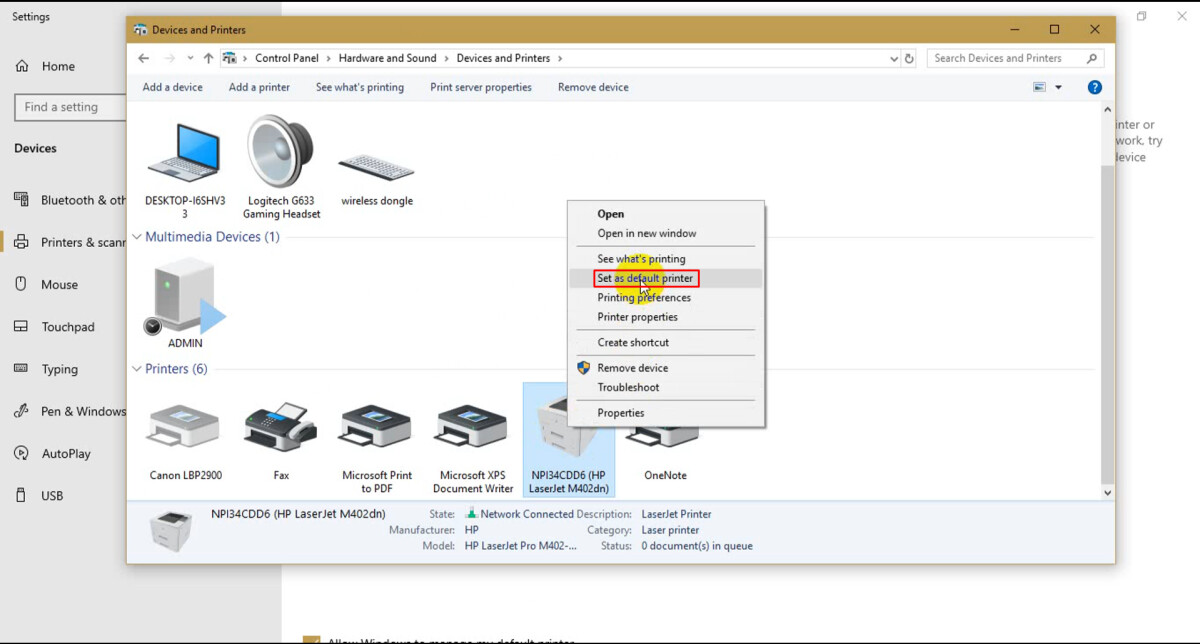
Từ đây, mỗi khi in, Word sẽ tự động hóa chọn máy in mặc định của người dùng .
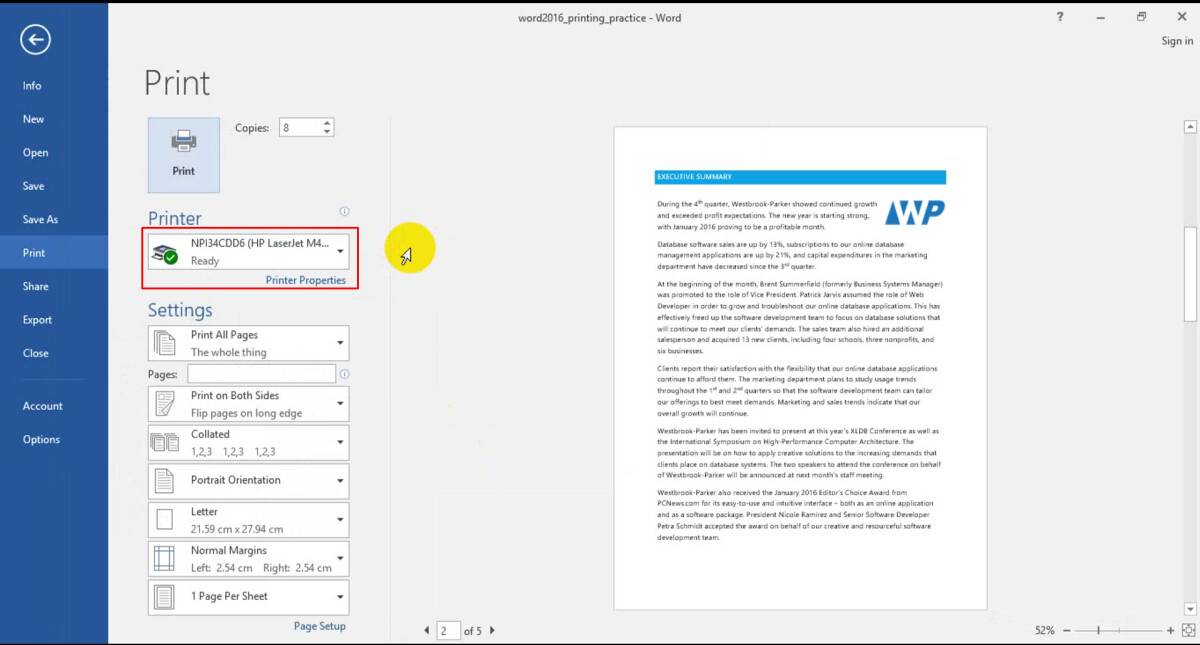
Xem thêm : Hướng dẫn những tính năng in văn bản tài liệu trong Word
Cài đặt trang in Word
Tại mục thiết lập này, người dùng được quyền lựa chọn :
- In toàn bộ nội dung ( Print All Pages ) .
- In trang hiện tại ( Print Current Page .
-
In số trang nhất định (Gõ số trang cần in vào ô Pages).
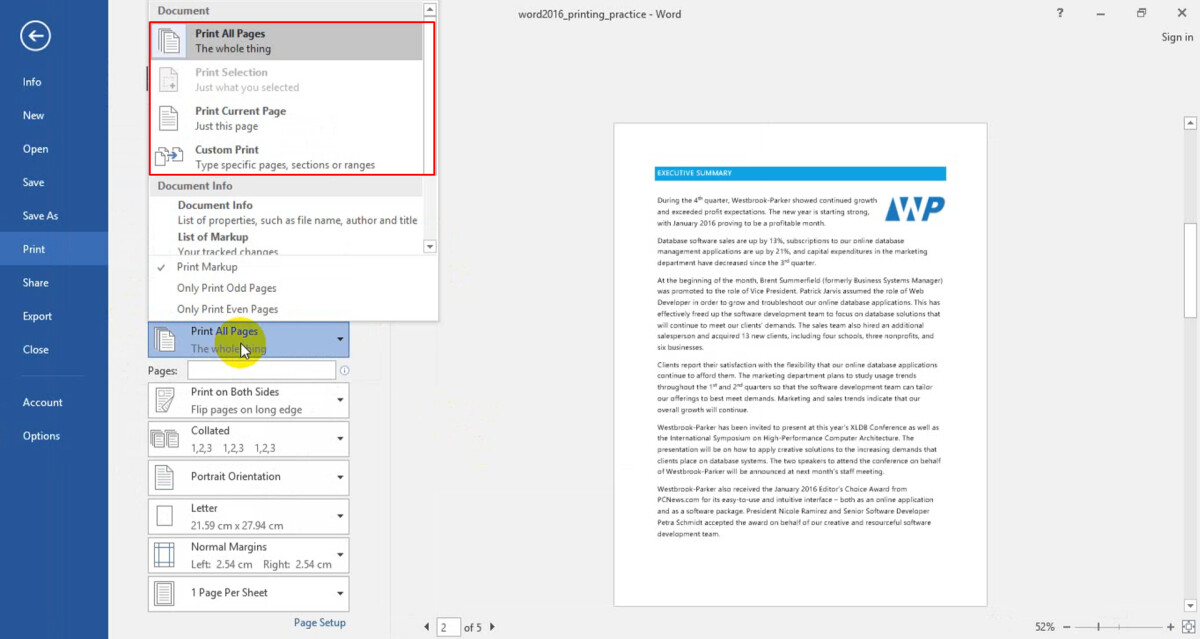
- Chỉ in trang chẵn (Only Print Odd Pages).
- Chỉ in trang lẻ (Only Print Even Pages).
Xem thêm: Cách in số trang chẵn, lẻ cho tài liệu trong Word
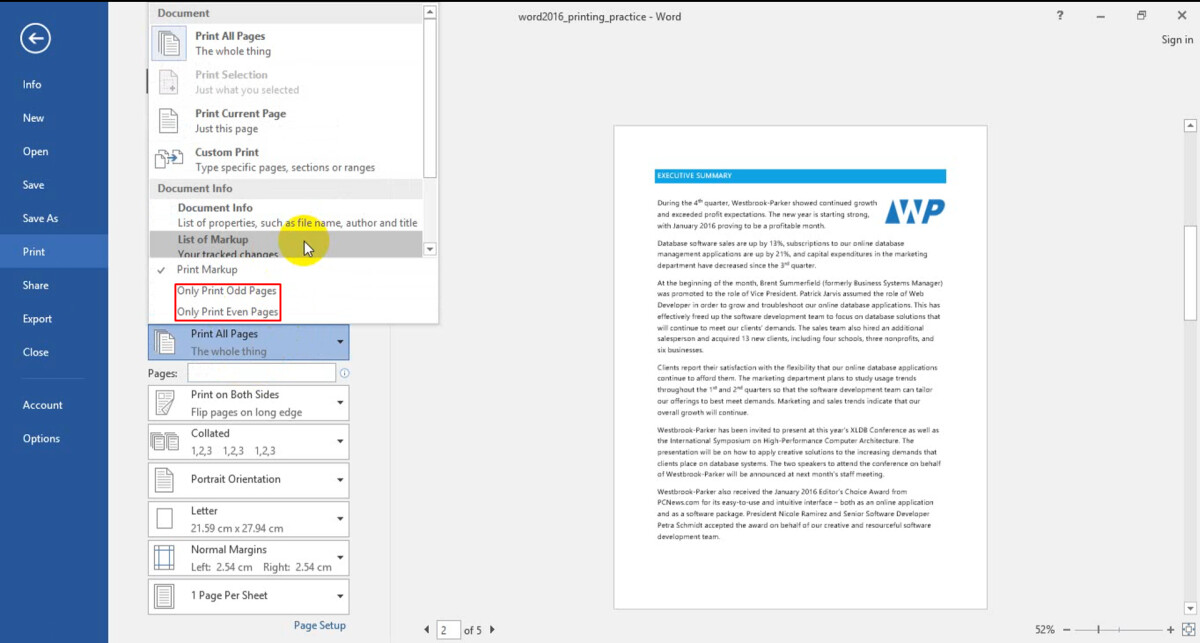
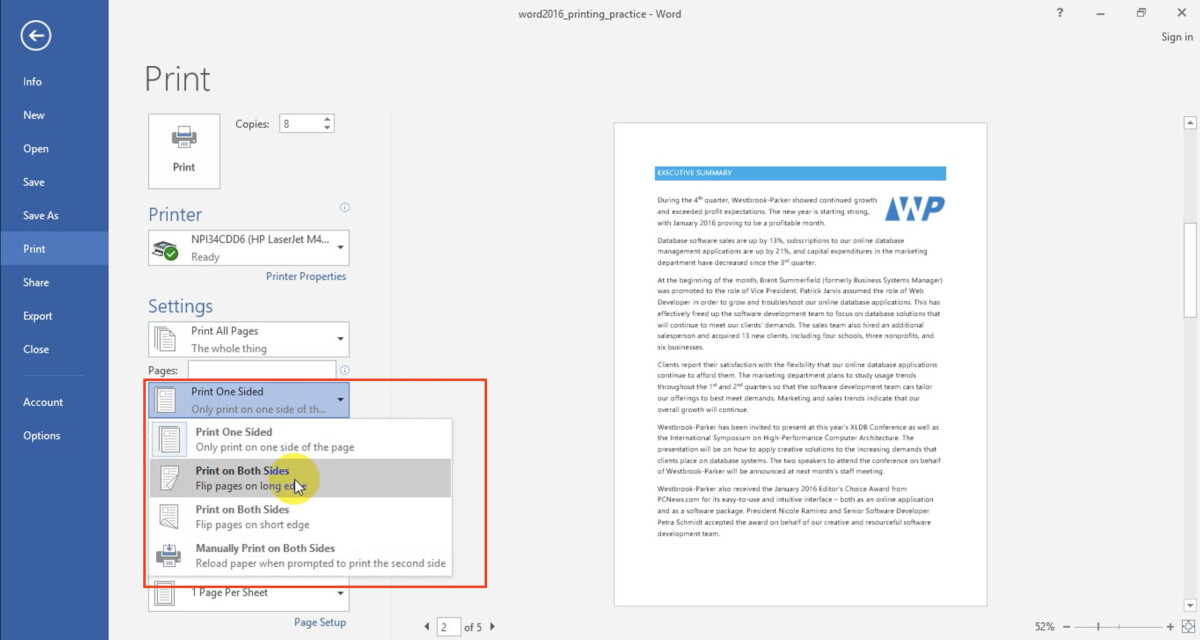
- Cài đặt in một mặt (Print One Sided) hoặc in hai mặt (Print on Both Sides).
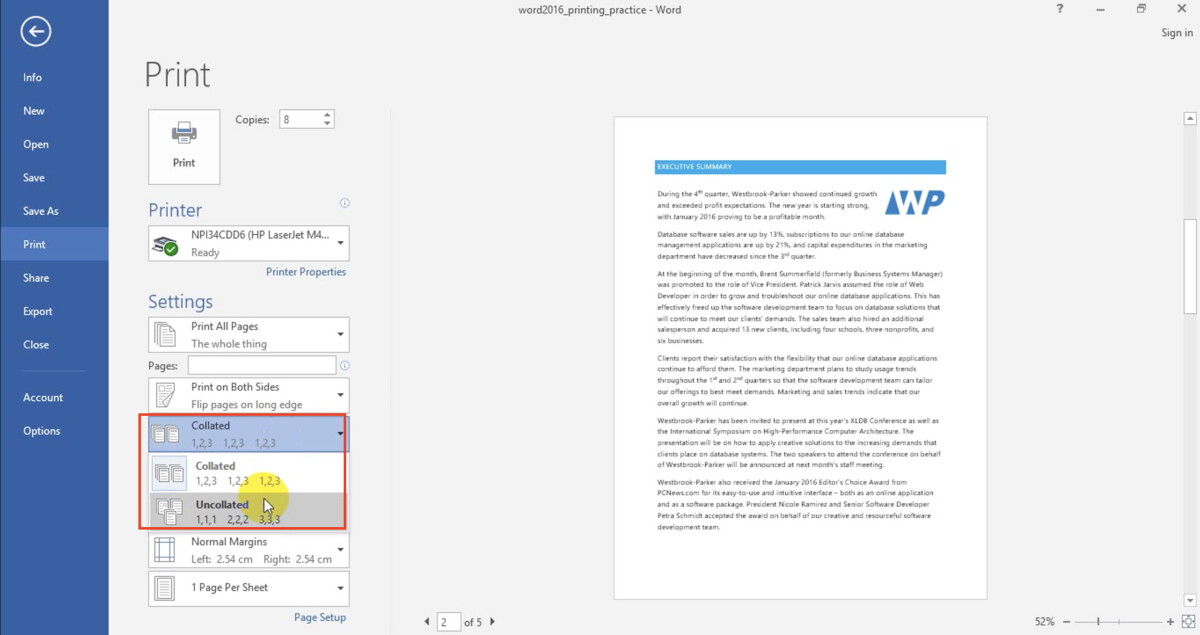
- Collated: In theo một chuỗi (Ví dụ: Bản thứ nhất in trang 1-2-3. bản in thứ hai in trang 1-2-3, bản thứ ba in trang 1-2-3.
- Uncollated: Cũng là in theo chuỗi nhưng ba lượt in tương ứng từ trang. Ví dụ: Lượt đầu in ba trang 1-1-1, lượt thứ hai in ba trang 2-2-2, lượt in thứ ba in trang 3-3-3,…
- Portrait Orientation: In chiều dọc.
- Landscape Orientation: In chiều ngang.
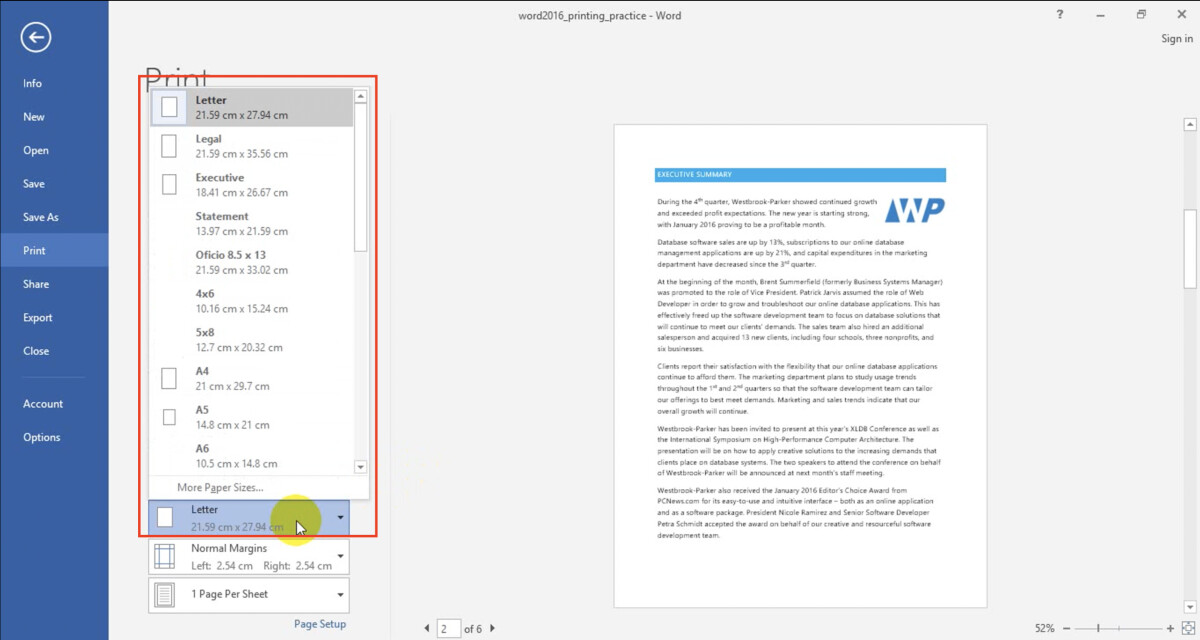
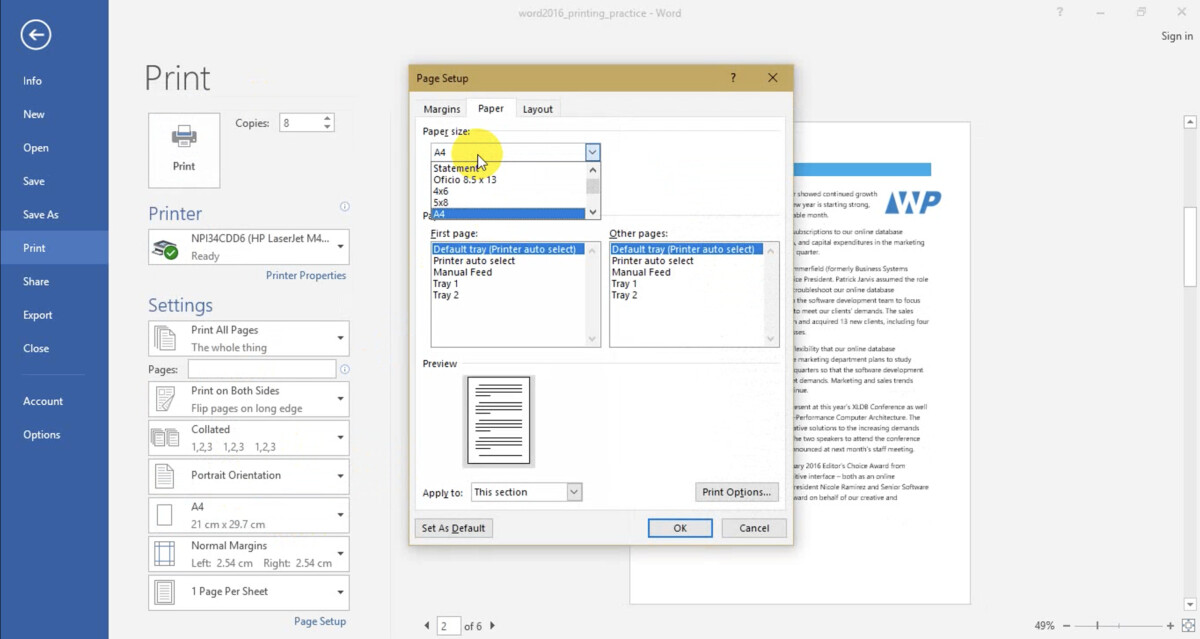
- Paper Size: Cài đặt kích thước giấy khi in ra (Thông thường phổ biến là dạng A4, A5, Letter).
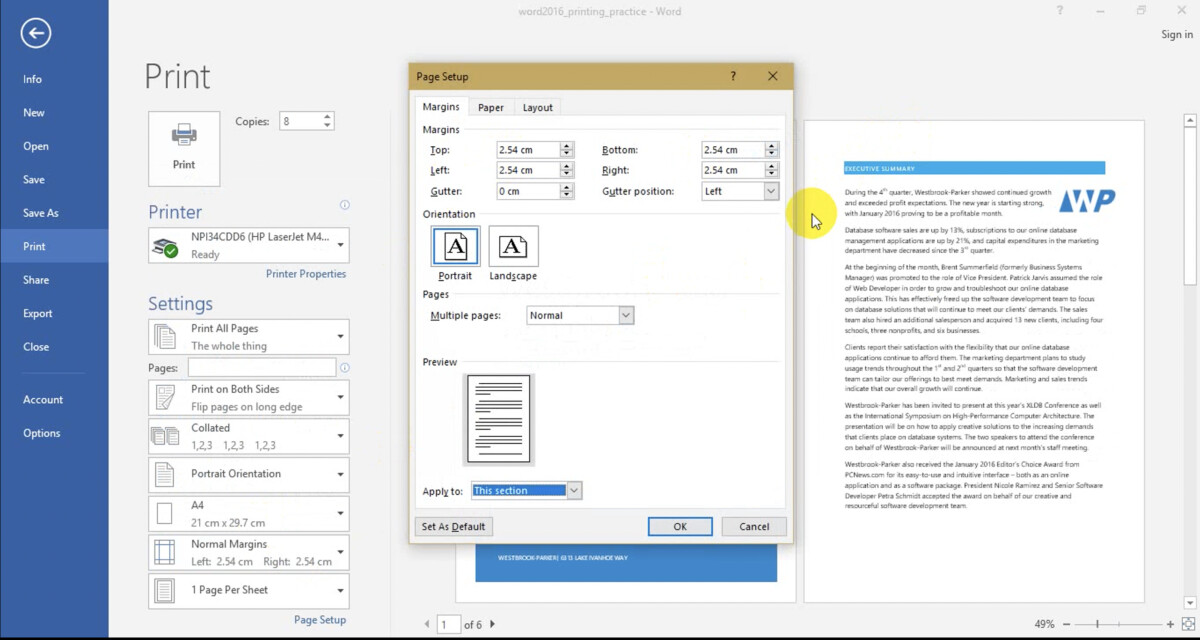
Ngoài ra, hành lang cửa số Page Setup còn có nhiều cài đặt định dạng trang giấy khác cho người dùng lựa chọn .
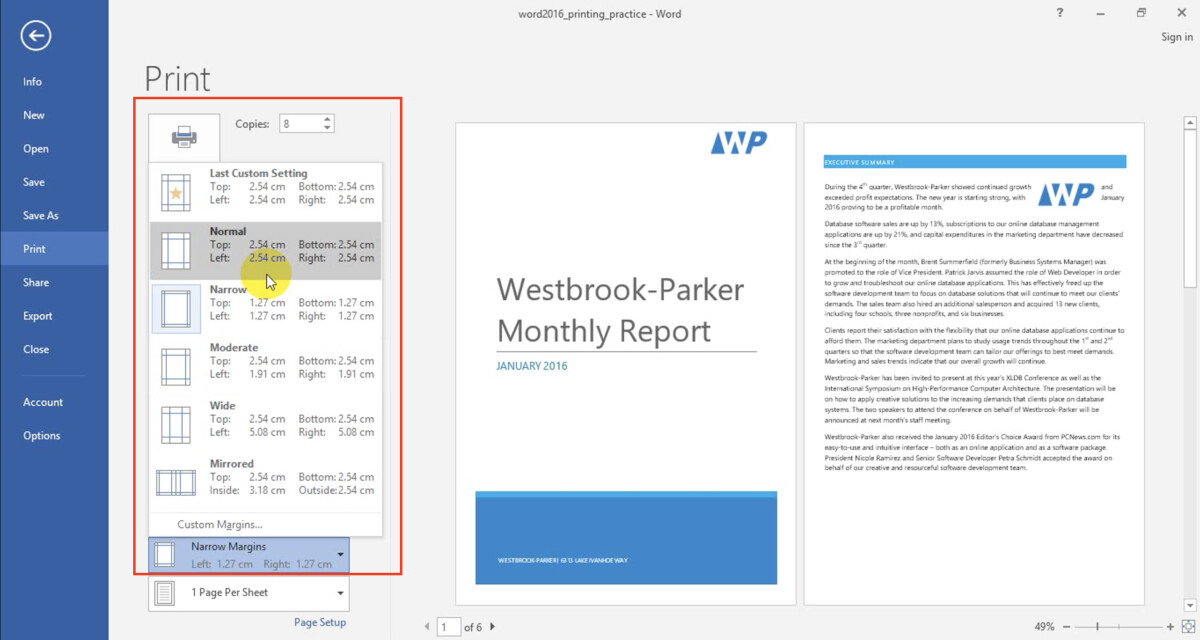
Nếu bạn vẫn chưa hài lòng với thiết lập chỉnh sửa mặc định của Word, hành lang cửa số Custom Margin sẽ đưa ra thông số kỹ thuật căn lề đơn cử từ lề trái, phải, trên, dưới cho người dùng .
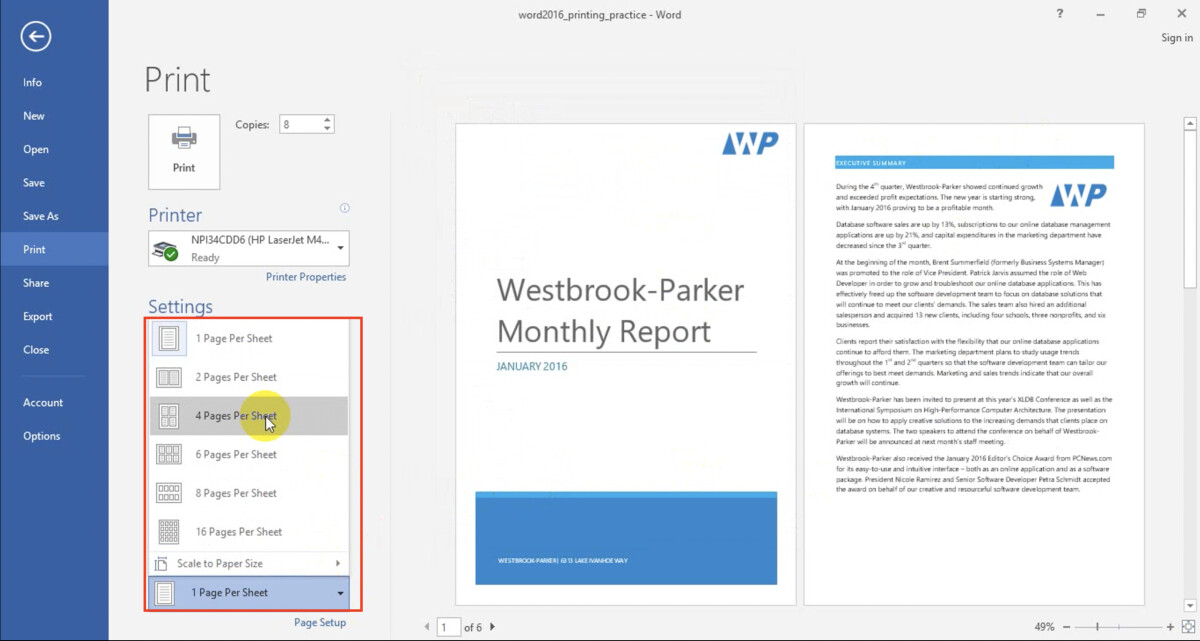
- Số lượng Sheet trên một trang (Page per sheet): Cài đặt này thường ít dùng trên Word mà chỉ nên sử dụng với PowerPoint.
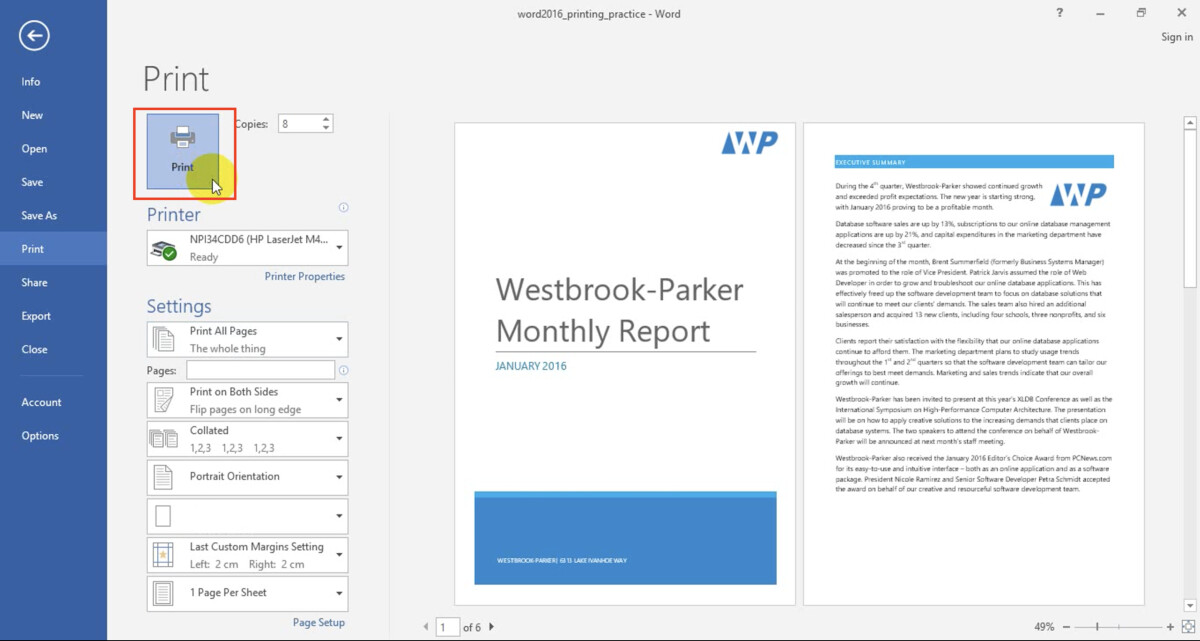
Sau những thao tác setup cho trang in, ta chỉ cần nhất Print để Word liên kết với máy in. Chỉ sau 30 s là ta đã hoàn toàn có thể lấy được tác dụng in .
Tổng kết
Tựu chung lại, có 3 thiết lập sau ta cần đặc biệt quan trọng quan tâm trước khi in văn bản ra giấy .- Số trang in .- In một hay hai mặt .- Cỡ giấy tương thích .
Những thao tác trên là những thao tác cực kỳ cơ bản cho người dùng khi in văn bản với Word. Nâng cao hơn sẽ là cách căn chỉnh lề, chọn khổ giấy phù hợp với nội dung bên trong của trang in Word.
Vì vậy bạn đọc không nên bỏ lỡ những bài viết tương quan đến thủ pháp khi sử dụng Microsoft Word của Gitiho nhé !Xem thêm :
Hướng dẫn cách đánh số trang từ trang bất kì trong Word
Hướng dẫn cách tạo mục lục cho văn bản trên Word 2010 2013 2016
Hướng dẫn loại bỏ toàn bộ Header và Footer trong Word
Hướng dẫn tự động hóa công việc trong Word bằng chức năng ghi Macro
Cách định dạng và in ấn tài liệu trong Microsoft Word
Cùng tham gia hội đồng hỏi đáp về chủ đề Tin học văn phòng
Source: https://laodongdongnai.vn
Category: Thủ Tục





