
Soạn thảo văn bản là gì? Cách soạn thảo văn bản đúng chuẩn
Soạn thảo văn bản là một trong những kỉ năng mềm quan trọng trong nhiều ngành nghề. Tuy nhiên không phải ai cũng hiểu rõ được khái niệm soạn thảo văn bản là gì và cách soạn thảo văn bản đúng chuẩn? Theo dõi bài viết sau của Isinhvien để tìm hiểu rõ những khái niệm đó nhé!
Nội Dung Chính
Soạn thảo văn bản là gì?
Để vấn đáp cho câu hỏi soạn thảo văn bản là gì ? Chúng ta hoàn toàn có thể hiểu đây là một trong những kiến thức và kỹ năng tin học văn phòng. Nói đơn thuần đây là 1 ứng dụng ứng dụng được cho phép triển khai những thao tác tương quan đến việc làm soạn thảo văn bản gồm :
- Gõ( nhập) văn bản
- Sửa đổi
- Trình bày
- Lưu trữ
- In văn bản
Việc soạn thảo văn bản hoàn toàn có thể được triển khai dưới nhiều hình thức khác nhau, nhưng so với việc làm hành chính văn phòng, văn thư việc soạn thảo văn bản sẽ được thực thi đa phần bằng ứng dụng trên máy tính .
Cách soạn thảo văn bản
Việc xác định thứ tự các bước công việc cần làm khi bắt đầu soạn thảo một văn bản trong Word vô cùng quan trọng. Nếu trình tự thực hiện không đúng cách soạn thảo văn bản, các bạn có thể mất rất nhiều thời gian để định dạng cho một văn bản sau khi đã làm xong.
Cách soạn thảo văn bản gồm có 7 bước :
Bước 1: Đầu tiên bạn cần phải có một bộ gõ Tiếng Việt (Sử dụng Unikey là lựa chọn số 1). Thông thường chúng ta sẽ sử dụng bảng mã Unicode và kiểu gõ Telex bởi nó rất phổ biến và ít xảy ra lỗi Fonts.
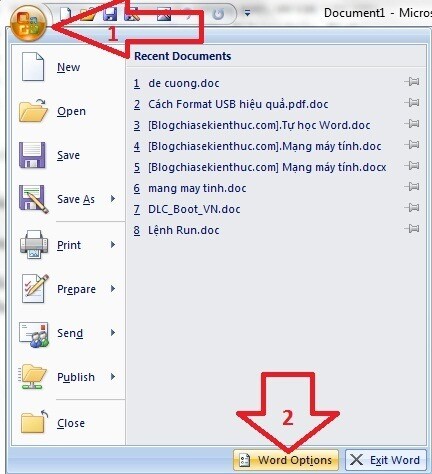
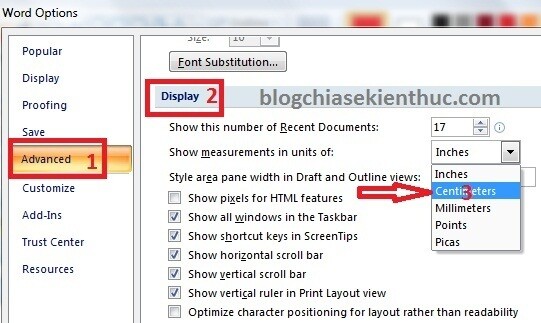
Bước 2: Bạn mở Microsoft Word ra và chỉnh lại đơn vị tính, thông thường văn bản sẽ mặc định đơn vị đo là inches giờ chúng ta sẽ chuyển nó về đơn vị centimeters (cm)
Cách làm như sau:
Thực hiện: Nhấn vào biểu tượngOffice => chọn Word Options
 Tiếp theo chọn Tab Advanced => kéo xuống mục Dispay và chọn đơn vị chức năng là Centimeters => nhấn OK để lưu lại .
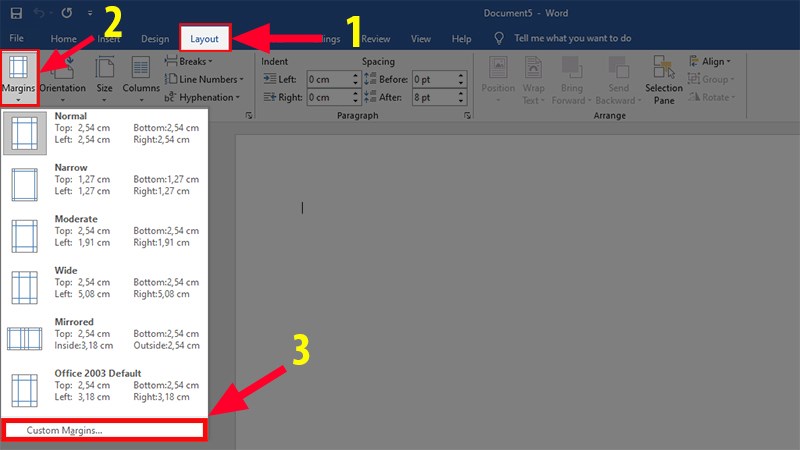
Bước 3: Chỉnh lại khổ giấy !
Bây giờ tất cả chúng ta sẽ căn lề cho văn bản, những bạn vào Page Layout => chọn Custom Margin
Bước 4: Lựa chọn Fonts chữ và cỡ chữ: Kiểu chữ chuẩn là Times new Roman và cỡ chữ 13 hoặc 14
Mẹo: Để có 1 văn bản đẹp và đúng quy chuẩn thì hãy lựa chọn Font chữ cho phù hợp với hoàn cảnh và nhớ kiểm tra lại Font chữ và cỡ chữ trong đoạn văn tránh trường hợp chữ to chữ nhỏ nhé.
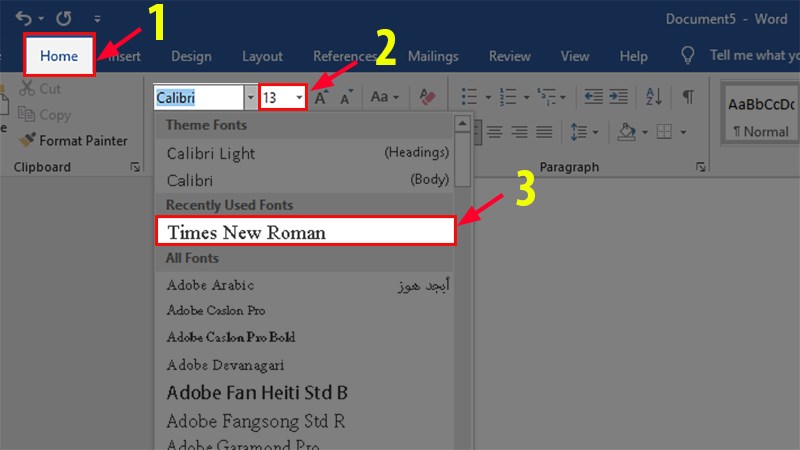 Chọn Font
Bước 5: Sau đó bạn tiến hành soạn thảo văn bản, sau khi soạn thảo văn bản xong bạn hãy giãn cách dòng cho toàn bộ văn bản.
Mẹo: Bạn nên soạn thảo văn bản 1 cách ngắn gọn dễ hiểu nhất, tránh viết quá dài dòng và nhớ chú ý đến lỗi chính tả nhé!!
Nhấn Ctrl +A để quét toàn bộ văn bản > Nhấn vào ô Line and Paragraph Spacing
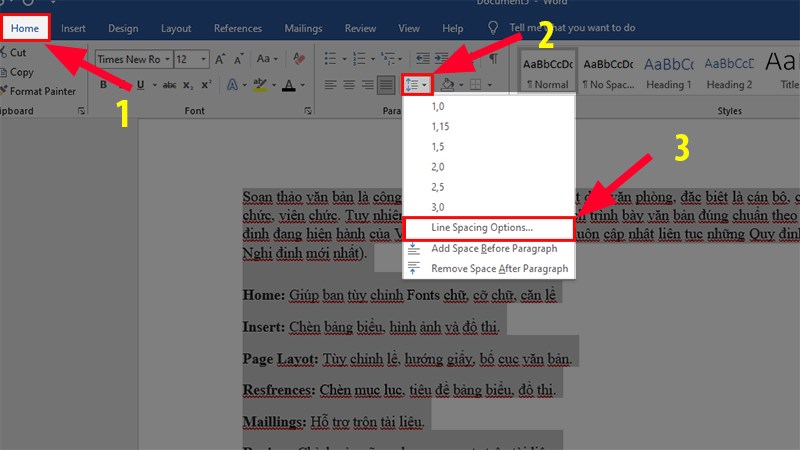 Nhấn vào ô Line and Paragraph Spacing
Ở ô Line Spacing chọn 1,5 inches.
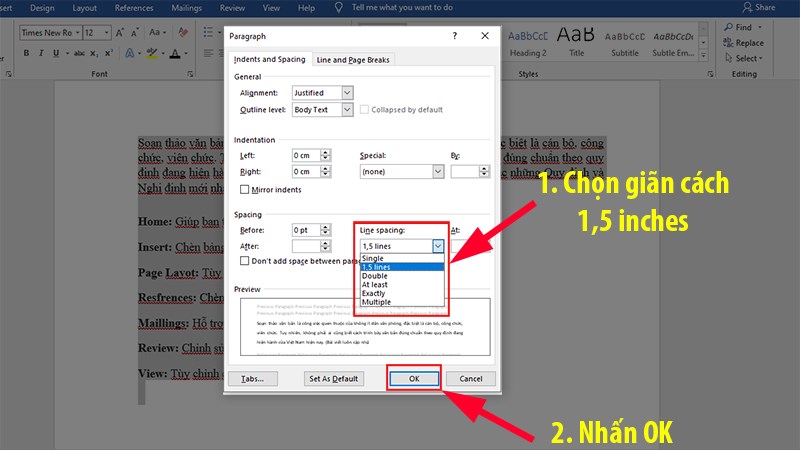 Line Spacing
Bước 6: Căn đều 2 bên của văn bản
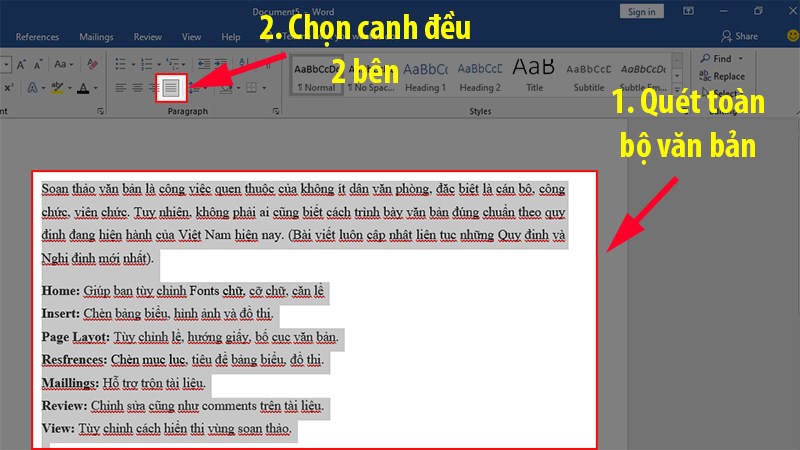 Căn đều 2 bên của văn bản
Bước 7: Lưu File lại và hoàn thành.
Phần mềm soạn thảo văn bản
Phần mềm soạn thảo văn bản là một trong những ứng dụng không hề thiếu trong bộ bộ ứng dụng văn phòng, những ứng dụng này tương hỗ tạo ra những file văn bản hoặc những file dạng pdf để hoàn toàn có thể xem trên nhiều thiết những bị khác nhau, cũng như san sẻ nội dung số .
Ứng dụng này khá hữu dụng cho những người tiếp tục làm những việc làm tương quan tới tiền tệ, bảng tính lương và đo lường và thống kê thu chi. Dưới đây là tổng hợp 5 ứng dụng soạn thảo văn bản thông dụng được nhiều người sử dụng lúc bấy giờ .
Phần mềm hỗ trợ soạn thảo văn bản Microsoft Office
Microsoft Office là bộ ứng dụng văn phòng phổ cập gồm có những tiện ích như Word, Excel, PowerPoint, Outlook … Với giao diện được phong cách thiết kế đơn gian nhưng lại rất thân thiện với người sử dụng, người dùng trọn vẹn hoàn toàn có thể tùy biến để đưa những lệnh tiếp tục sử dụng lên thanh công cụ Quick-launch .
Phần mềm OpenOffice tiếng Việt
OpenOffice tiếng Việt là bộ ứng dụng tương hỗ soạn thảo văn bản không lấy phí cho máy tính của Apache, đây là ứng dụng có tính năng tựa như như Microsoft Office bởi nó chiếm hữu một loạt những công cụ cho việc tạo, giải quyết và xử lý văn bản, bài thuyết trình, bảng tính, cơ sở tài liệu, tạo sơ đồ và những công thức toán học .
Phần mềm hỗ trợ soạn thảo văn bản định dạng LaTeX – Texmaker
Texmaker là ứng dụng soạn thảo LaTeX miễn phí hỗ trợ đa nền tảng cho máy tính chạy hệ điều hành Windows, Linux và Mac. Texmaker được tích hợp nhiều công cụ cần thiết để soạn thảo văn bản và chỉnh sửa file định dạng LaTeX.
Phần mềm hỗ trợ soạn thảo văn bản AbiWord Portable:
AbiWord Portable là ứng dụng soạn thảo văn bản văn phòng dưới dạng Portable, tuy nhỏ nhưng tính năng của nó không hề thua kém gì Microsoft Word quen thuộc. AbiWord Portable hoàn toàn có thể sử dụng thuận tiện để tạo nên những văn bản mới và chỉnh sửa những văn bản được tạo ra bởi Microsoft Word .
Phần mềm đổi số thành chữ trong Excel, Word – VnTools:
VnTools là một ứng dụng tương hỗ đổi số thành chữ trong bảng tính Excel và Word vô cùng tiện lợi và đúng mực. Ứng dụng này tương hỗ cả 3 bảng mã là Unicode, TCVN3 và VNI .
Với bài viết trên, Isinhvien đã giải đáp cho bạn hiểu soạn thảo văn bản là gì? Và cách soạn thảo văn bản đúng chuẩn. Bạn nhớ áp dụng trong lúc học cũng như làm việc nhé, chắc chắn sẽ rất có ích đấy. Chúc các bạn thành công!
Bài viết khác liên quan đến Soạn thảo văn bản
Source: https://laodongdongnai.vn
Category: Thủ Tục





