
Quy tắc gõ văn bản trong word NHANH CHÓNG HIỆU QUẢ – Trung tâm Tin học Bình Dương Dạy nghề Lâm Minh Long
Có thể nói trình soạn thảo văn bản ngày nay đã trở thành một công cụ hữu ích và không thể thiếu trong học tập và công việc của chúng ta. Và việc nắm rõ quy tắc gõ văn bản trong word là điều vô cùng quan trọng và cần thiết để giúp bạn có thể hoàn thành văn bản chuẩn một cách nhanh chóng, hiệu quả !
Bài viết ngày hôm nay Đào tạo Tỉnh Bình Dương sẽ giải đáp cho những bạn về những quy tắc gõ văn bản trong Word bạn cần biết để triển khai soạn thảo văn bản tốt hơn. Cùng xem bài viết dưới đây nhé !
Nội Dung Chính
Quy tắc gõ văn bản trong word NHANH CHÓNG HIỆU QUẢ
Phân biệt và hiểu được các khái niệm ký tự, từ, câu, dòng, đoạn và con trỏ soạn thảo?
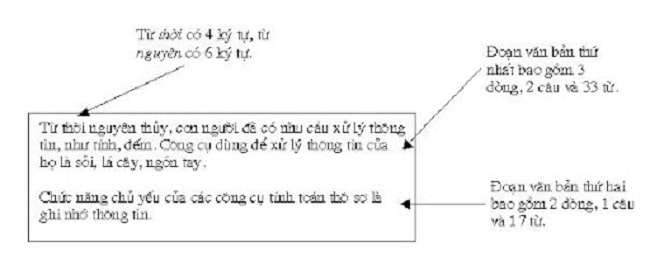
– Kí tự (Character):
Bạn đang đọc: Quy tắc gõ văn bản trong word NHANH CHÓNG HIỆU QUẢ – Trung tâm Tin học Bình Dương Dạy nghề Lâm Minh Long
+ Tất cả những con chữ, số lượng, kí hiệu có trên bàn phím và 1 số ít có sẵn trong ứng dụng .
– Từ (Word):
+ Nhiều kí tự ( khác kí tự khoảng chừng trắng ) ghép lại với nhau được gọi là 1 từ .
+ Các từ phân biệt nhau bởi dấu cách ( khoảng chừng trắng hay Space ) .
– Câu (Sentence):
+ Nhiều từ ghép lại tạo thành câu .
+ Các câu phân biệt nhau bởi dấu chấm (. ) .
– Đoạn (Paragraph):
+ Nhiều câu ( có nội dung tương quan tới nhau ) tạo thành 1 đoạn .
+ Khi muốn viết 1 đoạn khác sử dụng phím Enter để xuống dòng .
– Con trỏ soạn thảo:
-
Con trỏ soạn thảo là một vạch đứng nhấp nháy trên màn hình, cho biết vị trí xuất hiện của kí tự được gõ vào.
- Để chèn kí tự hay 1 đối tượng người dùng nào đó vào văn bản, ta phải chuyển dời con trỏ soạn thảo tới vị trí cần chèn .
- Di chuyển con trỏ tới vị trí thiết yếu bằng cách click chuột vào vị trí đó .
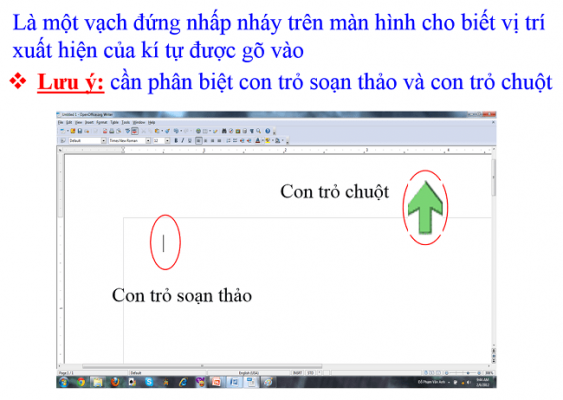
Bạn hoàn toàn có thể sử dụng những phím mũi tên trên bàn phím để chuyển dời con trỏ :
↑: lên trên ↓: xuống dưới
←: sang trái →: sang phải
Ngoài ra bạn cũng hoàn toàn có thể sử dụng những nút khác trên bàn phím để chuyển dời con trỏ, trong đó :
-
Home: Di chuyển con trỏ ra đầu dòng.
-
End: Di chuyển con trỏ về cuối dòng.
-
Page Up: Di chuyển con trỏ lên đầu trang văn bản.
-
Page Down: Di chuyển con trỏ về cuối trang văn bản
Quy tắc xuống dòng của từ trong soạn thảo văn bản
Đây là một nguyên tắc cần chú ý trong soạn thảo văn bản, khi người dùng gõ đến cuối dòng, phần mềm sẽ tự động thực hiện động tác tự xuống dòng và quy tắc của việc tự động xuống dòng là không được làm ngắt đôi một từ. Vì vậy, nếu không đủ chỗ để hiển thị đủ cả một từ trên dòng thì phần mềm sẽ ngắt cả từ đó xuống dòng tiếp theo.
Vị trí của từ bị ngắt dòng sẽ có sự nhờ vào vào rất nhiều yếu tố khác nhau như độ rộng trang giấy in, cỡ chữ, độ rộng hành lang cửa số màn hình hiển thị. Do đó, khi không thiết ngắt dòng, bạn hãy cứ liên tục gõ dù con trỏ đã nằm cuối dòng. Và việc có ngắt câu hay không là do ứng dụng tự chọn .
Nguyên tắc tự xuống dòng của từ là một trong những quy tắc quan trọng nhất và cần nắm rõ nhất của soạn thảo văn bản trên máy tính. Đây là đặc trưng chỉ có ở việc soạn thảo trên máy tính mà không có trên việc viết tay. Chính vì thế mà 1 số ít quy tắc đặc trưng khi soạn thảo văn bản mới Open .
Quy tắc gõ văn bản trong word không sử dụng phím Enter để xuống dòng
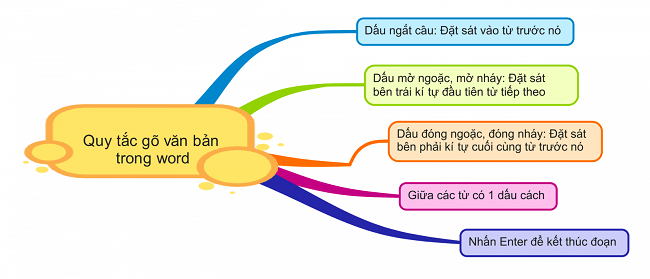
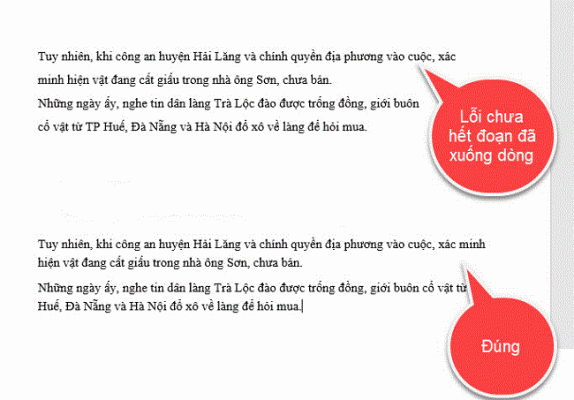
Khi người dùng sử dụng word để soạn văn bản, hãy cứ gõ văn bản và để việc xuống dòng cho cho ứng dụng tự động hóa lo. Bởi phím Enter chỉ được dùng để kết thúc một đoạn văn bản hoàn hảo. Khi bạn sử dụng phím Enter để xuống dòng thì máy tính sẽ tự hiểu là bạn muốn sang đoạn mới .
Giữa các từ chỉ sử dụng duy nhất một dấu khoảng trống và không sử dụng dấu khoảng trống đầu dòng để căn chỉnh lề.
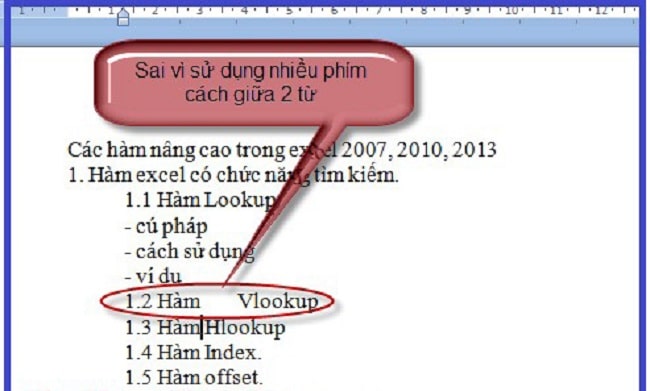
Một dấu trắng ( space ) là đủ để ứng dụng phân biệt được những từ. Khoảng cách biểu lộ giữa những từ cũng do ứng dụng tự động hóa giám sát và biểu lộ. Nếu ta dùng nhiều hơn một dấu cách giữa những từ ứng dụng sẽ không giám sát được đúng mực khoảng cách giữa những từ và thế cho nên văn bản được bộc lộ nhìn sẽ không được thích mắt .
Quy tắc gõ văn bản trong word về việc ngắt dấu câu khi soạn thảo
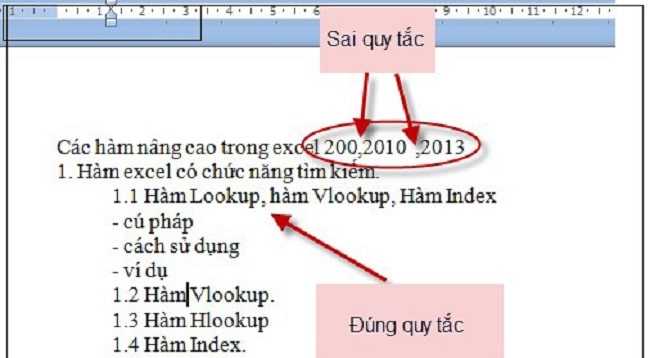
– Các dấu ngắt câu gồm : dấu chấm, dấu phẩy, dấu chấm phẩy, dấu chấm than, dấu hỏi .
– Khi viết những dấu ngắt câu này những bạn quan tâm nó sẽ được viết sát vào từ phía trước nó và theo sau nó là dấu cách .
– Vì sao phải viết theo nguyên tắc này : Trường hợp dấu ngắt câu ở cuối 1 dòng Word tự xuống dòng nếu dấu ngắt câu không được viết sát vào từ phía trước Word sẽ hiểu đó là 1 từ và sẽ ngắt xuống dòng. Như vậy nó không đúng theo quy tắc viết những dấu này .
Quy tắc gõ văn bản trong word khi gõ dấu mở ngoặc, đóng ngoặc kép và đơn
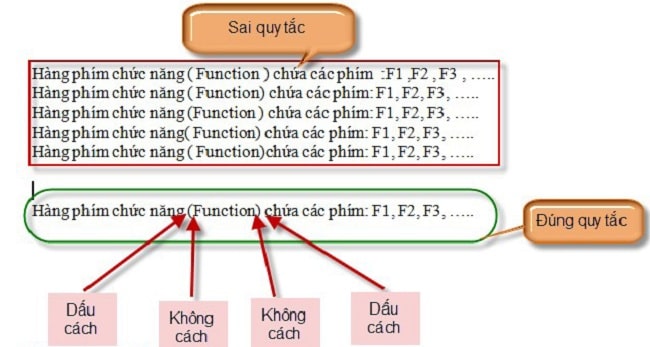
Các dấu mở ngoặc hoặc mở kép đều phải được hiểu là ký tự đầu từ, do đó từ, ký tự tiếp theo cần phải viết sát vào bên phải của các dấu này. Ví dụ: “Quy tắc gõ văn bản trong word”.
Giống như vậy, những dấu đóng ngoặc đơn hoặc ngoặc kép phải được hiểu là ký tự ở đầu cuối của từ và được viết sát vào ký tự sau cuối bên trái của dấu này .
Xem thêm: Thủ tục sang tên xe máy mới nhất 2022
Gõ văn bản tiếng Việt bằng Unikey
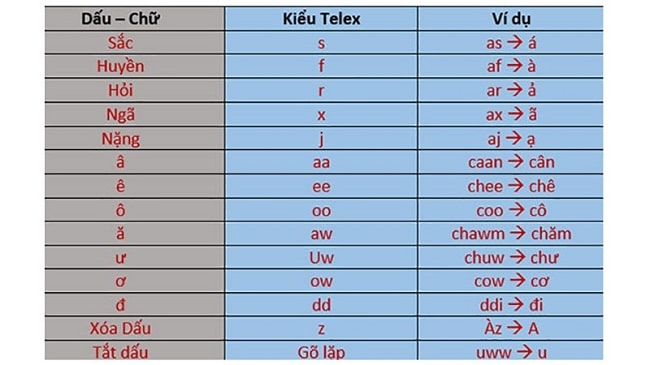
Để gõ được chữ Tiếng Việt bằng bàn phím cho văn bản thì bạn có thể sử dụng phần mềm hỗ trợ gõ Tiếng Việt là Unikey.
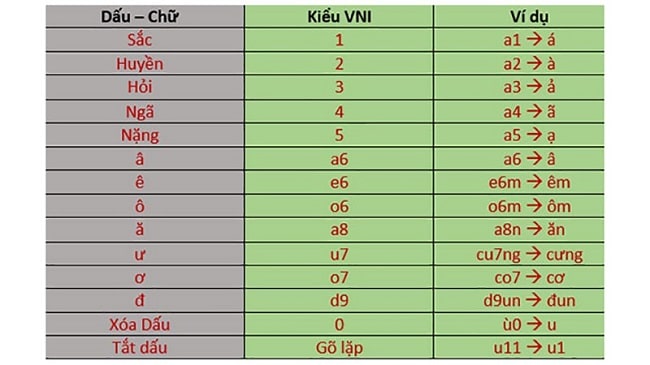
Bảng gõ chữ Tiếng Việt với cách gõ VNI (Bảng mã Unicode)
Bảng gõ chữ Tiếng Việt với cách gõ TELEX (Bảng mã Unicode)
Một số cách khắc phục các lỗi thông thường trong soạn thảo văn bản trên word
Khắc phục lỗi nhảy chữ trong Word
Khi soạn thảo các văn bản tiếng Việt với bộ gõ Vietkey hay Unikey, chúng ta thường hay gặp lỗi các chữ có dấu bị nhảy cách, chẳng hạn “t iếng V iệt” …
Lỗi này phát sinh thường sau khi bạn dùng những thao tác copy, paste hoặc cũng hoàn toàn có thể là … tự nhiên .
Để khắc phục lỗi này, bạn hãy vào mục Tools > Options… từ giao diện soạn thảo của MS Word, chọn thẻ Edit và vào mục Settings. Tại hộp thoại Settings, bạn hãy bỏ dấu kiểm ô Adjust sentence and word spacing automatically và kích OK
Bây giờ, bạn hãy gõ lại và sẽ không còn gặp lỗi những chữ nhảy cách nữa .
Lỗi mất chữ viết sau khi viết chèn
Word bị lỗi “gõ chữ trước, chữ phía sau lại bị mất”.
Khi bạn muốn xóa một ký tự hay một đối tượng nào đó, thay vì bạn ấn phím Delete để xóa mà bạn ấn lộn phím Insert thì sẽ gây ra hiện tượng “gõ chữ trước, chữ phía sau lại bị mất”. (Nếu chú ý, xem thanh trạng thái có chữ OVR nổi lên).
Vậy để khắc phục tình trạng trên bạn hãy ấn lại phím Insert 1 lần nữa.
Lúc ấy, chữ OVR sẽ mờ lại, giờ đây word trở lại như thông thường .
Cách một chữ thì có một dấu chấm
Hiện tượng cách một chữ thì có một dấu chấm này là do bạn đã vô tình kích hoạt nút “Show/hide“. Nút có hình biểu tượng giống như chữ q tô đậm (hoặc giống như cái muỗng múc canh).
Chỉ cần kích lại nút “ Show / hide ” là hết ngay .
Hoặc vào Tools > Options > Thẻ View, phần Formatting marks, bỏ dấu kiểm ở ô All.
Không căn đều hai bên
Khi căn đều cả hai bên phải và trái, ở những dòng ít chữ ( không đủ một dòng ) thường gặp sự cố sau :
- Có dòng thì xếp như căn trái. ( đúng )
- Có dòng thì giãn ra đến hết bên phải, mặc dầu dòng đó chỉ có vài chữ ( xấu )
Cách chỉnh lại :
- Để chuột ( dấu nháy ) tại đầu dòng 6 ( dòng sau đó ở dưới )
- Kích phím BackSpace ( để nối 2 dòng lại )
- Kích Enter ( để đưa dòng 6 trở lại vị trí cũ ) .
Khi thực hiện vẽ hình bằng Draw có khung
Khi thực thi chọn hình bằng Draw ngay lập tức trên màn hình hiển thị Open một khung hình chữ nhật lớn. Xoá khung này thì những hình trong đó đề bị xoá theo. Khung này làm cho tất cả chúng ta thấy không dễ chịu. Để không Open khung này khi vẽ ta thực thi :
-
Bước 1: Tools > Options > Hộp thoại (hình 5)
- Bước 2 : Chọn thẻ General
-
Bước 3: Bỏ mục chọn Automatically create drawings …
- Bước 4 : Kích chọn Ok
Có các dấu (¶, ,. ) trong văn bản
Những dấu này dùng để phân biệt được dấu cách trống, dấu Tab, hay kết thúc đoạn. Tuy nhiên, nó làm cho tất cả chúng ta rất không dễ chịu. Để tránh sự không dễ chịu đó ta thực thi :
Cách 1 : Kích chọn hình tượng ¶ a trên thanh công cụ Standard
Cách 2 :
- Bước 1 : Tools > Options > Hộp thoại ( hình 6 )
- Bước 2 : Chọn thẻ View
-
Bước 3: Bỏ mục chọn trong Formatting mark
- º Tab characters
- º Spaces
-
º Paragraph
- º All
- Bước 4 : Kích chọn Ok
Hi vọng bài viết Quy tắc gõ văn bản trong word NHANH CHÓNG HIỆU QUẢ của Đào tạo Tỉnh Bình Dương sẽ có ích so với bạn !
Source: https://laodongdongnai.vn
Category: Thủ Tục





