
Cách chuyển chữ trên ảnh sang Word ít lỗi font bằng ABBYY FineReader
Nội Dung Chính
ABBYY FineReader là phần mềm chuyển đổi văn bản PDF và OCR, đóng vai trò cải tiến hiệu suất công việc trong doanh nghiệp khi xử lý văn bản. Với ABBYY FineReader, bạn có thể quét, chuyển đổi tài liệu ảnh sang PDF, Word mà không bị lỗi font nhanh chóng. Ngay bây giờ, mình sẽ hướng dẫn các bạn cách chuyển đổi file ảnh sang Word bằng phần mềm ABBYY FineReader.

Lưu ý: Bài viết được thực hiện trên máy tính hệ điều hành Windows 10. Tuy nhiên, bạn có thể thực hiện tương tự trên máy tính macOS.
I. Tính năng chuyển ảnh sang Word trên ABBYY FineReader có gì đặc biệt?
Chuyển đổi hình ảnh sang văn bản nhanh chóng và chính xác
ABBYY FineReader tương hỗ quét và quy đổi tài liệu ảnh sang tập tin PDF hoàn toàn có thể tìm kiếm và văn bản có năng lực chỉnh sửa với độ đúng chuẩn lên đến 99,8 %, không bị lỗi font. Bên cạnh đó, nhờ vận dụng công nghệ tiên tiến nhận dạng tài liệu ADRT mà nó hoàn toàn có thể giữ lại định dạng và cấu trúc nhiều trang của tài liệu gốc .
Hỗ trợ nhiều ngôn ngữ hơn
ABBYY FindReader hỗ trợ nhận dạng lên đến 190 ngôn ngữ. Giúp bạn có thể chuyển đổi tài liệu với nhiều ngôn ngữ khác nhau.
II. Cách chuyển chữ trên ảnh sang Word không bị lỗi font bằng ABBYY FineReader
1. Hướng dẫn nhanh
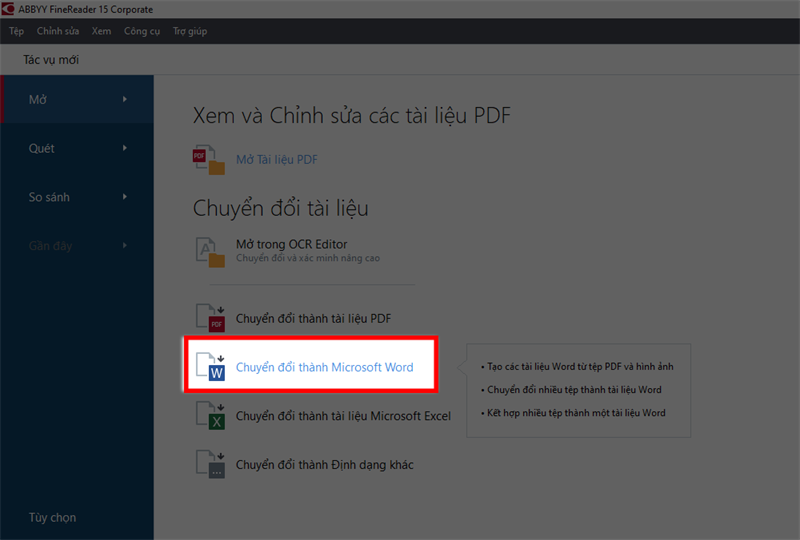
Mở ứng dụng ABBYY FineReader trên máy tính > Chọn Chuyển đổi thành Microsoft Word > Chọn Ảnh bạn muốn chuyển sang Word > Chọn Open > Chọn Ngôn ngữ OCR > Chọn Chuyển đổi thành Microsoft Word > Chọn Save là bạn đã chuyển được chữ trên ảnh sang Word.
2. Hướng dẫn chi tiết
Bước 1: Mở ứng dụng ABBYY FineReader trên máy tính > Chọn Chuyển đổi thành Microsoft Word.
Lưu ý: Nếu máy tính chưa tải phần mềm ABBYY FineReader, bạn có thể tải tại đây.
Bước 2: Chọn Ảnh bạn muốn chuyển sang Word > Chọn Open.
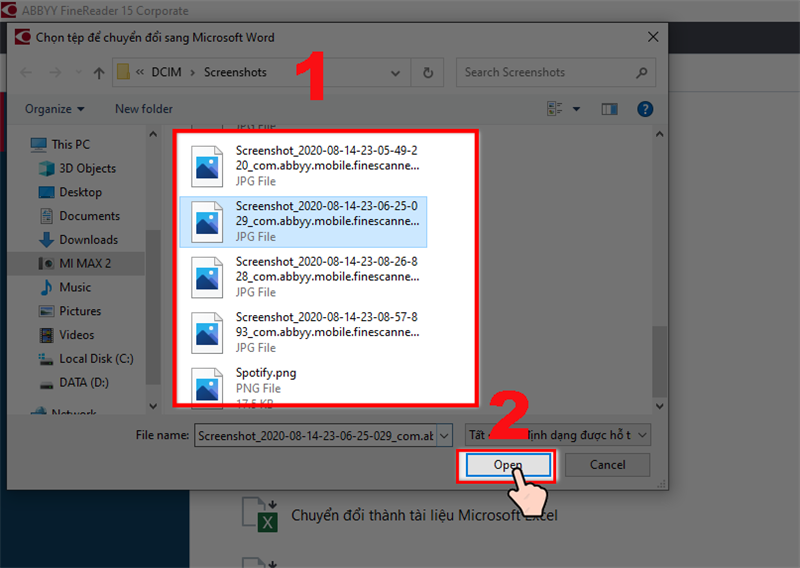
Lưu ý: Bạn có thể chọn 1 hoặc nhiều ảnh bằng cách giữ Ctrl + Click chuột vào ảnh muốn chọn > Chọn Open.
Bước 3: Chọn Ngôn ngữ OCR của ảnh > Chọn Chuyển đổi thành Microsoft Word.
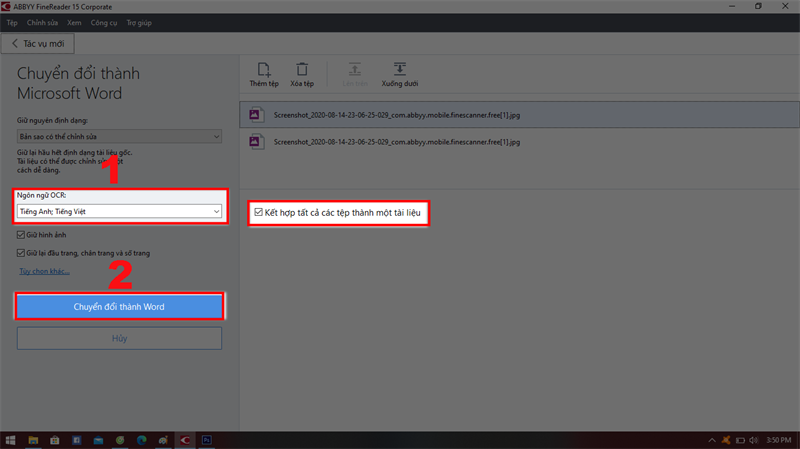
Lưu ý: Bạn có thể chuyển đổi tất cả các ảnh vào 1 file Word hoặc chuyển đổi thành từng file Word bằng cách chọn Kết hợp tất cả các tệp thành một tài liệu.
Bước 4: Chọn Save để lưu file Word là bạn đã chuyển được chữ trên ảnh sang Word.
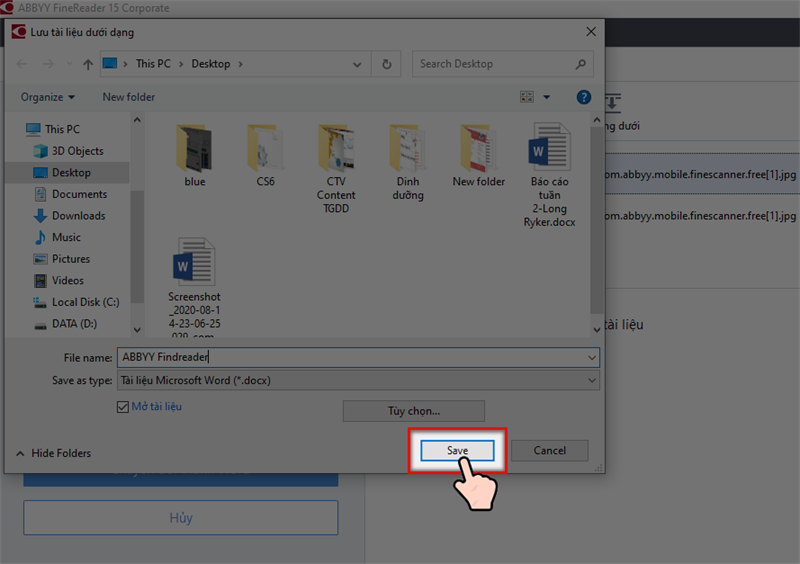
Lưu ý: Sau khi Lưu xong file Word sẽ tự động mở. Sau đó, bạn có thể tìm lại file trong thư mục lưu trước đó.
Trên đây mình đã hướng dẫn những bạn cách chuyển chữ trên ảnh sang Word bằng phần mềm ABBYY FineReader trên máy tính nhanh gọn, đơn thuần. Nếu bạn có bất kể vướng mắc gì, hãy để lại phản hồi phía dưới nhé. Chúc bạn thành công xuất sắc !
Source: https://laodongdongnai.vn
Category: Thủ Tục





