
Tổng Hợp Lỗi Zoom Và Cách Sửa Lỗi | Hỗ Trợ
Nội Dung Chính
Thông báo và mã lỗi thường gặp khi dùng hoặc cài đặt Zoom
| Thông báo hoặc mã lỗi | Vấn đề | Biện pháp khắc phục |
| 5000 5003 5004 104101 104102 104103 104104 104105 104106 104110 104111 104112 104113 104114 104115 104116 104117 104118 |
Lỗi kết nối với các máy chủ của zoom | Nếu bạn đang dùng mạng cùng với firewall hoặc proxy, hãy liên hệ quản trị mạng để kiểm tra cài đặt firrewall hoặc proxy của bạn. Phần mềm diệt virus như AVG có thể chặn kết nối tới zoom. Hãy tắt dịch vụ và thử lại lần nữa. Kiểm tra nhà cung cấp dịch vụ internet kết nối bạn với dịch vụ zoom. |
1. Lỗi Zoom báo: 13003 (trong khi cài đặt)
– Vấn đề: Ổ đĩa đích đầy. Phần mềm diệt vius cách ly tập tin được tải về bởi zoom
– Khắc phục:
+ Tải zoom và cài đặt nó.
Bạn đang đọc: Tổng Hợp Lỗi Zoom Và Cách Sửa Lỗi | Hỗ Trợ
+ Nếu vẫn còn yếu tố vui mắt gọi : 1900099978 ( Kỹ thuật )
2. Lỗi Zoom báo: 10002 (trong khi cài đặt)
– Vấn đề:
+ Link nguồn gói thiết lập zoom bị hỏng .
+ Phần mềm diệt virus đã cách ly file trình thiết lập zoom tải về .
– Khắc phục:
+ Kiểm tra dung tích đĩa khả dụng
+ Tải zoom và setup nó
+ Nếu vẫn còn vui mừng gọi : 1900099978 ( Kỹ thuật )
3. Lỗi Zoom báo: 3000 (trong khi cài đặt)
– Vấn đề: Trình cài đặt zoom ghi đè lên file hiện có do một quá trình đang chạy.
– Khắc phục: Gỡ và cài lại phiên bản mới nhất của zoom.
4. Lỗi Zoom báo: 0 (trong khi cài đặt)
– Vấn đề:
+ Lỗi này xảy ra khi tăng cấp zoom từ 0.9 lên 1.0
+ Link nguồn của gói thiết lập zoom bị hỏng
+ Phần mềm diệt virus hoàn toàn có thể đã cách ly những file trình thiết lập zoom tải về
– Khắc phục: Tải zoom theo cách thủ công và cài đặt nó
5. Lỗi Zoom báo: There is no disk in the drive. Please insert a disk into drive
– Vấn đề: Ứng dụng zoom đang tìm đường dẫn file trên máy tính Windows nhưng nó không tồn tại. Lỗi này thường xảy ra khi tham gia hoặc thoát một cuộc họp.
– Khắc phục: Gỡ zoom và cài đặt phiên bản zoom mới nhất.
6. Lỗi Zoom báo XmppDll.dll is missing from your computer
– Vấn đề: Giấy phép hội thảo online không hợp lệ hay không được áp dụng trên tài khoản người dùng.
– Khắc phục: Tới User Management dưới quyền chủ tài khoản hay admin, rồi sử dụng & Chỉ định giấy phép webinar phù hợp cho người dùng đó.
7. Lỗi Zoom báo The meeting has an unexpected error. Error code: 2008.
– Vấn đề: Giấy phép hội thảo online không hợp lệ hay không được áp dụng trên tài khoản người dùng.
– Khắc phục: Tới User Management dưới quyền chủ tài khoản hay admin, rồi sử dụng & Chỉ định giấy phép webinar phù hợp cho người dùng đó.
Lỗi không hiển thị video và âm thanh khi tạo phòng học
Lỗi này xảy ra bởi 2 nguyên nhân:
+ Người dùng chưa bật chính sách video và âm thanh
+ Người dùng chưa cấp quyền cho ứng dụng truy vấn ghi âm và quay video trên thiết bị điện thoại cảm ứng .
Để khắc phục lỗi này trên ứng dụng ZOOM học trực tuyến, bạn thao tác như sau:
- Tại giao diện chính của phòng học trực tuyến vừa tạo trên ứng dụng ZOOM, bạn tiến hành kích hoạt lần lượt 2 chức năng: Unmute và StartVideo . Khi kích hoạt thành công thì 2 chức năng này không hiện màu đỏ nữa.
Nếu sau đó ứng dụng hiển thị video và âm thanh thì bạn không cần phải thực hiện bước 2 này. - Truy cập đến chức năng Cài đặt trên điện thoại –> Tìm đến mục Ứng dụng –> Chọn vào ZOOM -> Tiến hành tìm đến dòng Quyền ứng dụng –> Cấp quyền lần lượt 2 chức năng: Micro và Máy ảnh.
Quay trở lại ứng dụng ZOOM, lúc này bạn sẽ thấy khung cảnh trong phòng họp, phòng học được hiển thị.
1. Lỗi không hiển thị video khi tham gia phòng học khác
Khi tham gia những phòng học khác, video của bạn chỉ hiển thị hình ảnh đại diện thay mặt mà không hiển thị video khung cảnh xung quanh bạn thì hoàn toàn có thể khắc phục như sau :
- Thoát ra hẳn phòng học trực tuyến đó
- Truy cập lại phòng học đó, tại cửa sổ Join a Meeting bạn tiến hành vô hiệu hóa chức năng Turn Off My Video bằng cách kéo chấm tròn sang bên trái.
Nếu sau đó ứng dụng ZOOM hiển thị video của bạn thì không cần phải thực hiện bước thứ 3 - Tại cửa sổ Video Preview (Sau cửa sổ Join a Meeting), bạn chọn vào Join with Video.
Và ngay lập tức Video khung cảnh xung quanh bạn sẽ được hiển thị trên ứng dụng ZOOM.
2. Lỗi không hiển thị âm thanh khi tham gia phòng học khác
Khi tham gia những phòng học khác, trong trường hợp bạn chỉ thấy video mà không nghe được bất kể âm thanh nào trong phòng học thì hoàn toàn có thể khắc phục như sau :
- Thoát ra hẳn phòng học trực tuyến đó
- Truy cập lại phòng học đó, tại cửa sổ Join a Meeting bạn tiến hành vô hiệu hóa chức năng Don’t Connect To Audio bằng cách kéo chấm tròn sang bên trái. Và khi trở lại phòng học, bạn sẽ nghe được âm thanh ngay sau đó.
3. Không truy cập được vào ứng dụng ZOOM, bị văng khỏi phòng
Vào ứng dụng học trực tuyến ZOOM nhưng lại bị văng ra ngoài không hề truy vấn được. Nguyên nhân dẫn đến sự cố này hoàn toàn có thể phát sinh lỗi từ tài liệu của ứng dụng. Để sửa chữa thay thế những bạn thao tác :
Truy cập vào Cài đặt trên điện thoại –> Chọn mục Ứng dụng –> Tìm đến ứng dụng ZOOM –> Xóa dữ liệu –> Lần lượt chọn Xóa bộ nhớ đệm (Bộ nhớ Cache) và Xóa tất cả dữ liệu.
Ngoài ra, update ứng dụng ZOOM phiên bản mới nhất cũng là cách bạn thay thế sửa chữa những lỗi phát sinh từ chính ứng dụng học trực tuyến này .
4. Lỗi zoom không kết nối
Nếu không hề tham gia một cuộc họp hay lớp học Zoom, bạn hoàn toàn có thể đang gặp một trong một vài yếu tố. Thông thường nhất là lỗi liên kết 1001307000. Sự cố này hoàn toàn có thể là do 1 số ít nguyên do sau :
– Các vấn đề Internet: Hãy đảm bảo bạn đang không sử dụng VPN. Hãy kiểm tra xem liệu các trang web hoặc phần mềm khác có hoạt động bình thường hay không.
– Thông tin không chính xác: Hãy chắc chắn rằng cuộc họp hay lớp học trực tuyến bạn đang cố tham gia không được bảo vệ bằng mật khẩu. Nếu có, nhấp vào một liên kết đến đó có thể khiến kết nối của bạn bị từ chối. Hãy thử tham gia Zoom ID theo cách thủ công bên trong cửa sổ Zoom.
– Phần mềm diệt virus hoặc Firewall: Hãy đảm bảo Zoom đã được cho phép trong phần mềm diệt virus hoặc tường lửa trên máy tính, bộ định tuyến hoặc modem của bạn. Nếu các phần mềm bảo vệ đang chặn Zoom, việc kết nối với cuộc họp hay lớp học online là điều không thể.
Chẳng hạn như đối với phần mềm diệt virus Kaspersky, bạn cần thay đổi cài đặt trong Kaspersky để thêm Zoom.us vào các ứng dụng đáng tin cậy bằng cách vào tab Settings > Anti-virus protection > Web Anti-Virus > Settings. Sau đó, click vào nút Add, nhập zoom.us và nhấp OK.
– Driver mạng hết hạn: Nếu driver Wifi hoặc Ethernet của bạn hết hạn, bạn nên cập nhật chúng để đảm bảo tất cả các phần mềm đều hoạt động bình thường.
5. Lỗi Zoom không chia sẻ màn hình
Nếu bạn sở hữu một máy tính đời cũ, việc chia sẻ màn hình trong Zoom có thể khá khó khăn. Chia sẻ màn hình rất tốn CPU và nếu máy tính hoặc driver của bạn hết bạn, việc chia sẻ màn hình có thể thất bại.
Xem thêm: Mã lỗi Valorant 29 Giải pháp vấn đề
Một số PC với card Nvidia có yếu tố với việc san sẻ màn hình hiển thị. Bạn hoàn toàn có thể xử lý yếu tố này trong Nvidia Control Panel bằng cách vô hiệu quy đổi card đồ họa tự động hóa .
6. Lỗi zoom không hiển thị video
Trước khi xử lý yếu tố này, bạn sẽ cần chẩn đoán liệu lỗi này là Zoom không hiển thị video của bất kể ai hay Zoom không hiển thị video của bạn. Nếu webcam của bạn không hoạt động giải trí, bạn hoàn toàn có thể liên tục khám phá về yếu tố này trong phần bên dưới của bài viết. Nếu màn hình hiển thị Zoom không kết xuất bất kể thứ gì khi bạn tham gia cuộc họp hay lớp học trực tuyến, thì bạn hoàn toàn có thể gặp phải sự cố với card đồ họa .
Khi đó, hãy bảo vệ rằng bạn đã thiết lập đúng driver card đồ họa và thử mở Zoom lần nữa sau khi update .
7. Lỗi không mở được zoom
Zoom không mở khi bạn click vào những link ? Có một cách khắc phục đơn thuần cho yếu tố này. Đôi khi, những bản update Zoom có thể gây ra sự cố tệp. Bạn chỉ cần gỡ setup và setup lại Zoom để khắc phục yếu tố này. Bạn cũng hoàn toàn có thể cần kiểm tra trình duyệt của mình và xem có bất kể plugin Zoom nào được thiết lập hay không, và nếu có, hãy xóa chúng và thêm lại chúng sau khi bạn hoàn toàn có thể khởi chạy lại Zoom thành công xuất sắc .
8. Lỗi zoom không cài đặt được
Nếu trình thiết lập Zoom bị lỗi, bạn hãy kiểm tra bộ nhớ của mạng lưới hệ thống tệp và bảo vệ rằng bạn có đủ chỗ trống cho Zoom trong đấy. Sau đó, thử chạy lại trình thiết lập. Để có phiên bản Zoom mới nhất, hãy truy vấn website zoom.us và không tải về Zoom từ những website không đáng an toàn và đáng tin cậy .
Nếu bạn có đủ dung tích trống và Zoom vẫn không thiết lập, bạn hãy thử thiết lập một ứng dụng khác. Nếu quy trình thiết lập diễn ra thông thường, thì yếu tố hoàn toàn có thể nằm ở trình thiết lập Zoom. Khi đó, bạn hãy liên hệ với đội ngũ tương hỗ Zoom để nhận được sự trợ giúp .
9. Lỗi webcam không hoạt động
Webcam của bạn không liên kết trong Zoom ? Sau đây là 1 số ít giải pháp khắc phục nhanh gọn :
– Đảm bảo webcam đã được kết nối với máy tính: Nếu bạn làm việc trên máy tính để bàn, có thể bạn đã quên không cắm webcam. Nếu làm việc trên laptop, camera sẽ luôn luôn được kết nối, nhưng một số laptop có công tắc để ngắt kết nối. Do đó, hãy kiểm tra thiết bị cụ thể của bạn để biết thêm thông tin.
– Hãy đảm bảo driver webcam của bạn đã cập nhật: Nếu bạn không có driver hoặc driver lỗi thời, webcam của bạn sẽ không xuất hiện trong chương trình.
– Hãy đảm bảo các phần mềm khác đang không sử dụng webcam của bạn: Webcam chỉ có thể được sử dụng bởi một chương trình mỗi lần. Nếu webcam của bạn có đèn hoạt động, hãy kiểm tra xem liệu nó có bật khi bạn đã thoát khỏi Zoom hay không. Nếu có, thì có thể phần mềm khác đang sử dụng webcam, chẳng hạn như Google Hangouts, OBS, Skype . Bạn đóng tất cả chương trình khác lần lượt để xem khi nào đèn tắt.
10. Lỗi chia sẻ âm thanh không hoạt động
Có một tính năng ít biết đến của Zoom, được cho phép bạn san sẻ âm thanh máy tính. Nếu bạn đang san sẻ màn hình hiển thị, theo mặc định nó sẽ không san sẻ âm thanh. Bạn phải kích hoạt nó một cách riêng không liên quan gì đến nhau .
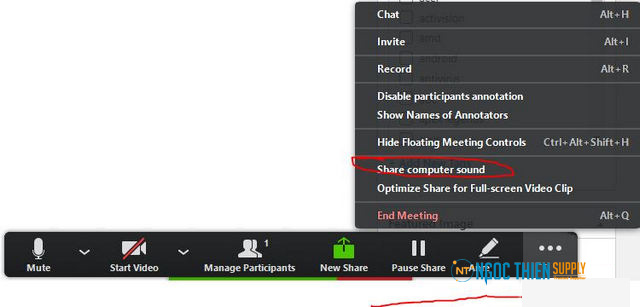
Nếu thiết bị của bạn không xuất hiện trong danh sách được mở ra khi click vào More trên thanh công cụ Zoom > Share computer sound, bạn có lẽ cần cập nhật driver âm thanh của thiết bị.
11. Lỗi zoom không có âm thanh
Bạn không nghe thấy bất kể âm thanh nào ? Vậy thì thiết bị đầu ra âm thanh của bạn hoàn toàn có thể bị thiếu hoặc bạn chọn sai thiết bị đầu ra âm thanh .
Để thay đổi đầu ra âm thanh cho Zoom sang một thiết bị khác, bạn mở ứng dụng Zoom, click vào biểu tượng mũi tên úp ngược bên cạnh tùy chọn Join Audio nằm ở góc dưới bên trái của thanh công cụ Zoom. Sau đó chọn Audio Settings…
Trong phần Speaker, bạn click vào nút Test Speaker để phát âm thanh kiểm tra của từng thiết bị đầu ra âm thanh được kết nối. Nếu không nghe thấy tiếng của thiết bị được chọn hiện tại, bạn chọn một loa khác từ menu hoặc điều chỉnh âm lượng với thanh điều chỉnh Volume bên dưới.
Hướng dẫn cách sửa lỗi về video trên Zoom
1. Không nhìn thấy người khác tham gia học
Nếu như bạn không thấy những người tham gia học, bạn hãy xem đăng nhập tham gia đúng ID chưa nhé
2. Cách khăc phục người khác không nhìn thấy bạn trên Zoom
Hãy thực hiện kiểm tra lại Webcam của bạn xem có lỗi, hay bị bụi che, và cắm đúng cổng nối hay chưa. Khi đã kiểm tra đúng là kết nối chắc chắn đảm bảo, bạn hãy truy cập Settings → tiếp tục chọn Video → và chọn vào Camera để phát.
Sửa lỗi âm thanh trên Zoom.us
1. Sửa lỗi không nghe được người khác nói trong buổi học
Muốn sửa lỗi âm thanh không nghe được người khác nói, bạn cần bảo vệ chắc là loa được mở, và nếu như loa mở mà không nghe được tiếng bạn fix lỗi như sau :
Trên màn hình, bạn hãy nhấn vào Settings → tiếp tục nhấn Audio
Thì trên giao diện bạn nhấn vào phần Test Speaker ( như hình dưới ) nếu mà bạn nghe được tiếng âm thanh, thì việc cài đặt thiết lập là chính xác.
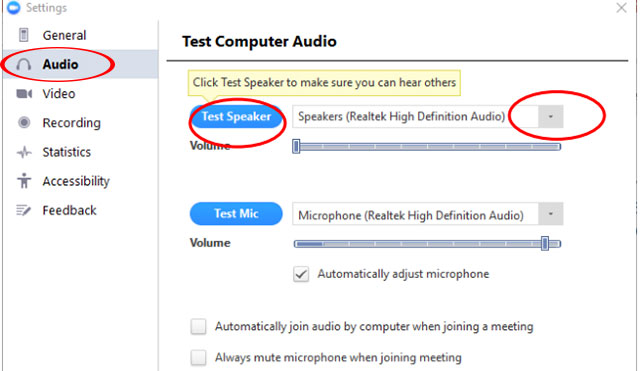
Trường hợp bạn không nghe thấy tiếng, thì bạn thực hiện nhấn chọn thiết bị khác nằm ở trong hộp thả xuống, nằm bên phải nút test Speaker, sau đó bạn thực hiện lặp lại các bước cho đến khi bạn nghe thấy được âm thanh.
2. Hướng dẫn cách fix lỗi người khác không nghe thấy bạn nói trên Zoom us
Khi trong buổi học, mà thầy giáo, những bạn không nghe thấy lời nói của bạn, thì bạn cần kiểm tra, chắc như đinh microphone vẫn hoạt động giải trí. Và sau đó nếu vẫn không nghe thấy tiếng, bạn thực thi như sau
Bạn hãy nhấn vào Settings → chọn Audio → tiếp tục Test Mic.
Ở đây, nếu như Test Mic mà bạn thấy thanh âm thanh trên Volume vẫn chạy thì nghĩa là âm thanh được kết nối truyền đi.
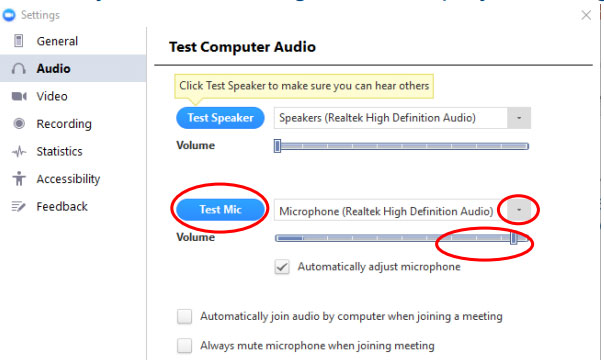
Nếu như bạn không thấy thanh Volume chạy, bạn hãy thực hiện chọn vào Mics phát khác bằng cách nhấn nút sổ xuống ở bên phải nút Test Mic.
3. Cách sửa lỗi âm thanh bị lẫn tiếng vang trên Zoom US
Khi học mà nghe thấy tiếng vang, thì nguyên do chính là microphone không đủ khoảng cách, cách xa nên âm thanh bị vang lên, nên để khắc phục hãy sử dụng Headphone để nghe âm thanh tốt nhất .
Cần hỗ trợ thêm vui lòng liên hệ 1900099978 (P.Kỹ thuật) để được hỗ trợ tốt hơn.
Xem thêm: Mã lỗi Valorant 29 Giải pháp vấn đề
Rate this post
Source: https://laodongdongnai.vn
Category: Chia Sẻ Kiến Thức
