
5 cách sửa lỗi This video file cannot be played (error code: 224003) – https://laodongdongnai.vn
Nội Dung Chính
Khi bạn sử dụng Google Chrome để xem video trên PC cũng như điện thoại Android thì đôi lúc sẽ xảy ra lỗi không xem được video. Lỗi này khi xuất hiện thì sẽ hiện lên thông báo “This video file cannot be played (error code: 224003)”. Bài viết sau đây mình sẽ hướng dẫn các bạn 5 cách để sửa lỗi này đơn giản và nhanh chóng nhất.
1. Cách 1: Kiểm tra và cập nhật Chrome lên bản mới nhất
– Trên PC
Thông thường, Chrome được mặc định sẽ tự động tải xuống và cập nhật các bản cập nhật mới. Tuy nhiên có thể trong quá trình sử dụng, vì một lý do nào đó mà chức năng này bị đóng. Bạn có thể kiểm tra và cập nhật Chrome thủ công như sau:
+ Bước 1: Truy cập Giới thiệu về Google Chrome
Bạn nhấn vào nút Tùy chỉnh và điều khiển Google Chrome (icon 3 dấu chấm góc phải Chrome) > Trợ giúp > Giới thiệu về Google Chrome.

Bạn đang đọc: 5 cách sửa lỗi This video file cannot be played (error code: 224003) – https://laodongdongnai.vn
Cách truy vấn Giới thiệu về Google Chrome
+ Bước 2: Kiểm tra và cập nhật phiên bản Chrome
Lúc này, giao diện sẽ xuất hiện phiên bản Chrome mà PC bạn đã sử dụng. Nếu hiện dấu tích xanh có nghĩa là bạn đang sử dụng phiên bản Chrome mới nhất.

Dấu tích xanhNếu bạn vẫn đang sử dụng phiên bản cũ thì hãy nhấn Chạy lại ( Relaunch ) để update .
– Trên điện thoại Android
Bạn vào Google Play để kiểm tra phiên bản Chrome. Nếu nút Cập nhật sáng có nghĩa là Chrome của bạn chưa được cập nhật, nhấn nút này để cập nhật lên phiên bản mới nhất.

Nút Cập nhật
2. Cách 2: Xóa bộ nhớ cache và cookie
– Trên PC
Nếu phiên bản Chrome của bạn là bản mới nhất nhưng video vẫn xảy ra lỗi thì hãy thử xóa bộ nhớ cache và cookie.
+ Bước 1: Mở mục Xóa dữ liệu duyệt Web
Bạn nhấn icon 3 chấm > Công cụ khác > Xóa dữ liệu duyệt web.

Xóa dữ liệu duyệt web
Ngoài ra, bạn có thể mở mục Xóa dữ liệu duyệt web bằng cách nhấn tổ hợp phím Ctrl + Shift + Del.
+ Bước 2: Xóa dữ liệu duyệt web
Bạn chọn mục Cơ bản > Chọn phạm vi thời gian Từ trước đến nay > Bỏ chọn ô Lịch sử duyệt web > Xóa dữ liệu.

Xóa cache và cookie trên PC
– Trên điện thoại Android
Để xóa cache và cookie trên điện thoại cảm ứng Android, bạn triển khai như sau :
+ Bước 1: Mở Cài đặt
Bạn mở trình duyệt Chrome > Nhấn icon 3 dấu chấm > Cài đặt.

Chrome trên điện thoại thông minh Android
+ Bước 2: Xóa cache và cookie
Bạn nhấn chọn Quyền riêng tư > Xóa dữ liệu duyệt web.

Quyền riêng tưTại mục Cơ bản, chọn khoanh vùng phạm vi thời hạn Từ trước đến nay > Xóa dữ liệu .

Xóa dữ liệu trên điện thoại thông minh Android
Thông báo hiện lên để bạn xác nhận, nhấn Xóa > Ok để hoàn thành.

Thao tác xóa dữ liệu
3. Cách 3: Tắt tiện ích mở rộng (extension) (chỉ áp dụng với PC)
Các tiện ích lan rộng ra mà bạn đang sử dụng hoàn toàn có thể là một nguyên do gây ra lỗi video không hề xem được .
Để kiểm tra liệu các tiện ích mở rộng này liệu có phải là nguyên nhân chính không bạn sử dụng chế độ ẩn danh. Ngoài việc cho phép bạn duyệt web riêng tư thì chế độ ẩn danh còn mặc định sẽ tắt các tiện ích mở rộng.
Bạn chỉ cần nhấn icon 3 dấu chấm > Cửa sổ ẩn danh mới (Ctrl + Shift + N) để mở cửa số ẩn danh mới. Tiếp theo, bạn sao chép đường link video bị lỗi mà bạn đang xem vào chế độ ẩn danh và Enter. Nếu video hoạt động tốt thì khả năng lớn các tiện ích mở rộng đang cản trở việc phát video.

Chế độ ẩn danh
Để khắc phục nguyên nhân này, bạn sao chép “chrome://extensions” và dán vào thanh tìm kiếm của Chrome > Enter.

Thanh tìm kiếm
Tại đây, bạn hãy thử kéo nút Kích hoạt từ phải qua trái để vô hiệu hóa từng tiện ích và truy cập lại vào video. Nếu video chạy bình thường thì nguyên nhân chính là do tiện ích bạn vừa tắt. Nếu tiện ích không quan trọng thì bạn có thể xóa nó, còn nếu quan trọng thì bạn phải cần tắt nó mỗi khi xem video.

Xem thêm: Mã lỗi Valorant 29 Giải pháp vấn đề
Vô hiệu hóa tiện ích
4. Cách 4: Xóa tất cả dữ liệu của Chrome
– Trên PC
Nếu những cách trên không hiệu suất cao thì bạn bắt buộc phải xóa tổng thể tài liệu của Chrome. Mặc dù cách này hoàn toàn có thể hiệu suất cao, xóa hết những thiết lập và tiện ích không thiết yếu nhưng bạn phải Phục hồi lại những thiết lập trước đó. Chỉ có phông chữ, dấu trang và mật khẩu đã lưu sẽ được giữ nguyên .Cách triển khai như sau :
+ Bước 1: Mở Cài đặt
Bạn nhấn icon 3 dấu chấm > Cài đặt .

Cài đặt
+ Bước 2: Đặt lại và dọn dẹp
Bạn nhấn Nâng cao > Đặt lại và dọn dẹp.

Chọn mục Nâng cao
Bạn nhấn Khôi phục cài đặt về mặc định ban đầu.

Khôi phục setup về mặc định khởi đầu
Nhấn Đặt lại các tùy chọn cài đặt.

Đặt lại những tùy chọn thiết lập
– Trên điện thoại Android
Bạn thực thi như sau :
+ Bước 1: Nhấn đè Chrome
Bạn nhấn đè vào Chrome từ 3-4 giây > tin tức ứng dụng > Lưu trữ .

Nhấn đè Chrome
+ Bước 2: Xóa dữ liệu
Bạn nhấn Quản lý bộ nhớ > Xóa tất cả dữ liệu.

Quản lý bộ nhớ
Bạn nhấn OK để xác nhận thao tác xóa dữ liệu ứng dụng.

Xác nhận để xóa
5. Cách 5: Tắt chế độ tăng tốc phần cứng (chỉ áp dụng với PC)
Tính năng tăng cường phần cứng của Chrome nhiều lúc hoàn toàn có thể là nguyên do gây ra lỗi .Bạn hoàn toàn có thể tắt chính sách này như sau :
+ Bước 1: Mở Cài đặt
Bạn nhấn icon 3 dấu chấm > Cài đặt .

Mục Cài đặt
+ Bước 2: Tắt chế độ tăng tốc phần cứng
Bạn nhấn Nâng cao > Hệ thống.
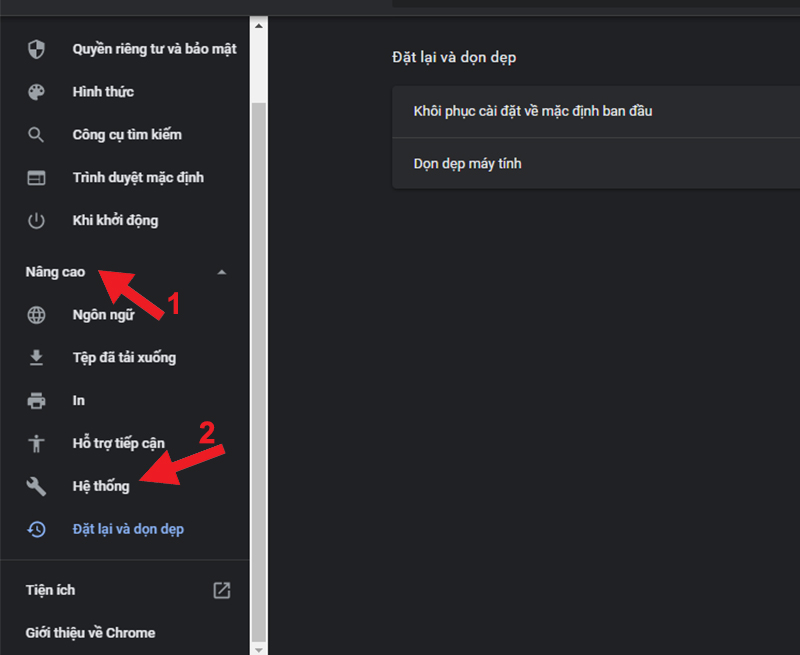
Mục Hệ thống
Gạt nút từ phải sang trái để tắt chế độ tăng tốc phần cứng.

Tắt chính sách
Cảm ơn bạn đã theo dõi và hẹn gặp lại ở các bài viết sau.
Xem thêm: Mã lỗi 20153 Techcombank là gì
Một số mẫu điện thoại Android đang kinh doanh tại Thế Giới Di Động
137.668 lượt xem
Bạn có làm được hướng dẫn này không ?

Có
Không
Source: https://laodongdongnai.vn
Category: Chia Sẻ Kiến Thức
