
Làm thế nào để tự động lưu lại văn bản trong Word ?
Nếu đã trải qua rồi thì cảm rất thật Yomost ! đúng không : D .
Đùa vậy thôi chứ lúc đó chắc tức điên lên mất, nhất là lúc bạn làm gần xong rồi đó, tự nhiên rụp một cái. Thôi xong, chưa kịp lưu lại gì cả và bạn lại phải cặm cùi cày lại từ đầu. Thật sự là quá nhọ!!!
Bạn đang đọc: Làm thế nào để tự động lưu lại văn bản trong Word ?
Vậy phải làm thế nào để khắc phục thực trạng này ?
Thực ra thì nếu như lưu lại thủ công cũng được, thỉnh thoảng bạn nhấn Ctrl + S một cái là xong. Nhưng làm như vậy không chuyên nghiệp cho lắm, và đôi lúc đang tập trung làm thì bạn sẽ bị lãng quên việc này.
Vậy tại sao bạn không để Word làm việc này một cách tự động nhỉ, trong bài viết này blogchiasekienthuc.com sẽ hướng dẫn chi tiết cho các bạn cách thiết lập thời gian lưu lại văn bản tự động trong Word 2003, 2007, 2010 và 2013…. 2021…

Lưu ý quan trọng: Để Word tự động lưu thì bước đầu tiên các bạn phải lưu và đặt tên cho file đó trước, thì ở lần sau Word mới tự động lưu được nhé các bạn.
Nội Dung Chính
#1. Tự động lưu văn bản trong Word 2003
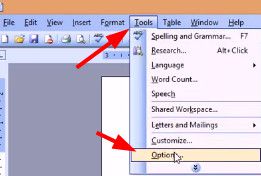
Các bạn vào Tools chọn Options...
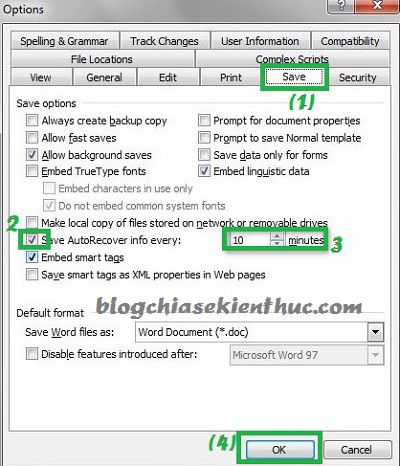
Tiếp theo bạn hãy chọn tab Save => tích chọn ô Save AutoRecover info every và lựa chọn số phút để Word tự động lưu lại.
Tips: Bạn nên để 1-3 phút là tốt nhất.
#2. Thiết lập tự động lưu văn bản trên Word 2007
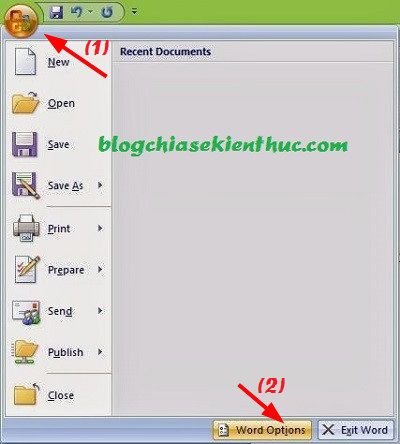
Trên Word 2007 thì bạn nhấn vào Office Button => và chọn Word Options
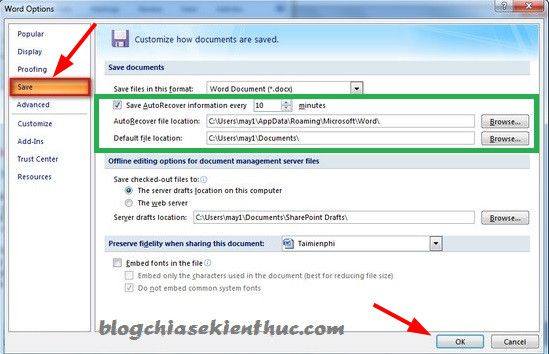
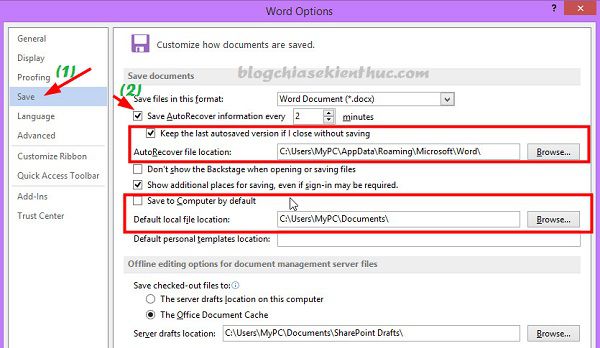
Tiếp theo bạn nhấn vào tab Save là tích vào dòng Save AutoRecover info every để lựa chọn số phút bạn muốn tự động lưu lại.
Ở trong khung màu xanh mình đã khoanh đó, bạn hoàn toàn có thể đổi khác lại địa chỉ lưu file tự động hóa, còn không để mặc định như vậy cũng được. Khi nào cần dùng đến thì chỉ cần truy vấn theo đường dẫn đó để lấy lại file là xong .
#3. Cài đặt tính năng tự động lưu file trên Word 2010, 2013…2019
Thực hiện: Bạn nhấn vào File => chọn Options
Xem thêm: Thủ tục sang tên xe máy mới nhất 2022
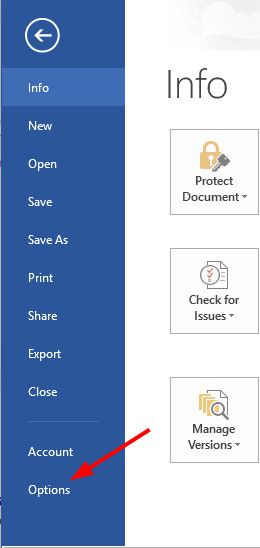
Bạn cũng làm tương tự như như Word 2007 hoặc xem hình dưới đây .
Lời kết
Như vậy là chỉ với vài thao tác đơn giản là bạn đã thiết lập chế độ tự động lưu lại văn bản trong Word rồi đó. Tuy là đơn giản nhưng mình nghĩ nó cực kỳ cần thiết cho mọi người, tránh bị mất mát dữ liệu và mất công sức.
Ngoài Word ra thì bạn hoàn toàn có thể vận dụng tựa như so với Excel và PowerPoint hoặc những ứng dụng có trong bộ Office nữa nhé .
Hi vọng mẹo nhỏ này sẽ có ích với bạn ! Chúc những bạn thành công xuất sắc !
Kiên Nguyễn – Blogchiasekienthuc. com
Bài viết đạt : 3.6 / 5 sao – ( Có 5 lượt nhìn nhận )
Source: https://laodongdongnai.vn
Category: Thủ Tục





