
6 cách tìm app giảm giá trong App Store – Công nghệ iPhone Thủ thuật ứng dụng
Bạn hoàn toàn có thể thêm ứng dụng vào list yêu dấu của mình để theo dõi chúng, nhưng tính năng đó đã biến mất kể từ iOS 11. Bài viết này sẽ chỉ cho bạn 6 cách theo dõi ứng dụng giảm giá trên App Store cho cả Mac và iOS .
Nội Dung Chính
1. Ứng dụng Ceceree
Ceceree cho Mac cho phép bạn tạo danh sách ứng dụng mong muốn và theo dõi các ứng dụng thú vị trên Mac và iOS. Để thêm một ứng dụng, click vào nút Plus, gõ tên ứng dụng và nhấn Enter. Ceceree sẽ ngay lập tức tìm kiếm trên App Strore và hiển thị kết quả.
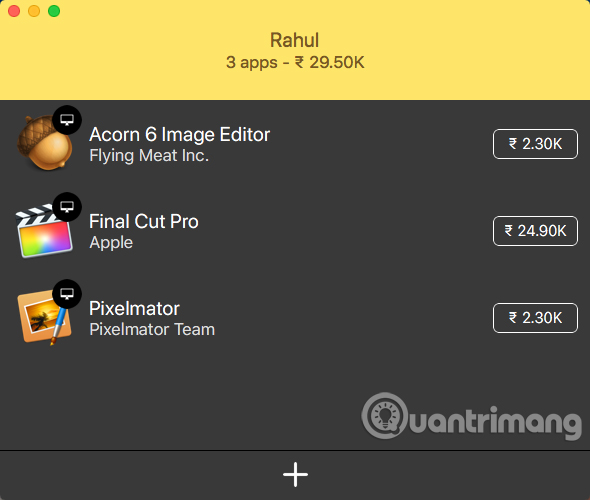
Click vào tab tương ứng với ứng dụng bạn đang tìm kiếm, sau đó nhấn Add để thêm ứng dụng đó vào danh sách mong muốn của bạn. Lặp lại quy trình tương tự cho các ứng dụng khác, sau đó click vào Done để trở về màn hình chính.
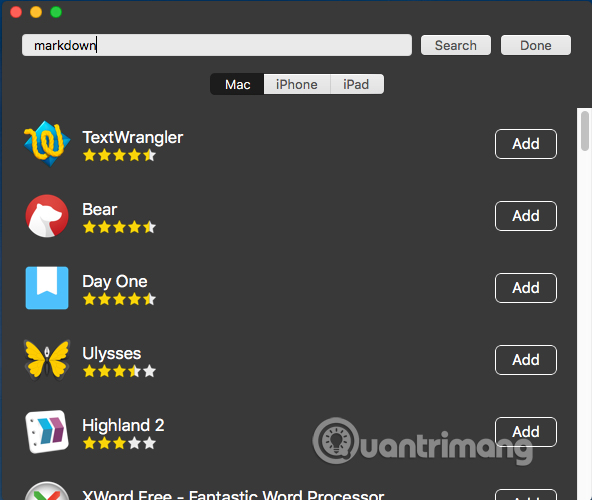
Để chắc chắn bạn không bỏ lỡ bất cứ điều gì, hãy vào Ceceree> Preferences và trong tab Notifications, đánh dấu vào tất cả các tùy chọn. Cecerre sẽ xem ứng dụng dưới nền và thông báo cho bạn các thay đổi về giá và cập nhật cho từng ứng dụng.
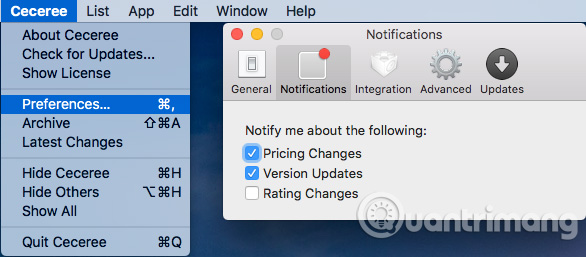
Bạn có thể tạo nhiều danh sách trong Cecerre. Ứng dụng thậm chí còn giữ riêng từng danh sách cho Mac và iOS. Để tạo danh sách mới, chuyển đến List > New, đặt tên và gán màu. Để điều hướng giữa hai nền tảng Mac và iOS, nhấn Cmd + Shift + Trái/Phải.
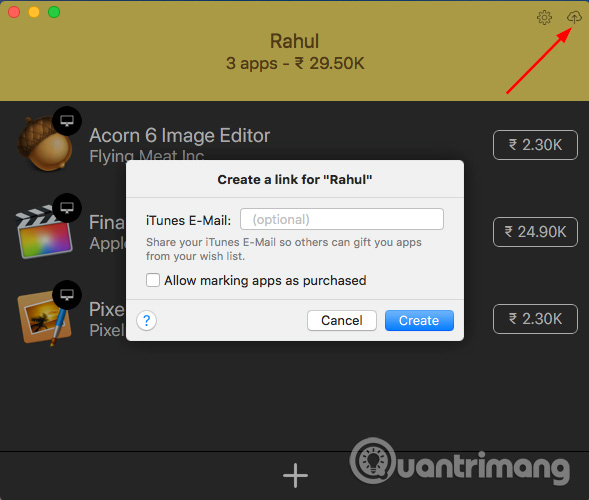
Cecerre cũng cho phép bạn tạo các liên kết có thể chia sẻ cho các danh sách, gửi một bộ sưu tập ứng dụng cho người khác bằng cách di chuột qua thanh tiêu đề danh sách và nhấp vào Share, nhập ID email iTunes và click vào Create. Bất kỳ ai nhận được liên kết đều có thể xem toàn bộ danh sách của bạn.
Download: Cecerre cho Mac (Bản dùng thử miễn phí, 4 USD)
2. AppShopper.com
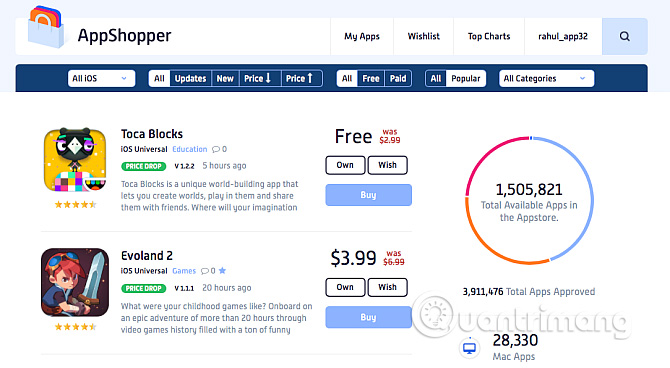
AppShopper là một trong những thư mục ứng dụng dành cho iPhone, iPad và Mac lớn nhất. Nó được cho phép bạn mày mò những ứng dụng mới và theo dõi list yêu quý của mình để update phiên bản và đổi khác giá. Sử dụng menu thả xuống ở trên cùng để tìm ứng dụng cho Mac, iPhone, iPad hoặc Universal iOS .
Menu này cũng cho phép người dùng thiết lập bộ lọc. Bạn có thể xem tất cả các ứng dụng đã trả phí trên iPhone hoặc iPad hiện đang được bán hoặc cập nhật gần đây. Bạn cũng có thể lọc kết quả theo danh mục hoặc tìm một ứng dụng cụ thể thông qua tìm kiếm. Click vào nút Wish để thêm ứng dụng đó vào Wishlist nếu có tài khoản miễn phí.
Khi đã thêm ứng dụng vào danh sách yêu thích, chuyển đến profile của bạn bằng cách click vào tên ở trên cùng. Dưới Notifications, tích vào Notify me of Wishlist price drops by E-mail để nhận thông báo khi ứng dụng giảm giá. Click vào ứng dụng ở bất cứ đâu trên trang web để truy cập trang của ứng dụng để xem ảnh chụp màn hình, mô tả, hoạt động ứng dụng và xếp hạng.
Do hạn chế của Apple, AppShopper không có ứng dụng iOS của riêng nó nhưng bạn hoàn toàn có thể truy vấn nội dung của website trải qua những giải pháp khác. Hãy thử sử dụng một trong những thủ pháp của Safari và thêm lối tắt vào website vào màn hình hiển thị chính của bạn. Bạn cũng hoàn toàn có thể theo dõi AppShopper trên Twitter để biết những update mới nhất, hoặc nhận thông tin update qua RSS .
3. AppSliced.co
AppSliced, như AppShopper, là một nơi tuyệt vời để mày mò những ứng dụng. Nó theo dõi ứng dụng giảm giá, nghiên cứu và phân tích đổi khác giá và cung ứng cho bạn đề xuất kiến nghị tương thích với sở trường thích nghi .
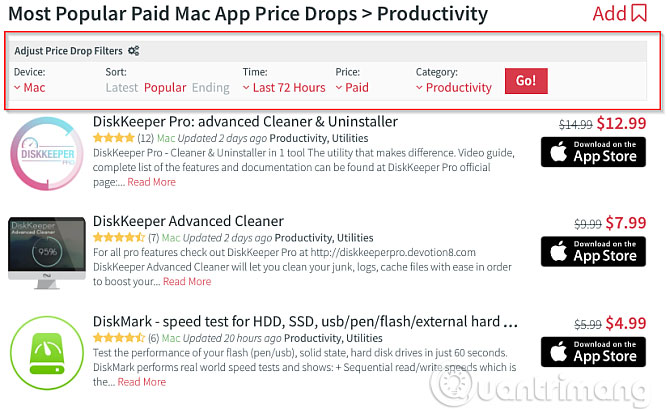
Click vào Shop App để duyệt các ứng dụng iPhone, iPad phổ biến đang giảm giá và thiết lập bộ lọc. Ví dụ, để xem tất cả các ứng dụng phổ biến của Mac đang bán theo danh mục Productivity, chọn Device thành Mac, Sort là Popular, Price là Paid và Category là Productivity.
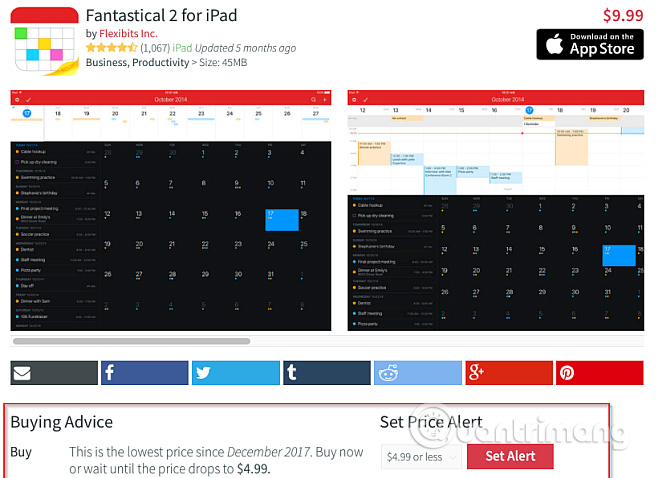
Trên trang sản phẩm của ứng dụng, bạn sẽ thấy mô tả, ảnh chụp màn hình, danh sách thay đổi và các ứng dụng tương tự. Click vào biểu tượng Like để thích ứng dụng, công cụ đề xuất sẽ sử dụng để tinh chỉnh nội dung hiển thị cho bạn. Bạn cũng nên lưu ý phần Recent Price Changes để xem ứng dụng được bán với giá khuyến mại.
Từ những thay đổi giá gần đây và thuật toán AppSliced, nó sẽ cung cấp lời khuyên đây có phải là thời điểm thích hợp để bạn mua ứng dụng hay không. Dưới Set Price Alert, bạn có thể thiết lập ngưỡng cho một ứng dụng và click vào Set Alert.
Trên thanh bên, bạn có thể xem danh sách các ứng dụng, lượt thích và lượt không thích, hoạt động của bạn bè và cài đặt. Duyệt qua các tab Top Alerts và Recommendations để xem danh sách các thông báo ứng dụng phổ biến. Bạn có thể nhập số địa chỉ liên hệ của mình vào AppSliced để xem các đề xuất từ bạn bè, những ứng dụng họ thích và không thích.
4. iOSnoops.com
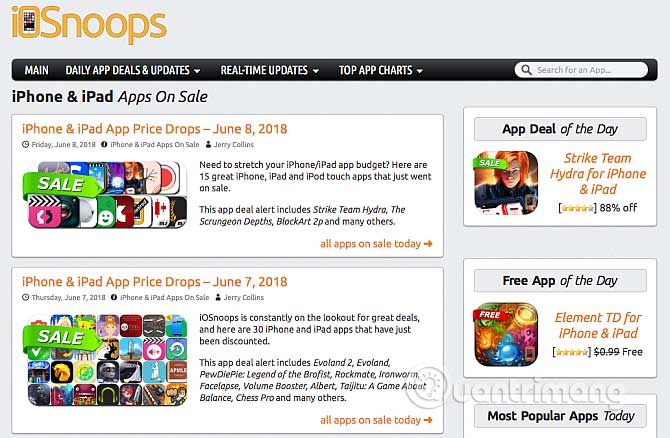
iOSnoops cung cấp cho bạn các deal ứng dụng hàng ngày chất lượng cho iPhone và iPad theo các thể loại và liên tục cập nhật. Phần cập nhật theo thời gian thực cho phép bạn lấy các deal ngay khi nó xuất hiện. Tìm kiếm ứng dụng và bạn có thể điền vào biểu mẫu Deal Alert trên trang để nhận email chi tiết khi giá ứng dụng giảm.
5. IFTTT.com/app_store
Tùy chọn này hoạt động tốt nhất khi bạn chỉ muốn theo dõi một vài ứng dụng. IFTTT là dịch vụ mạnh mẽ cho phép người dùng xây dựng kết nối giữa các ứng dụng và dịch vụ khác nhau. Khi đã có tài khoản, đăng nhập vào trang web IFTTT, click vào tên tài khoản của bạn ở góc trên bên phải và chọn New Applet.
Để thiết lập trigger, hãy chọn tùy chọn này và gõ App Store trong thanh tìm kiếm, chọn Apple App Store > App price dropped và nhập tên ứng dụng hoặc URL, sau đó click vào nút Create trigger.
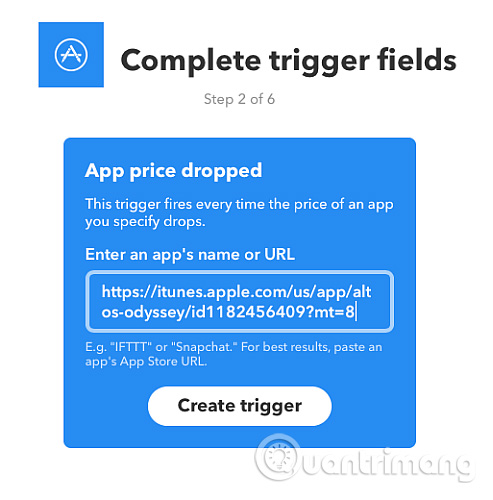
Bây giờ bạn có thể thiết lập nhận email IFTTT thông báo giảm giá cho ứng dụng đã thiết lập bằng cách chọn Email theo sau Send me an Email. Ngoài ra, bạn có thể thiết lập nhiều tùy chỉnh khác như thêm hoặc xóa thông tin về ứng dụng, sau đó click vào nút Create action. Trong bước cuối này, bạn có thể chuyển đổi để nhận thông báo trên thiết bị khi Applet chạy.
6. Tạo danh sách Twitter cho deal ứng dụng
Danh sách này là một nhóm thông tin tài khoản Twitter được quản trị. Có ba ưu điểm khi tạo list Twitter :
Đăng nhập vào Twitter và click vào biểu tượng tiểu sử của bạn, chọn Lists từ trình đơn thả xuống, sau đó nhấp vào Create New List, nhập tên của danh sách thành Deals hoặc tương tự và viết mô tả ngắn nếu muốn. Sau đó chọn Private hoặc Public nếu muốn riêng tư hay công khai và click vào Save List khi hoàn tất.
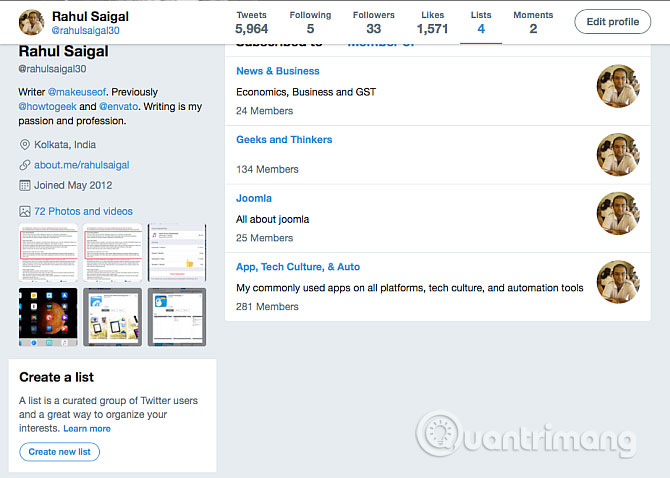
Khi tạo danh sách, hãy nhập tên tài khoản trong phần Find people to add to your list và nhấn Enter. Bây giờ bạn có thể dễ dàng duyệt qua các tài khoản chia sẻ deal ứng dụng giảm giá.
Mặc dù khó để xem khuyến mãi ứng dụng hoặc theo dõi giá trên App Store nhưng bạn hoàn toàn có thể sử dụng những dịch vụ này để biết khi nào ứng dụng yêu dấu của mình giảm giá .
CHIA SẺ
Source: https://laodongdongnai.vn
Category: Thị Trường





