
Cách tự động chuyển đổi tiền tệ trong Google Trang tính

Nội Dung Chính
Thiết lập tỷ lệ quy đổi tiền tệ trong Google Trang tính
Chúng ta hãy thử tạo một bảng tính lương mà trong đó mỗi nhân viên cấp dưới có một mức lương khác nhau. Các nhân viên cấp dưới sẽ có hai lựa chọn nhận lương bằng USD và VND. Bạn đã có sẵn cột lương dưới đơn vị chức năng USD rồi, vậy làm thế nào để biết rằng mỗi nhân viên cấp dưới sẽ nhận được bao nhiêu tiền VND tương ứng ?
Để giải quyết vấn đề này, chúng ta sử dụng đến tính năng Tài chính của Google. Đây là tính năng chuyên sâu, được tạo ra chủ yếu để so sánh giá trị cổ phiếu của hai công ty. Tuy nhiên, nếu chúng ta nhập hai mã đơn vị tiền tệ thay cho mã công ty, kết quả sẽ được quy đổi tương ứng.
Bạn đang đọc: Cách tự động chuyển đổi tiền tệ trong Google Trang tính
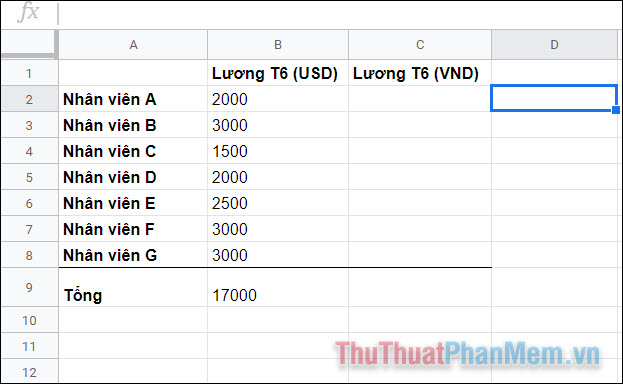
Đầu tiên, hãy chọn một ô trống bất kỳ để thiết lập tỉ giá tiền tệ. Bạn gõ: =GOOGLEFINANCE(“CURRENCY:EXAEXB”)
Trong đó, sửa chữa thay thế “ EXA ” bằng mã đơn vị chức năng tiền tệ bạn muốn quy đổi, “ EXB ” bằng mã đơn vị chức năng đích đến .
Trong bảng tính vừa rồi, chúng ta sẽ quy đổi Đô la Mỹ (USD) sang Việt Nam Đồng (VND). Hàm của chúng ta sẽ viết như sau” =GOOGLEFINANCE(“CURRENCY:USDVND”)
Khi nhấn Enter, ô sẽ được điền bởi một số ít bộc lộ tỷ số quy đổi giữa USD sang VND. Tại thời gian này, số lượng có nghĩa rằng 1 USD = 23176 VND.
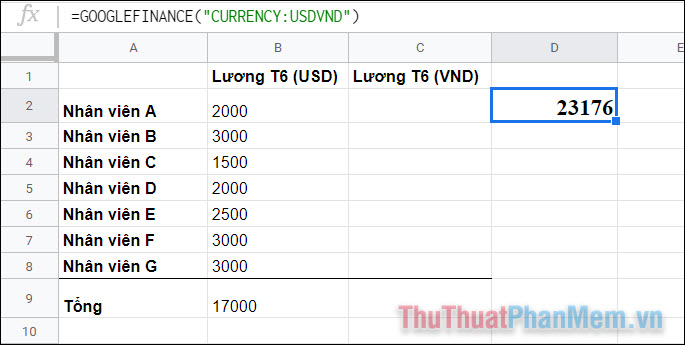
Tỷ số này chỉ là một phép cầu nối để bạn hoàn toàn có thể tự động hóa tính lương quy đổi từ USD sang VND .
Sử dụng tỷ giá quy đổi tiền tệ để tính lương
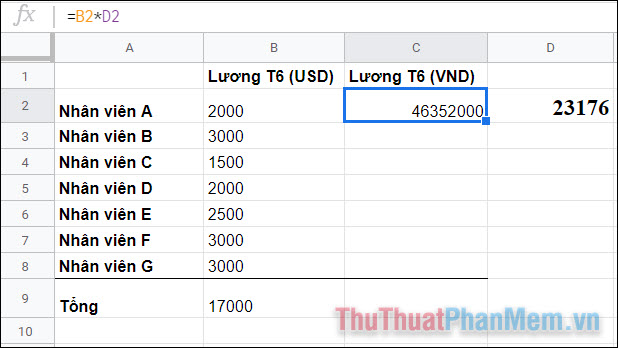
Để tính số tiền VND mà mỗi nhân viên được trả, bạn thực hiện phép tính nhân thông thường từ mỗi thông số ở cột Lương USD với tỷ giá quy đổi. Ví dụ: Để tính lương cho Nhân viên A, bạn cần nhân ô B2 với D2, đặt kết quả ở ô C2. Như vậy, tại ô C2 bạn nhập =B2*D2.
Áp dụng công thức tương tự như so với những ô tiếp theo, bạn giữ vào hình vuông vắn nhỏ ở góc ô C2 và kéo xuống dưới .
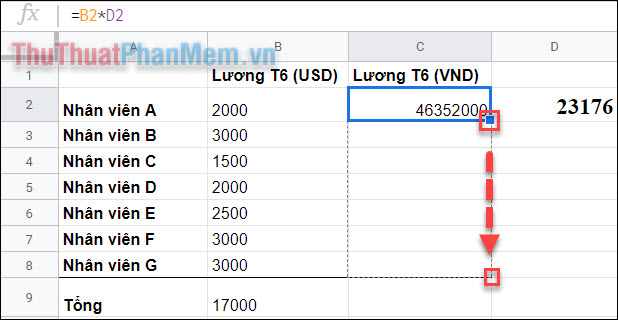
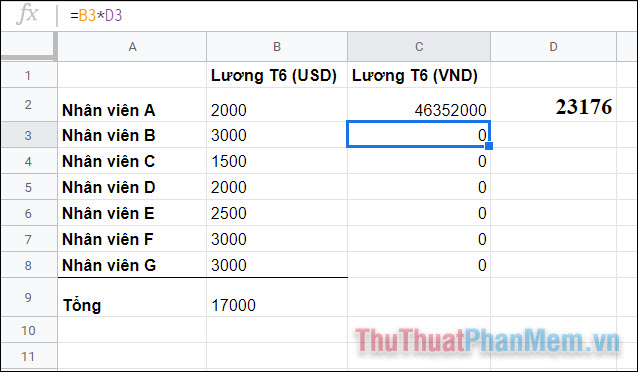
Tuy nhiên, điều này sẽ gây ra cho Trang tính một hiểu nhầm rằng ô C3 = B3 * D3. Các ô tiếp theo cũng vậy và tất cả chúng ta có được hiệu quả không đúng mực .
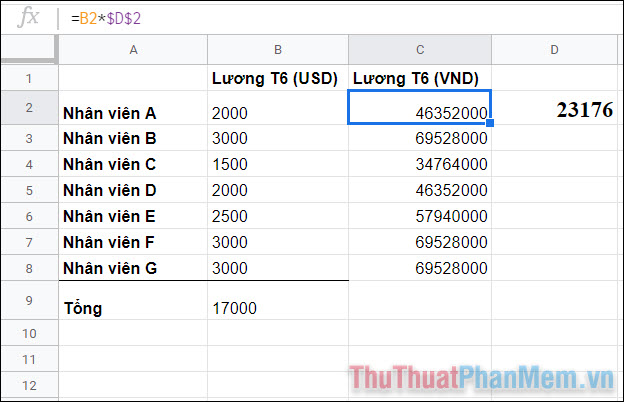
Để khắc phục điều này, bạn phải sửa ô C2 thành công thức =B2*$D$2. Khi xuất hiện thêm ký hiệu $ trong công thức, Trang tính sẽ hiểu rằng vị trí đó không thể thay đổi. Và chúng ta có được kết quả:
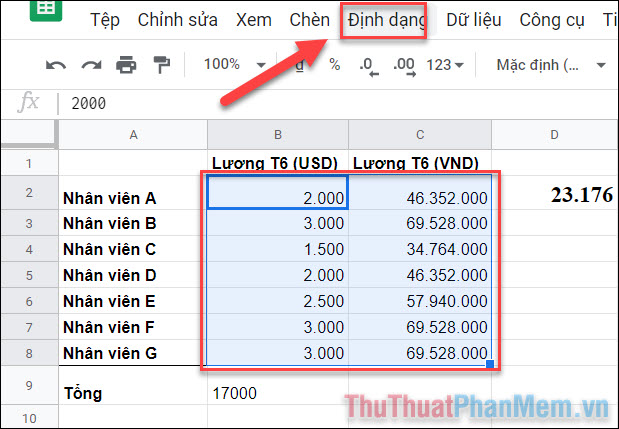
Hãy thiết lập những thông số kỹ thuật về Định dạng Số để bảng tính trông rõ ràng và dễ hiểu hơn .
Cách cố định tỷ số quy đổi tiền tệ
Hãy giả sử bạn giữ nguyên công thức này cho bảng tính lương. Ba tháng sau, bạn mở trang tính để kiểm tra lại, thì bạn sẽ nhận ra rằng những số lượng đã biến hóa. Bởi Google trang tính sẽ luôn tự động hóa update tỷ suất quy đổi dựa trên giá trị hiện hành. Do đó, nếu bạn muốn lưu giữ lại thông tin cố định và thắt chặt để hoàn toàn có thể kiểm tra vào những lần sau, hãy “ khóa ” tỷ suất quy đổi hiện tại lại .
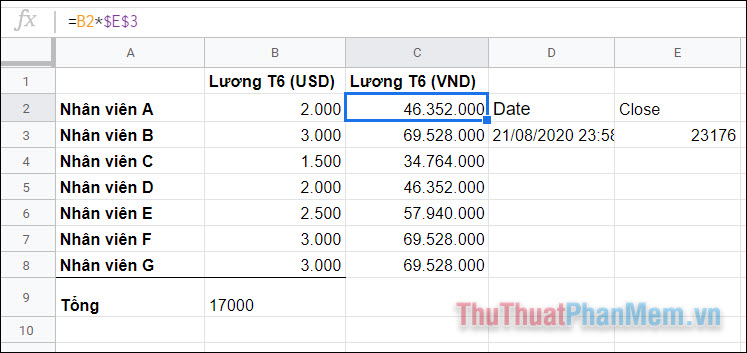
Để làm điều này, chúng ta cần thêm ngày tháng chính xác vào tỷ lệ quy đổi tiền tệ. Công thức như sau: =GOOGLEFINANCE(“CURRENCY:USDVND”;”price”; DATE(yyyy;mm;dd))
Sau khi nhấn Enter, bạn thấy xuất hiện các giá trị gồm ngày tháng cụ thể và tỷ giá chuyển đổi USD-VND vào ngày hôm đó.
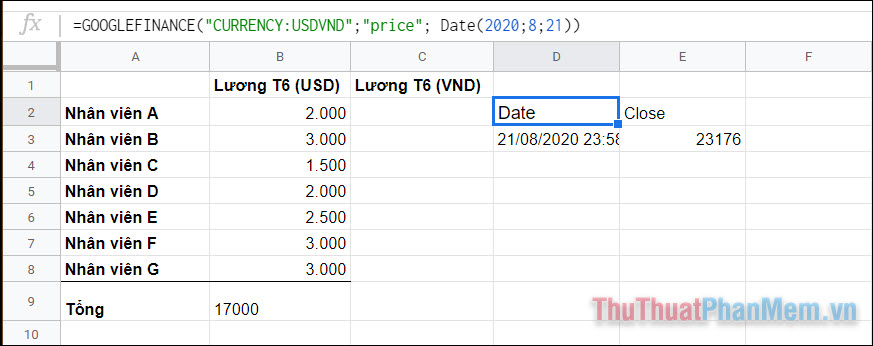
Lúc này bạn cần cập nhật lại công thức bảng tính từ C2=B2*$D$2 thành C2=B2*$E$3.
Kết
Như vậy, bạn sẽ không còn phải đau đầu khi phải tự mình tìm kiếm và giám sát dựa trên tỷ giá quy đổi nữa. Google Trang tính sẽ thay bạn làm điều đó, chỉ cần bạn nhập một vài công thức và công cụ này sẽ tự update bảng tính dựa trên tỷ suất hiện hành .
Source: https://laodongdongnai.vn
Category: Thị Trường





