
Cách thiết lập địa chỉ email cho doanh nghiệp miễn phí trong 5 phút
Tạo email tên miền riêng giúp doanh nghiệp uy tín hơn trong mắt người mua, ngoài những sau khi tạo xong địa chỉ email theo tên miền, bạn hoàn toàn có thể tạo email nội bộ và khám phá thêm về kỹ năng và kiến thức email marketing cơ bản để hiểu được phương pháp tiếp thị loại sản phẩm dịch vụ của bạn. Trong bài viết này, chúng tớ sẽ chỉ ra cách cậu hoàn toàn có thể thiết lập một địa chỉ email doanh nghiệp không tính tiền trong 5 phút .
Nội Dung Chính
Địa chỉ email doanh nghiệp là gì?
Địa chỉ email doanh nghiệp là một địa chỉ email chuyên nghiệp có tên miền doanh nghiệp của cậu sau @ thay vì Gmail, Yahoo hoặc Outlook .
Hãy để chúng tớ giải thích rõ cho các cậu về lý do cần có nó:
Khi cậu xây dựng một doanh nghiệp, cậu sử dụng luôn email đăng ký dạng tên cá nhân cậu là [email protected] hay [email protected]. Với những dạng địa chỉ như thế này. Ai cũng có thể đăng ký được và đương nhiên kể cả những tên lừa đảo.
Thế nên khi xây dựng một doanh nghiệp, cậu cần phải thiết lập một hệ thống email riêng cho doanh nghiệp theo dạng nhanvien.01@tenmiencuacau.com để khách hàng tin tưởng rằng đây là một doanh nghiệp thực sự với một nền móng các nhân viên hỗ trợ chuyên nghiệp. Với những tiêu chí dưới đây sẽ giúp khách hàng của cậu tin tưởng sản phẩm dịch vụ của cậu:
- Có thương hiệu và dễ nhớ.
- Quy mô và chuyên nghiệp.
- Khách hàng tin tưởng dịch vụ/sản phẩm.
Và đương nhiên tên miền tenmiencuacau.com là trang web mà khách hàng đã và đang xem sản phẩm/dịch vụ của cậu.
Cách tạo địa chỉ email doanh nghiệp
Trước khi triển khai điều này, ta cần nắm rõ một số ít yếu tố để có được email cho doanh nghiệp .
Điều quan trọng nhất mà cậu cần là một tên miền. Đối với những người chưa biết, tên miền là địa chỉ trang web của cậu. Ví dụ: khi cậu nhập google.com vào thanh địa chỉ của trình duyệt web, cậu sẽ hướng đến trang chủ của Google. Vì vậy, google.com là một tên miền. Nếu chưa có tên miền cậu nên bấm kiểm tra và đăng ký một tên miền trước khi bắt đầu.

Ngoài một tên miền, cậu cũng nêncó một trang web trực tuyến để khách hàng hiểu thêm về sản phẩm dịch vụ của cậu. Nhưng nó không phải là một yêu cầu để tạo tài khoản email chuyên nghiệp của cậu.
Nếu cậu triển khai tìm kiếm nhanh trên Google, cậu sẽ tìm thấy nhiều cách sử dụng mà cậu hoàn toàn có thể tạo email doanh nghiệp. Tuy nhiên, cậu nên thận trọng với những giải pháp này vì những hướng dẫn không gọn gàng và chi tiết cụ thể hoàn toàn có thể gây rủi ro đáng tiếc mất tài liệu quan trọng của mình .
Với độ an toàn và đáng tin cậy và bảo mật thông tin sau hơn 10 năm kinh nghiệp trong nghành tiến hành dịch vụ trực tuyến cho doanh nghiệp, chúng tớ sẽ san sẻ hai giải pháp với cậu trong bài viết này bằng cách đọc hết bài viết này, cậu hoàn toàn có thể tạo địa chỉ email doanh nghiệp của mình .
Tạo một địa chỉ email doanh nghiệp miễn phí từ dịch vụ lưu trữ trang web có sẵn
Để sử dụng email doanh nghiệp chung với dịch vụ tàng trữ website ( webhosting ). Nếu trong trường hợp cậu đã có website và dịch vụ tàng trữ website ( webhosting ) .
Trước tiên, chúng tới không thực sự muốn tiếp thị dịch vụ phong cách thiết kế website của mình. Và mặc dầu website không phải là một nhu yếu để có một email doanh nghiệp. Nhưng cậu chắc như đinh nên có một website trên internet vì theo những thống kê tuy chưa chính thức cho rằng, người xem email quảng cáo dịch vụ của cậu sẽ truy vấn website từ đuôi email của cậu .
Mặt khác, một số ít nhà sản xuất dịch vụ tàng trữ website sẽ không tính tiền luôn email theo dịch vụ tàng trữ nên nếu cậu đã có website. Cậu hoàn toàn có thể sử dụng luôn dịch vụ email theo dịch vụ tàng trữ website mà cậu đang sử dụng để tiết kiệm chi phí ngân sách .
Tại sao ? Bởi vì một website là cách tốt nhất để tiếp thị tên thương hiệu trực tuyến. Và nếu họ tò mò về dịch vụ / loại sản phẩm của cậu. Họ sẽ truy vấn thử xem và cậu hãy nhớ rằng người dùng ngày một uyên bác hơn nhé .
Phần này chúng tớ chỉ trình làng sơ để cậu hiểu thêm về website thôi nhé. Để khởi đầu một website cho doanh nghiệp của cậu, cậu cần hai thứ : tên miền và dịch vụ tàng trữ web .
- Tên miền: Định danh một doanh nghiệp trên internet, ví dụ congtya.com là tên miền của công ty A.
- Lưu trữ trang web: còn gọi là webhosting, chà chà để bớt phức tạp có thể hiểu nó là một không gian lưu trữ trên internet. Giúp chứa các tập tin bao gồm nội dung trang web của doanh nghiệp để khi người dùng truy cập trang web sẽ nhìn thấy những gì doanh nghiệp cho hiển thị khi truy cập vào tên miền.
Tiết lộ cụ thể luôn là thường thì một tên miền sẽ tiêu tốn của cậu khoảng chừng 250 k mỗi năm, trong khi giá của dịch vụ tàng trữ web khởi đầu từ 360 k mỗi năm .
Ưu điểm của email dùng chung với dịch vụ tàng trữ website ( webhosting ) là không tính tiền vì nó đi theo dịch vụ tàng trữ website. Nhưng nó có một điểm yếu kém rất lớn là email sẽ thuận tiện vào spam vì đơn thuần dịch vụ tàng trữ website sẽ là những địa chỉ IP phổ cập và dễ bị những website lạm dụng gởi email hàng loạt và gây nên thực trạng IP sever bị những tổ chức triển khai chống spam cho vào danh sách đen ( Còn gọi là blacklist ) nên khi gởi dễ vào spam hơn .
Tạo email doanh nghiệp từ gói dịch vụ tại Ngôi Sao Số
Ngôi Sao Số có dịch vụ email cho doanh nghiệp với giá chỉ 18 ngàn đồng/1 tháng/1 email nên với giá rất rẻ như vậy không cần cậu phải suy nghĩ quá lâu để đưa ra quyết định vì nó chưa được một tô bún một tháng nữa. Ngoài ra cậu hoàn toàn có thể tăng thêm số email hay dung lượng sử dụng mong muốn tùy nhu cầu phình to của tổ chức với mọi nhu cầu.
Cậu hoàn toàn có thể tăng chỉ 1 email hoặc tăng chỉ 1 gb dung tích hộp mail mà không phải đắn đo về giá quá nhiều. Và cậu hoàn toàn có thể bấm tìm hiểu thêm dịch vụ tạo lập email doanh nghiệp và chọn ngay cho mình một gói nhé .
Bước 1: Chọn một gói dịch vụ
Chọn một số lượng email hoặc dung lương mong muốn cho tổ chức của cậu tại đây.

Làm theo hướng dẫn để có một thông tin tài khoản email theo tên miền của bạn .
Bước 2: Tạo địa chỉ email doanh nghiệp của cậu
Sau khi đã đăng ký và thanh toán thành công dịch vụ email của cậu. Hãy tạo một tài khoản email để bắt đầu, việc này cũng cực kỳ đơn giản và cậu có thể xem hướng dẫn tại đây.

Bước 3: Truy cập tài khoản email của cậu
Sau khi đã tạo thông tin tài khoản email thành công xuất sắc, việc tiếp theo đơn thuần là khởi đầu gởi một email thử nghiệm bằng cách truy vấn thông tin tài khoản email đã tạo ở bước 2 .

Khi bấm vào Webmail, cậu sẽ được dẫn đến trang webmail của mình. Đương nhiên cậu có thể cấu hình nó trên thiết bị di động của mình hoặc trên phần mềm yêu thích như Outlook để duyệt mail và đương nhiên tất cả đều có hướng dẫn cụ thể tại đây.
Tạo địa chỉ email doanh nghiệp bằng Google Workspace
Trước khi chúng tớ mở màn, cậu nên biết rằng chiêu thức này sẽ tốn ngân sách nhiều hơn so với dịch vụ email của Ngôi Sao Số. Tuy nhiên, Google Workspace phân phối hàng tấn những tính năng hữu dụng cho doanh nghiệp và do đó, chúng tớ đã quyết định hành động đưa nó vào bài viết này .
Ưu điểm quan trọng nhất là Google Workspace là một mẫu sản phẩm của Google và do đó, cậu sẽ hoàn toàn có thể sử dụng giao diện Gmail, để quản lý tài khoản email doanh nghiệp của cậu. Đương nhiên tên miền email vẫn là của cậu thay vì gmail.com. Nhược điểm duy nhất là Google Workspace sẽ tương hỗ cậu phần lớn qua email với rào cản ngôn từ và đương nhiên phần thanh toán giao dịch nữa, cậu cần có thẻ tín dụng thanh toán .
Gói cơ bản của Google Workspace có giá 106.000đ/tháng/mỗi người dùng. Nó cung cấp 30 GB dung lượng trong Google Drive cho cho phép họ truy cập Gmail, Docs, SpreadSheet, Slides, Lịch và hội nghị video.
Ngoài ra, nó đi kèm với một tùy chọn dùng thử không tính tiền 14 ngày. Vì vậy, cậu hoàn toàn có thể thuận tiện thử dịch vụ của họ trước và sau đó quyết định hành động có liên tục hay không .
Tiếp theo, hãy để khởi đầu với quy trình thiết lập địa chỉ email doanh nghiệp của cậu bằng Google Workspace .
Bước 1: Bắt đầu
Đã đến lúc để chúng ta bắt đầu với dịch vụ của Google Workspace hãy truy cập trang web của Google Workspace tại đây.
Tại đây, cậu sẽ tìm thấy 3 gói dịch vụ đang được Google Workspace cung ứng gồm có : gói Basic, Business và Enterprise. Hiện tại, chúng tớ khuyên cậu nên khởi đầu với gói Basic. Cậu luôn hoàn toàn có thể tăng cấp lên sau này .

Vì vậy, nhấp vào nút GET STARTED để tiến tới trang tiếp theo và bắt đầu trình hướng dẫn thiết lập.
Trước hết, cậu sẽ phải cung cấp một số chi tiết như tên doanh nghiệp, quốc gia và số lượng nhân viên của cậu trong công ty. Nếu cậu là chủ một doanh nghiệp và mình mới bắt đầu kinh doanh thì cậu có thể chọn Chỉ cậu (Jost you). Sau khi hoàn thành, nhấp vào Tiếp theo (Next).
Xem thêm: Thời hạn nộp Báo cáo tài chính 2019 và các Báo cáo Thuế 2020 – Dịch vụ kế toán thuế chuyên nghiệp

Cho dù cậu đã chọn một người hay nhiều, cậu cần có thông tin tài khoản quản trị viên để quản trị mọi thứ gồm có cả người dùng và giao dịch thanh toán .
Đó là nguyên do tại sao cậu cần phân phối 1 số ít chi tiết cụ thể cá thể như tên và địa chỉ email hiện tại của cậu. Điều này sẽ tạo một thông tin tài khoản quản trị viên Google Workspace .

Trong bước tiếp theo, trình hướng dẫn thiết lập sẽ hỏi cậu đã có tên miền đã ĐK cho doanh nghiệp của mình hay chưa .
Trong trường hợp cậu không có tên miền, cậu có thể nhấp vào Không, tôi cần Một để mua một tên miền mới từ Google. Tuy nhiên, cậu cần lưu ý rằng cậu sẽ phải trả 14,99 đô la mỗi năm. Trong khi cậu mua tại Ngôi Sao Số sẽ rẻ hơn nhiều và đương nhiên cậu được người Việt hỗ trợ nhé 😀 (Cậu có thể bấm đăng ký tên miền trước khi thực hiện điều này).
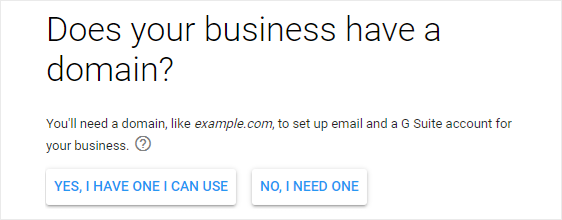
Sau khi cậu đã có một tên miền, nhấp vào Có, tôi có một tôi có thể sử dụng (Yes, I have one I can use) và nhập tên miền của cậu trong bước tiếp theo nhé.
Trình hướng dẫn Google Workspace sẽ kiểm tra xem tên miền có hợp lệ hay không và sau đó sẽ hỏi cậu có muốn liên tục như vậy không .

Tiếp theo, cậu sẽ được nhu yếu chọn tên người dùng cho email doanh nghiệp của mình. cậu hoàn toàn có thể chọn tên, họ hoặc phối hợp cả hai .
Ngoài ra, chọn một mật khẩu mạnh và chứng minh rằng cậu không phải là robot. Sau khi hoàn tất, nhấp vào Đồng ý và Tạo Tài khoản (Agree and Create Account).

Wow, xong rồi cậu đã tạo thông tin tài khoản Google Workspace của mình thành công xuất sắc .
Nhưng công việc của cậu đã hoàn thành một nửa. Nhấp vào Chuyển đến Cài đặt (Go to Setup) để tiến hành bước tiếp theo nơi chúng tớ sẽ hiển thị cách tạo tài khoản cho người dùng khác.

Bước 2: Thêm người vào tài khoản Google Workspace của cậu
Để thêm tài khoản người dùng mới ngoài tài khoản quản trị viên, bấm Bắt đầu (Start) để bắt đầu quá trình.

Bây giờ thêm cụ thể như tên, họ và tên người dùng và nhấp vào Thêm để tạo thông tin tài khoản mới. Lặp lại quy trình tựa như cho những thành viên còn lại trong nhóm của cậu .
Khi cậu đã hoàn tất, hãy lưu lại vào hộp kiểm cho biết tôi đã thêm toàn bộ địa chỉ email người dùng và nhấp vào Tiếp theo để triển khai quy trình xác định tên miền .

Nếu cậu cần một email doanh nghiệp chỉ để sử dụng cho riêng mình, hãy ghi lại vào hộp kiểm đó và thực thi bước tiếp theo mà không cần tạo thông tin tài khoản khác. Và đừng lo, cậu luôn hoàn toàn có thể tạo thêm thông tin tài khoản người dùng sau nếu muốn .
Bước 3: Xác minh tên miền của cậu
Mặc dù cậu đã tạo địa chỉ email chuyên nghiệp của mình, nhưng thực sự dịch vụ email chưa hoạt động giải trí cho đến khi cậu liên kết thông tin tài khoản Google Workspace với tên miền của mình. Và để làm được điều đó, thứ nhất cậu phải xác định rằng tên miền thuộc về cậu .
Google Workspace cung ứng những phương pháp khác nhau nhằm mục đích xác định tên miền mà cậu hoàn toàn có thể triển khai xong bước này. Nếu cậu đang sử dụng dịch vụ phong cách thiết kế website tại Ngôi Sao Số, cậu hoàn toàn có thể vào phần Công cụ SEO / Cấu hình metatags và thêm một đoạn mã mà Google Workspace nhu yếu để chèn vào thẻ header của website nhằm mục đích xác định chủ chiếm hữu .
Bước 4: Thêm bản ghi MX
Bây giờ ta chỉ cần thêm bản ghi MX cho tên miền của cậu .
Bản ghi MX là gì ?
- Là bản ghi trao đổi MX hoặc Mail chỉ định nơi máy chủ email dành cho một tên miền cụ thể để tất cả các email có thể được gửi và lưu trữ trên máy chủ đó.
- Nói một cách đơn giản, cậu phải thực hiện một số thay đổi (thêm bản ghi MX) vào cài đặt tên miền để email của cậu có thể được lưu trữ trên tài khoản Google Workspace của cậu.
Vì vậy, trước hết, hãy mở bảng điều khiển của công ty đăng ký tên miền của cậu và sau đó, quay lại trình hướng dẫn thiết lập Google Workspace để nhấp Tôi đã mở bảng điều khiển cho miền của mình. (Với tên miền mua tại Ngôi Sao Số, cậu có thể xem hướng dẫn chi tiết tại đây )

Google Workspace hiện sẽ hiển thị cho cậu 1 số ít bản ghi MX mà cậu cần thêm vào tên miền của mình. Dù trường hợp của cậu là gì, quy trình thêm bản ghi MX là tựa như cho mọi nhà ĐK tên miền đều tựa như nhau .
Khi cậu đã thêm tất cả chúng, hãy đi tới trình hướng dẫn Google Workspace và nhấp vào Tôi đã tạo các bản ghi MX mới (I created the new MX records).
Tiếp theo, cậu sẽ phải xóa mọi bản ghi MX hiện có mà cậu đã có trước đó đã vì trước kia nếu cậu dùng email của nhà sản xuất khác thì phải xóa đi. Vì điều này hoàn toàn có thể gây lỗi mạng lưới hệ thống email của Google Workspace. Vì vậy, hãy đi đến vùng DNS của tên miền của cậu và xóa tổng thể những bản ghi MX ngoại trừ những bản ghi mới .
Nhấp vào Tôi đã xóa các bản ghi MX hiện có (I have deleted Existing MX Record) và sau đó chọn tiếp tôi đã lưu các bản ghi MX (I saved the MX records).

Cuối cùng, nhấp vào Xác minh tên miền và thiết lập email (Verify domain and setup email) để hoàn tất quy trình xác minh và thiết lập. ( Nếu tên miền mua tại Ngôi Sao Số cậu có thể tham khảo các bản ghi cho dịch vụ Google Workspace tại đây).
Bước 5: Truy cập tài khoản email của cậu
Địa chỉ email doanh nghiệp của cậu chuẩn bị sẵn sàng để sử dụng. Tuy nhiên, câu hỏi đặt ra là triển khai thanh toán giao dịch như thế nào. Ồ, Google Workspace đi kèm với bản dùng thử không tính tiền 14 ngày và do đó, cậu hoàn toàn có thể khởi đầu thanh toán giao dịch sau khoảng chừng thời hạn đó .
Để quản lý tài khoản người dùng, thanh toán và hơn thế nữa, cậu có thể truy cập bảng điều khiển Google Workspace Admin và thực hiện những việc cần thiết.
Xem thêm: Thời hạn nộp Báo cáo tài chính 2019 và các Báo cáo Thuế 2020 – Dịch vụ kế toán thuế chuyên nghiệp
Làm thế nào để truy cập hộp email Google Workspace?
Cậu có thể truy cập hộp mail bằng đường dẫn Google Workspace cung cấp, hoặc cậu cần cấu hình thêm một bản ghi CName webmail.ten-mien-cua-cau.com và trỏ đế ghs.googlehosted.com để chỉ cần sử dụng về sau là webmail.ten-mien-cua-cau.com để thực hiện truy cập webmail.
Tin vui: là trong thời gian sắp tới Ngôi Sao Số sẽ hỗ trợ cậu đăng ký dịch vụ email của Google Workspace và cậu hoàn toàn có thể sử dụng dịch vụ của Google Workspace tại Ngôi Sao Số, do Ngôi Sao Số hỗ trợ, thanh toán cho Ngôi Sao Số bằng ví Momo hay Zalo Pay, tuyệt vời chưa. Chúng tớ đang hoàn thiện cơ chế làm đối tác với Google, xây dựng hệ thống hỗ trợ là xong.
Phần kết luận
Dịch Vụ Thương Mại email doanh nghiệp có nhiều, nếu những giải pháp trên không thỏa mãn nhu cầu nhu yếu của cậu. Cậu nên tìm những doanh nghiệp có bề dày kinh nghiệm tay nghề từ 10 năm trở lên để mua, vì như vậy họ sẽ khó die hơn. Đương nhiên giúp cậu kinh doanh thương mại không thay đổi hơn rồi, đúng không nào. Bây giờ, cậu đã tạo một địa chỉ email chuyên nghiệp cho doanh nghiệp của mình và mở màn kinh doanh thương mại chuyên nghiệp thôi nào. Chúc cậu thành công xuất sắc nhé .
Source: https://laodongdongnai.vn
Category: Doanh Nghiệp
