
Hướng dẫn chuyển file ảnh sang Word mới nhất (update 2022)
Ngày nay có hàng trăm tài liệu thuộc nhiều dạng khác nhau cần được chuyển hoặc convert sang một định dạng khác nhằm mục đích dễ dàng chỉnh sửa hoặc bổ sung. Một trong những kiểu file cần chuyển đó là các file hình ảnh khi chúng đôi khi không chỉ chứa thông tin về sự vật mà còn các chữ số… Trong bài viết dưới đây hãy cùng ThuthuatOffice đi tìm hiểu về cách chuyển file ảnh sang Word nhé. Bắt đầu thôi.
Nội Dung Chính
Cách chuyển file ảnh sang Word online
Đầu tiên chúng ta sẽ cùng nhau đi tìm hiểu về cách chuyển file ảnh sang Word online, một cách làm vô cùng nhanh và hiệu quả. Ngoài ra các bạn không cần phải cài đặt bất kỳ phần mềm nào để có thể chuyển file ảnh sang Word. Đây cũng là một giải pháp hữu hiệu dành cho những bạn có máy tính hay laptop không có nhiều dung lượng lưu trữ, điều thường xảy ra với những bạn đi làm việc văn phòng với những chiếc máy tính hay laptop có dung lượng không quá 250GB.
Dưới đây là một số lựa chọn dành cho bạn để có thể chuyển file ảnh sang Word online:
Chuyển file PDF dạng ảnh sang Word với ConvertOnlineFree.com
Để hoàn toàn có thể quy đổi file PDF dạng ảnh sang Word online những bạn thực thi theo những bước sau :
Bước 1: Truy cập vào đường link dưới đây:
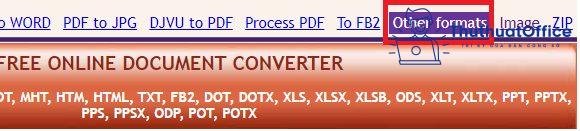
Bước 2: Các bạn chú ý đến hàng trên cùng của trang web, tại đây các bạn chọn vào mục Other Formats.
Bước 3 : Tiếp đến những bạn quan tâm đến những thông tin trong hình minh họa dưới đây .
- Chọn file bạn cần chuyển.
- Chọn định dạng file bạn muốn chuyển sang.
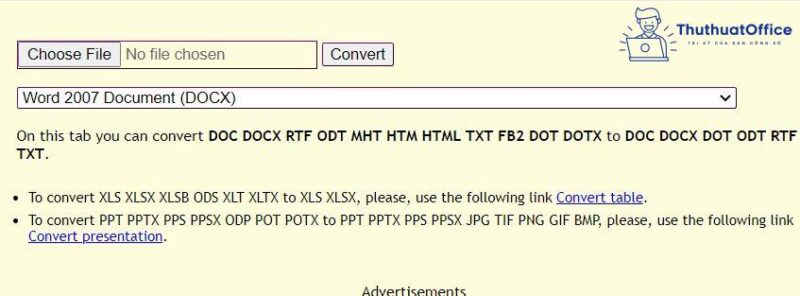
Bước 4: Nhấn Convert để chuyển file PDF dạng ảnh sang Word.
Chuyển file ảnh sang Word với Convertio.co
Dành cho những bạn chưa biết thì Convertio là một công cụ khá đắc lực trong việc giúp người dùng quy đổi theo hơn 25600 kiểu khác nhau giữa hơn 300 kiểu định dạng khác nhau. Có thể nói Convertio là một công cụ quy đổi hoàn toàn có thể quy đổi file nhiều hơn bất kỳ công cụ nào xuất hiện trên thị trường lúc bấy giờ .
Chỉ cần kéo thả file mà bạn muốn chuyển vào trong rồi nhấn vào Chuyển đổi, chờ đón quy trình quy đổi triển khai xong ( 1-2 phút ) ngay lập tức bạn sẽ có được file quy đổi mà mình mong ước .
Cũng như nhiều người sử dụng những công cụ quy đổi trực tuyến, yếu tố bảo mật an ninh bảo mật thông tin luôn được chăm sóc, đặc biệt quan trọng là với Convertio. Các tệp tin của bạn sẽ được xóa trong vòng 24 h kể từ khi bạn triển khai việc quy đổi. Convertio bảo vệ 100 % sự riêng tư của bạn và không có ai có quyền truy vấn vào tệp tin đó .
Bước 1: Truy cập vào đường link dưới đây:
Bước 2: Bấm vào nút Chọn Tập tin màu đỏ.
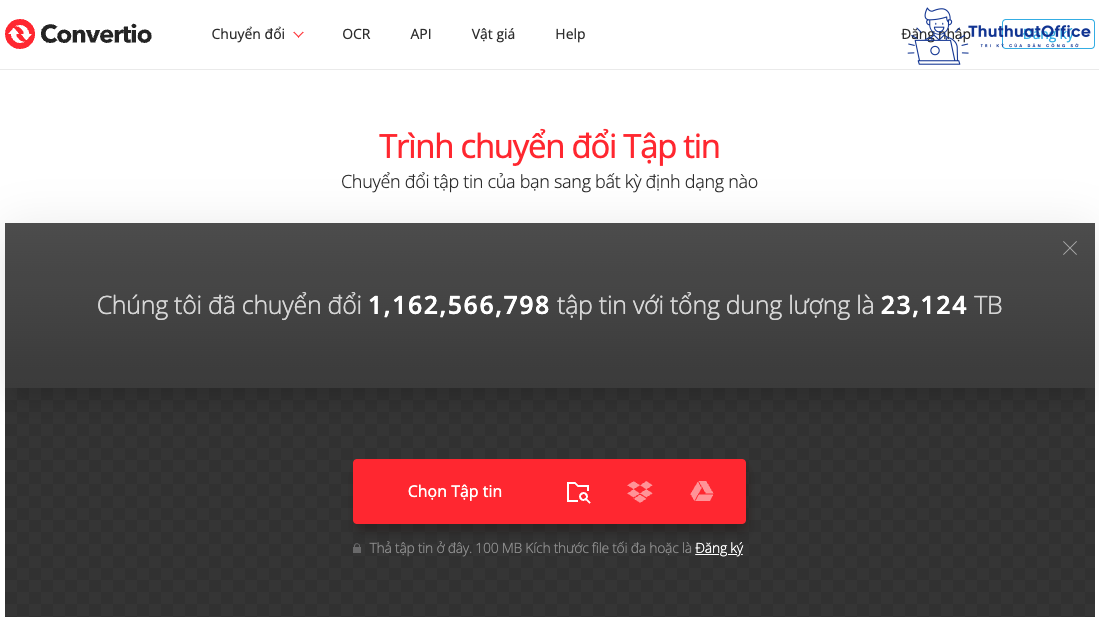
Bước 3: Trỏ đến file PDF bạn cần chuyển. Đợi máy tính upload file PDF lên, sau đó chọn định dạng file bạn muốn chuyển sang.
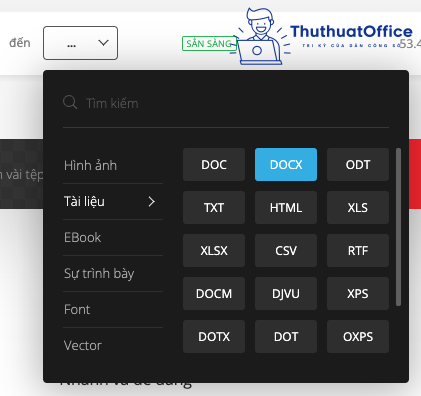
Bước 4: Nhấn Convert để chuyển file PDF dạng ảnh sang Word.
Chuyển file ảnh sang Word với AnyConv
Nếu bạn cần một bộ công cụ quy đổi gồm có việc quy đổi file ảnh sang Word thì AnyConv là một lựa chọn tốt dành cho bạn. Giao diện của AnyConv rất dễ sử dụng, những công cụ được hiển thị theo một logic dễ hiểu và dễ triển khai do đó những người không quá rành về công nghệ tiên tiến cũng có thể thao tác thuận tiện trên AnyConv .
Công cụ này có khá đầy đủ những dạng quy đổi mà bạn cần, từ quy đổi hình ảnh, âm thanh, ebook, phông chữ, tài liệu ( PDF ), video, tàng trữ, CAD. Trong mỗi tùy chọn lại có nhiều dạng quy đổi và những cặp quy đổi khác nhau do đó bạn không phải tốn thời hạn đi tìm kiếm đúng định dạng mà mình cần, nó sẽ được hiển thị sẵn trên màn hình hiển thị .
Bước 1: Truy cập vào đường link dưới đây:
Bước 2: Bấm vào nút CHOOSE FILE màu đỏ.
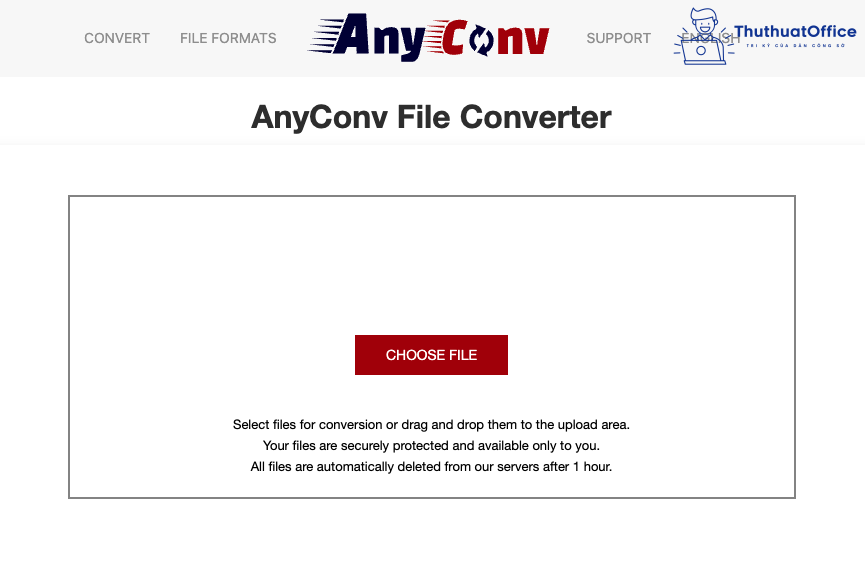
Bước 3: Trỏ đến file PDF bạn cần chuyển. Đợi máy tính upload file PDF lên, sau đó chọn định dạng file bạn muốn chuyển sang.
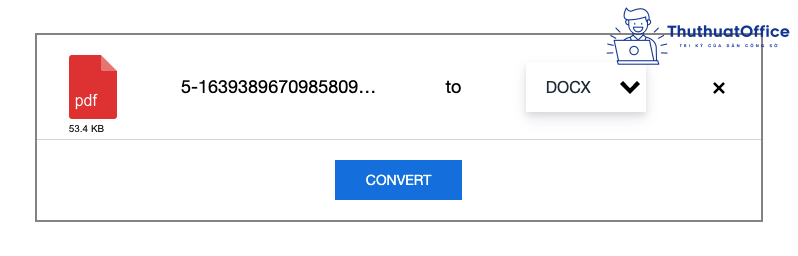
Bước 4: Nhấn CONVERT để chuyển file PDF dạng ảnh sang Word.
Chuyển file ảnh sang Word bằng phần mềm offline (không bị lỗi font)
Tiếp đến sẽ là cách giúp bạn chuyển file ảnh sang Word không bị lỗi font. Hiện nay có rất nhiều công cụ giúp người dùng quy đổi file ảnh sang Word tốt tuy nhiên sau đó, nội dung trong bản Word sẽ bị lỗi font .
Điều này khiến người dùng cảm thấy khá không dễ chịu khi đã phải tốn thời hạn quy đổi file giờ đây lại phải tìm cách đi chỉnh sửa lại đoạn văn bản đã bị lỗi font. Sau đây sẽ là giải pháp dành cho bạn .
Một công cụ giúp bạn chuyển file ảnh sang Word không bị lỗi font, đó chính là Abbyy Finereader. Dành cho những bạn chưa biết thì Abbyy Finereader là một ứng dụng giúp người dùng quy đổi từ mọi loại định dạng sang file PDF một cách nhanh gọn và hiệu suất cao. Bản chất của file PDF là bạn luôn giữ được thiết lập gốc của file gồm có font chữ, cỡ chữ .
Rồi từ đây ứng dụng hoàn toàn có thể giúp bạn quy đổi từ file PDF hiện có để convert nó sang 1 file Word với việc mọi định dạng gồm có font chữ được giữ nguyên mà không gây nên bất kể biến hóa nào .
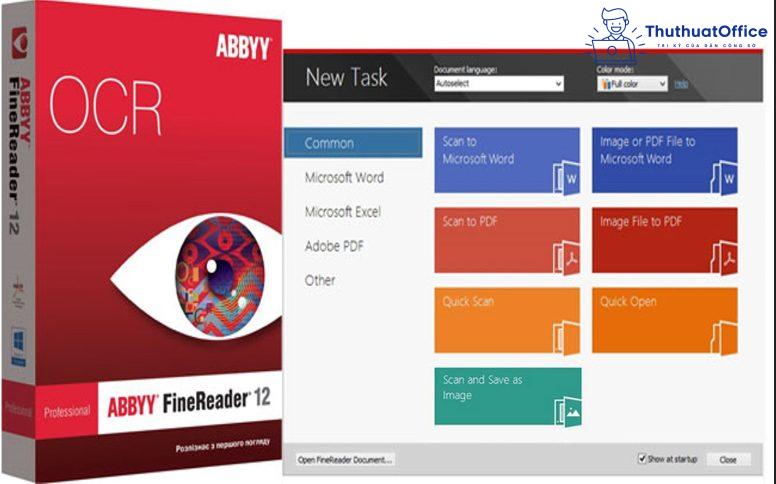
Bạn hoàn toàn có thể sử dụng Abbyy Finereader một cách thuận tiện vì giao diện của ứng dụng cũng khá dễ để làm quen, cộng thêm việc sử dụng công nghệ tiên tiến OCR ( Nhận dạng ký tự quang học ) bạn sẽ hoàn toàn có thể chuyển file ảnh sang Word một cách thuận tiện nhưng hiệu suất cao và chuẩn xác. Không khi nào phải tốn thời hạn ngồi edit lại font chữ hay những định dạng khác. Bạn hoàn toàn có thể tải và thưởng thức thử ứng dụng theo đường link dưới đây :
Chuyển file ảnh sang Word bằng Google Drive
Một cách nhanh gọn hơn mà ThuthuatOffice muốn trình làng với bạn đó chính là sử dụng Google Drive để chuyển file jpg, jpeg hay png sang Word. Tuy việc làm này mất khá nhiều quy trình nhưng nó khá đơn thuần để hiểu và thao tác. Các bước thực thi như sau :
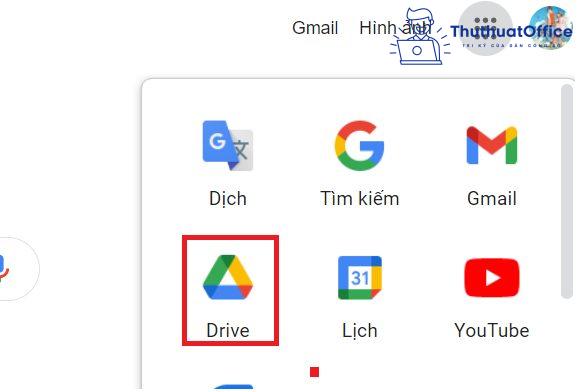
Bước 1: Đầu tiên bạn truy cập vào Google Drive của mình bằng cách đăng nhập vào Google. Click vào biểu tượng Google Apps bên gốc phải màn hình rồi chọn vào Drive.
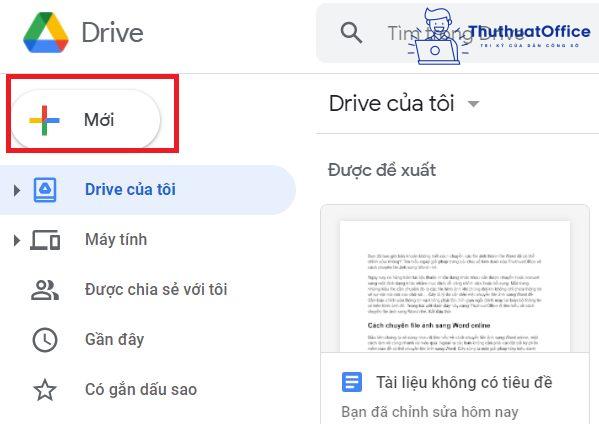
Bước 2: Chọn vào Mới rồi chọn tiếp vào Tải tệp lên. Tại đây các bạn trỏ đến file ảnh mà mình muốn chuyển.
Bước 3: Sau khi tải lên xong các bạn click chuột phải vào file vừa chuyển xong rồi chọn vào Mở bằng. Chọn tiếp vào Google Tài liệu.
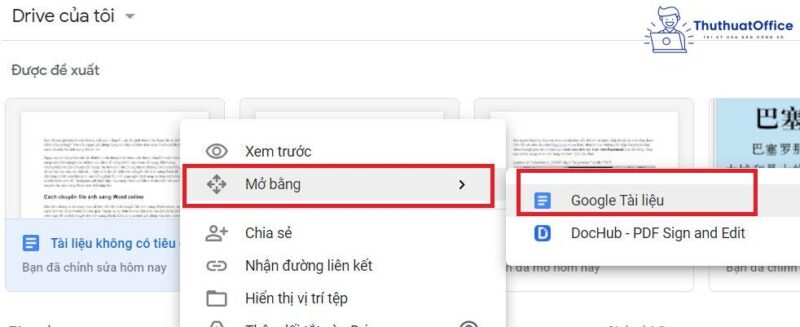
Ngay lập tức file hình ảnh của bạn sẽ được quét và hàng loạt nội dung trong bức ảnh đó sẽ được chuyển về dạng text và hình ảnh .
Bước 4 : Sau khi bạn đã có được nội dung của bức ảnh rồi, copy đống nội dung đó rồi dán vào một file Word mới .
Bước 5: Tại file Word mới đang mở bạn vào File chọn Save để lưu file Word lại.
Và thế là bạn đã có được file Word từ một file hình ảnh rồi đấy .
Phần mềm chuyển file ảnh sang Word trên điện thoại
Phần mềm chuyển hình ảnh thành văn bản iOS
Trong nội dung về những ứng dụng chuyển ảnh ảnh thành văn bản cho iOS, ThuthuatOffice sẽ trình làng đến cho bạn 3 ứng dụng chuyên được dùng để thao tác này gồm Files App, Notes App, Adobe Scan. Cả 3 ứng dụng này đều tương hỗ cho dòng máy iPhone hay iPad nên nếu những bạn đang sử dụng hệ quản lý Android thì chuyển sang mục tiếp theo nhé .
Files App
Đây là một ứng dụng được tích hợp sẵn trong những dòng máy đã được tăng cấp lên hệ quản lý và điều hành iOS 13 hoặc iPadOS. Để hoàn toàn có thể sử dụng app để quét hình ảnh những bạn làm theo những bước sau :
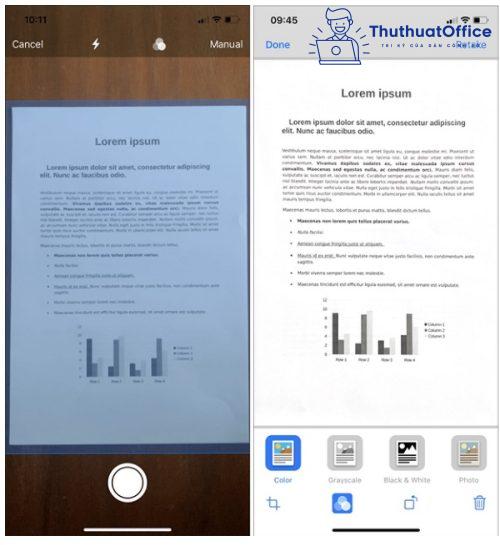
Bước 1: Tìm đến file cần quét, nhấn vào biểu tượng 3 chấm ở góc phải màn hình. Chọn vào Scan Document.
Bước 2: Sau khi chọn xong, camera sẽ hiện ra, việc bạn cần làm là di chuyển đến đúng đoạn văn bản cần quét. Ứng dụng sẽ tự động nhận diện giới hạn ảnh mà bạn chọn để thực hiện quét tự động. Sau khi quét xong bạn sẽ có được file Word được chuyển sang từ một file ảnh mới scan được.
Notes App
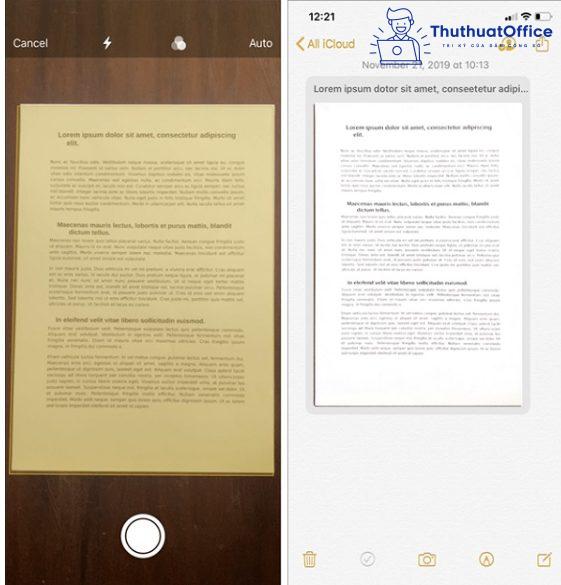
Tiếp đến là ứng dụng Notes App. Để hoàn toàn có thể quét được file ảnh để chuyển sang dạng text những bạn làm theo những bước sau :
Bước 1: Mở ứng dụng Notes trong máy của bạn lên (Ứng dụng đã có sẵn trong các máy iPhone, iPad).
Bước 2: Nhấn vào biểu tượng camera rồi chọn vào Scan Documents.
Bước 3: Di chuyển đến hình ảnh bạn cần quét, nhấn chụp để chụp và bắt đầu quá trình quét hình ảnh. Sau khi quét xong mọi thông tin đều sẽ được chuyển sang dạng text. Bạn có thể dùng cách này để chuyển đổi jpg sang Word hay các định dạng hình ảnh khác như png, jpng…
Adobe Scan
Đây là một ứng dụng trọn vẹn không lấy phí nhưng đã được tích hợp nhiều tính năng điển hình nổi bật. Quét và quy đổi file sang Word một cách tự động hóa. Ngoài ra chính sách bằng tay thủ công cũng hoàn toàn có thể được bật lên nếu như bạn setup nó .
Bạn cũng hoàn toàn có thể xoay văn bản, đổi khác sắc tố … Bạn hoàn toàn có thể chọn và sao chép văn bản để chỉnh sửa nó. Nói chung là vô cùng thuận tiện cho những ai đang tìm kiếm giải pháp cho việc chuyển file ảnh sang Word .
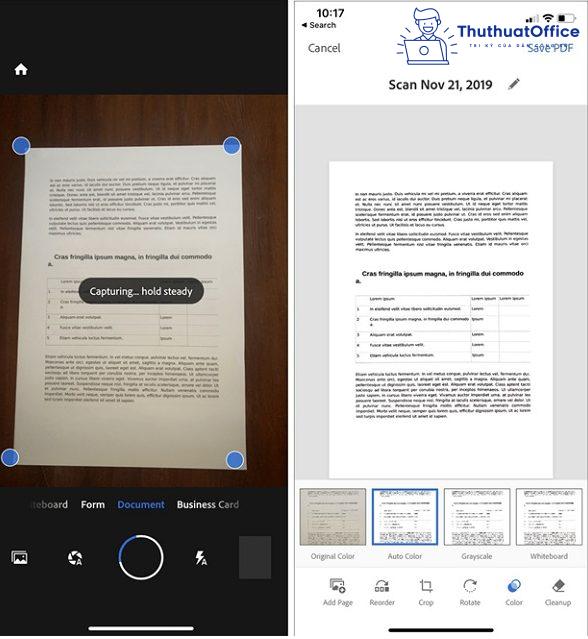
Bạn hoàn toàn có thể tải và thưởng thức Adobe Scan theo đường link dưới đây :
Phần mềm chuyển hình ảnh thành văn bản Android
Cuối cùng là những ứng dụng chuyển hình ảnh thành văn bản trên những thiết bị Android. Dưới đây là một số ít ứng dụng bạn hoàn toàn có thể sử dụng :
Office Lens
Do chính Microsoft tăng trưởng, ứng dụng Microsoft Lens hứa hẹn sẽ không làm người dùng tuyệt vọng với những tính năng tích hợp sẵn trong app. Bạn hoàn toàn có thể sử dụng nó để chuyển file ảnh sang file Word, PowerPoint … Tự động kiểm soát và điều chỉnh ánh sáng, tự động hóa cắt và chỉnh sửa ảnh cho bạn .
Tải và thưởng thức Office Lens thường đường link dưới đây :
CamScanner Free
Ứng dụng sau cuối mà hoàn toàn có thể giúp bạn chuyển file hình ảnh sang Word trên những thiết bị Android đó chính là CamScanner Free. Với CamScanner Free những bạn hoàn toàn có thể chuyển những file hình ảnh với định dạng jpg, png hay thậm chí còn là PDF sang Word một cách thuận tiện .
Tốc độ giải quyết và xử lý của CamScanner Free tương đối nhanh so với những ứng dụng khác do đó sẽ rất hữu dụng so với những bạn cần quét một lượng lớn những file hình ảnh. Ngoài ra ứng dụng còn hoàn toàn có thể nhận diện chữ trong file ảnh, xuất ra file Word và san sẻ với OCR .

Tải và trải nghiệm ứng dụng theo link dưới đây:
Và trên đây là những san sẻ của chúng mình về cách chuyển file ảnh sang Word. Nếu có bất kể vướng mắc gì những bạn hoàn toàn có thể để lại phản hồi bên dưới để được giải đáp. Ngoài ra những bạn hoàn toàn có thể tìm hiểu thêm 1 số ít bài viết khác ở dưới đây :
Mong rằng những thông tin về cách chuyển file ảnh sang Word có ích cho bạn. Đừng quên Like, Share và ghé thăm ThuthuatOffice liên tục để có thêm nhiều kỹ năng và kiến thức mới mẻ và lạ mắt dành riêng cho dân văn phòng nhé .
Word –
Source: https://laodongdongnai.vn
Category: Thủ Tục





