
Phần mềm chuyển văn bản thành giọng nói miễn phí

Bạn đang đọc: Phần mềm chuyển văn bản thành giọng nói miễn phí
Các chương trình chuyển văn bản thành giọng nói hoàn toàn có thể rất có ích hàng ngày. Nhờ loại ứng dụng này, chúng tôi hoàn toàn có thể nghe bất kỳ tài liệu văn bản nào, thậm chí còn là sách ở bất kể đâu từ thiết bị di động, loa mưu trí của chúng tôi trong khi làm những việc khác .
Nhưng, ngoài những, nó cũng rất lý tưởng cho những người viết tiếp tục và muốn nghe xem lời nói của họ có ý nghĩa hay không, giúp tất cả chúng ta lưu giữ thông tin trong bộ nhớ, thực hành thực tế những ngôn từ khác, và thậm chí còn cho những người mắc chứng khó đọc, khiếm thị khó nhìn. màn hình hiển thị …
Nếu bạn đang tìm kiếm một ứng dụng không lấy phí để chuyển đổi bất kể loại tài liệu nào từ văn bản thành giọng nói, bạn đã đến đúng bài viết. Dưới đây là những ứng dụng chuyển văn bản thành giọng nói tốt nhất hiện có cho Windows .
Nội Dung Chính
Balabolka-Windows
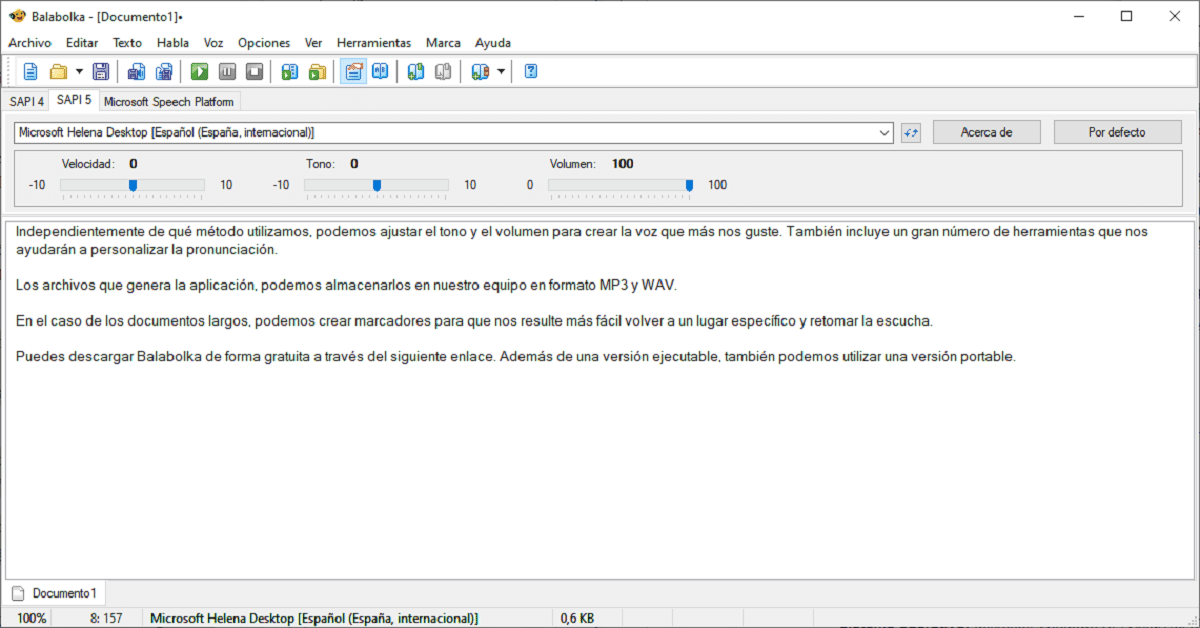
Ứng dụng Balabolka phân phối cho tất cả chúng ta hai chiêu thức để chuyển văn bản thành giọng nói :
- Sao chép và dán văn bản trong ứng dụng.
- Mở tài liệu trong ứng dụng bằng AZW, AZW3, CHM, DjVu, DOC, DOCX, EML, EPUB, FB2, FB3, HTML, LIT, MD, MOBI, ODP, ODS, ODT, PDB, PDF, PPT, PPTX, PRC, RTF, TCR, WPD, XLS và XLSX
Đối với đầu ra bằng giọng nói, ứng dụng được cho phép chúng tôi sử dụng SAPI 4, với tám giọng nói khác nhau để lựa chọn, SAPI 5, với hai hoặc những giọng nói được phân phối bởi Microsoft trải qua Windows .
Bất kể sử dụng giải pháp nào, tất cả chúng ta hoàn toàn có thể kiểm soát và điều chỉnh cao độ và âm lượng để tạo ra giọng nói mà tất cả chúng ta thích nhất. Nó cũng gồm có một số lượng lớn những công cụ sẽ giúp tất cả chúng ta tùy chỉnh cách phát âm .
Các tệp do ứng dụng tạo ra hoàn toàn có thể được tàng trữ trên máy tính của chúng tôi ở định dạng MP3 và WAV .
Đối với những tài liệu dài, tất cả chúng ta hoàn toàn có thể tạo bookmark để giúp tất cả chúng ta quay lại một vị trí đơn cử và liên tục nghe thuận tiện hơn .
Bạn hoàn toàn có thể tải xuống Balabolka không lấy phí trải qua phần sau link. Ngoài phiên bản thực thi, tất cả chúng ta cũng hoàn toàn có thể sử dụng phiên bản di động .
Chuyển văn bản thành giọng nói

Ứng dụng Chuyển văn bản thành giọng nói là một trong những ứng dụng không tính tiền có sẵn trong Microsoft Store để chuyển văn bản thành giọng nói. Ứng dụng này gồm có mua hàng trong ứng dụng để vô hiệu quảng cáo .
Với Chuyển đổi văn bản thành giọng nói, chúng tôi có thể mở tệp ở định dạng Doc / DocX, PDF, Rtf, Dot, ODT, html và xml để bạn đọc. Khi văn bản đã được diễn giải, chúng tôi có thể xuất kết quả sang tệp ở định dạng .mp3 bằng cách sử dụng các giọng nói khác nhau mà chúng tôi đã định cấu hình trong Windows 10.
Nó thích hợp với chính sách tối của Windows, nó được cho phép tất cả chúng ta chỉ đọc văn bản đã chọn, nó gồm có một nút để lặp lại phiên điều trần và nó cũng thích hợp với những định dạng phụ đề chính. srt ,. sub ,. ssa và. ass .
Natural Reader – Windows / macOS
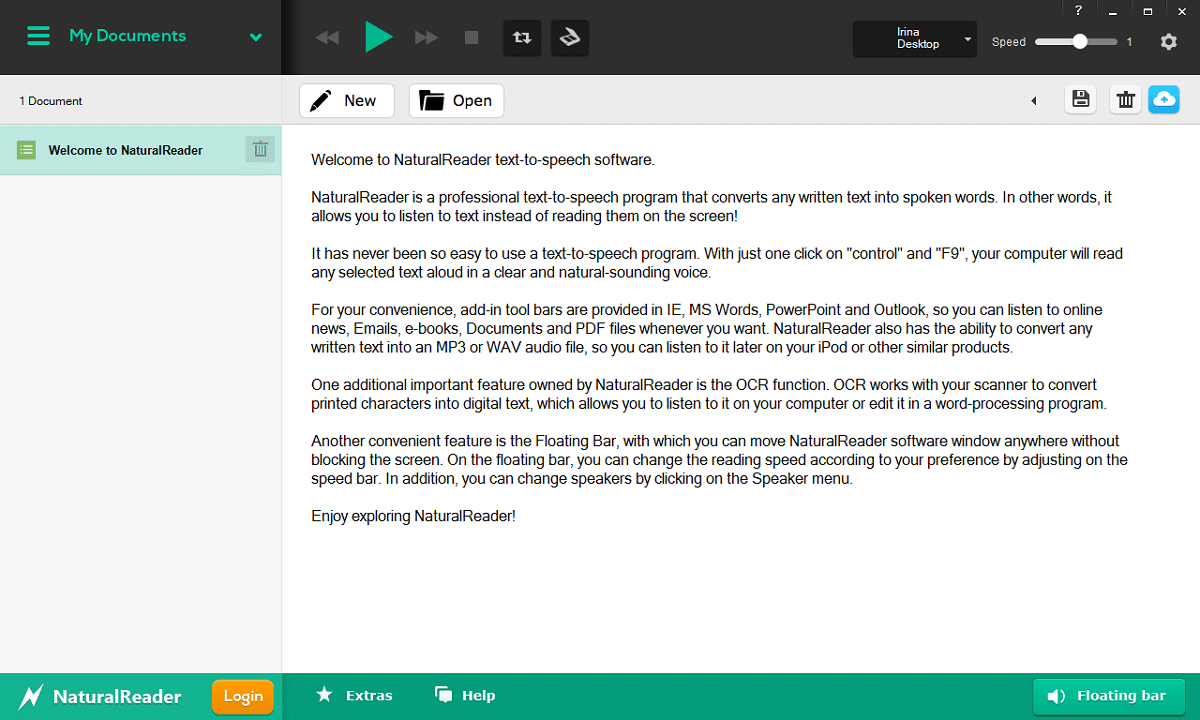
Trình đọc tự nhiên là một ứng dụng chuyển văn bản thành giọng nói không lấy phí khác cũng được cho phép tất cả chúng ta tải nội dung của ứng dụng theo hai giải pháp khác nhau .
Tùy chọn tiên phong được cho phép chúng tôi tải tài liệu trong ứng dụng để nó đọc to chúng. Đây là một ứng dụng tuyệt vời để quản trị nhiều tập tin, số lượng định dạng được tương hỗ rất cao .
Ngoài ra, nó gồm có tương hỗ cho sách điện tử và công nghệ OCR ( nhận dạng ký tự ), được cho phép chúng tôi tải lên một hình ảnh để đọc to .
Tùy chọn thứ hai cho tất cả chúng ta thấy dạng thanh công cụ nổi. Trong chính sách này, bạn hoàn toàn có thể lưu lại văn bản trong bất kể ứng dụng nào và sử dụng những tinh chỉnh và điều khiển trên thanh công cụ để khởi chạy và tùy chỉnh chuyển văn bản thành giọng nói .
Thông qua tính năng này, chúng tôi hoàn toàn có thể đọc bất kể văn bản nào mà chúng tôi chọn trong bất kể ứng dụng nào mà chúng tôi đã setup trên máy tính của mình. Ngoài ra còn có một trình duyệt tích hợp để chuyển đổi nội dung web thành giọng nói thuận tiện hơn .
Chuyển văn bản sang giọng nói MP3 – Windows
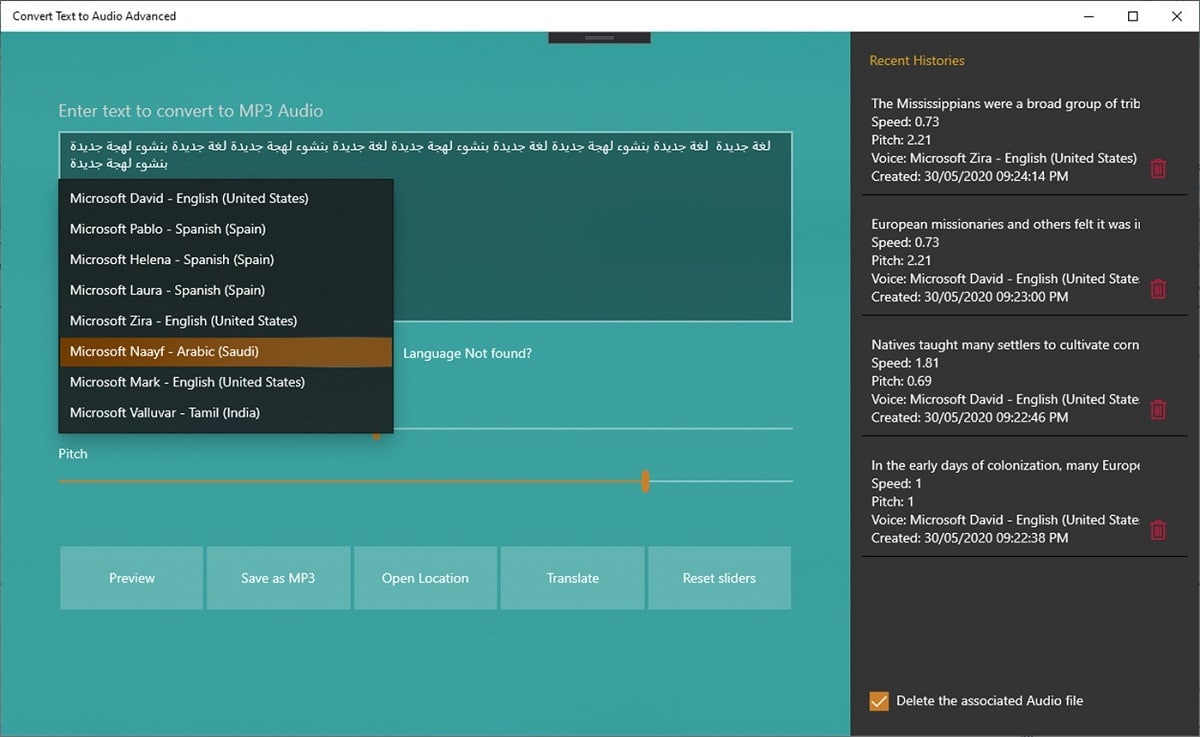
Với giao diện rất đơn thuần và không rườm rà, chúng tôi tìm thấy Convert Text to Spech MP3, một ứng dụng, như tên gọi của nó, được cho phép chúng tôi chuyển đổi bất kể văn bản nào mà chúng tôi dán trong ứng dụng sang định dạng MP3 .
Ngoài ra, nó được cho phép chúng tôi chọn loại giọng nói và ngôn từ chúng tôi muốn sử dụng để tạo chuyển đổi, sửa đổi vận tốc đọc và ngôn từ .
Ứng dụng Convert Text to Speech MP3 có sẵn để tải xuống trọn vẹn không tính tiền trải qua link sau .
Panopreter Basic – Windows
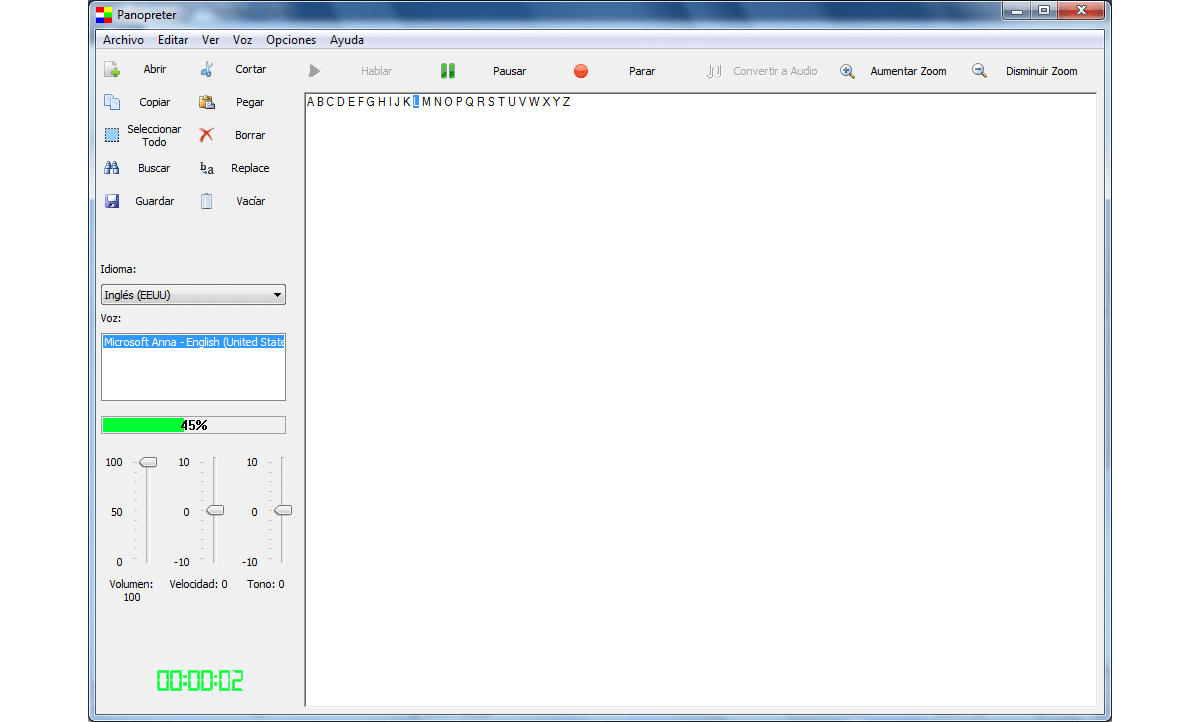
Nếu tổng thể những gì bạn đang tìm kiếm là một ứng dụng chuyển văn bản thành giọng nói không rườm rà, thì ứng dụng bạn đang tìm kiếm Panopreter. Ứng dụng được cho phép tất cả chúng ta mở những tài liệu ở dạng văn bản thuần túy, Word và. html .
Các tập tin thoại, ứng dụng sẽ tàng trữ chúng ở hai định dạng. mp3 và. wav. Trong những tùy chọn tùy chỉnh, ứng dụng được cho phép chúng tôi đổi khác ngôn từ của ứng dụng, sửa đổi sắc tố của ứng dụng và đặt thư mục đầu ra của những tệp .
Một điều gây tò mò, ứng dụng Panopreter được cho phép tất cả chúng ta tạo lại một đoạn nhạc khi quy trình phát kết thúc, báo hiệu rằng quy trình phát đã kết thúc. Tất cả những tính năng này đều có sẵn trong phiên bản không lấy phí .
Tuy nhiên, nếu bạn muốn thêm thứ gì đó, bạn hoàn toàn có thể tăng cấp lên phiên bản Premium. Phiên bản này được cho phép tất cả chúng ta kích hoạt thanh công cụ cho Microsoft Word và bất kể trình duyệt nào, năng lực lưu lại văn bản trong khi đọc, thêm giọng nói bổ trợ …
WordTalk-Windows
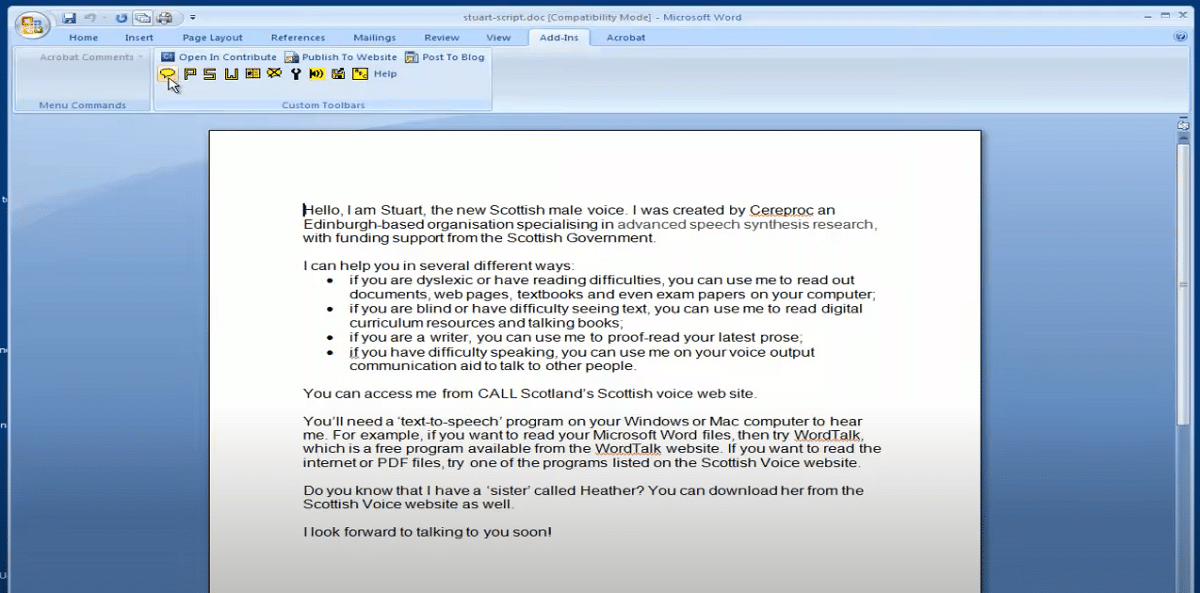
đằng sau ứng dụng WorldTalk, là Đại học Edinburgh. WordTalk là một thanh công cụ bổ trợ mạng lưới hệ thống chuyển văn bản thành giọng nói vào Microsoft Word .
Nó tương hỗ tổng thể những tính năng của Word trải qua thanh công cụ hoặc dải băng, tùy thuộc vào phiên bản Office bạn đang sử dụng .
Giao diện người dùng không phải là trực quan mê hoặc nhất, tuy nhiên, nó được cho phép tất cả chúng ta thuận tiện tương tác với ứng dụng. Nhưng mặc dầu vậy, nó tương hỗ giọng nói SAPI 4 và SAPI 5, nó được cho phép tất cả chúng ta đọc những từ hoặc cụm từ đơn lẻ, nó gồm có năng lực tàng trữ âm thanh được tường thuật, nó gồm có những phím tắt …
Cách thêm giọng nói vào Siri bằng những ngôn từ khác
Nhiều ứng dụng trong số này sử dụng Windows 10 để triển khai việc đọc văn bản. Về cơ bản, Windows 10 chỉ setup giao diện âm thanh Cortana bằng ngôn từ của hệ điều hành quản lý .
Tuy nhiên, nếu tất cả chúng ta muốn không chỉ đọc những văn bản bằng tiếng Tây Ban Nha mà còn bằng tiếng Anh để cải tổ năng lực phát âm của tất cả chúng ta trong những ngôn từ, tất cả chúng ta hoàn toàn có thể thêm giọng nói trong những ngôn từ khác .
Nếu bạn muốn thêm giọng nói bằng các ngôn ngữ khác, chúng tôi phải thực hiện các bước mà tôi chỉ cho bạn bên dưới:
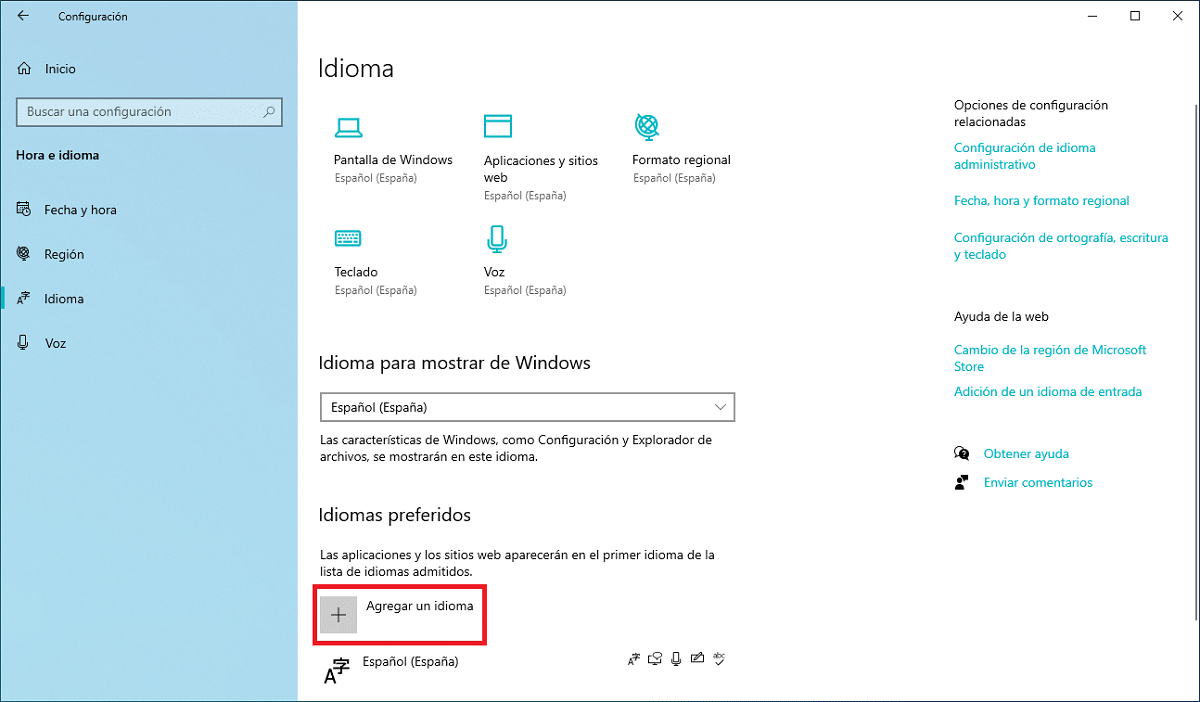
- Trước hết, chúng tôi truy cập các tùy chọn cấu hình Windows 1o hoặc Windows 11 bằng cách nhấn phím Windows và không thả ký tự i.
- Tiếp theo, nhấp vào Thời gian và ngôn ngữ. Tiếp theo, nhấp vào Ngôn ngữ, ở cột bên trái.
- Ở cột bên phải, trong phần Ngôn ngữ ưa thích, nhấp vào Thêm ngôn ngữ và chọn ngôn ngữ mà chúng tôi muốn sử dụng.
Khi chúng tôi đã thêm một ngôn từ mới mà chúng tôi sẽ hoàn toàn có thể sử dụng ngoài tiếng Tây Ban Nha, chúng tôi sẽ kiểm tra xem giọng nói mới đã được thêm vào Windows hay chưa bằng cách thực thi những bước mà tôi chỉ cho bạn bên dưới .
- Trước hết, chúng tôi truy cập các tùy chọn cấu hình Windows 1o hoặc Windows 11 bằng cách nhấn phím Windows và không thả ký tự i.
- Tiếp theo, nhấp vào Thời gian và ngôn ngữ.
- Trong cửa sổ tiếp theo, nhấp vào Giọng nói ở cột bên trái và chuyển đến phần Giọng nói ở cột bên phải.
- Nhấp vào hộp thả xuống Chọn giọng nói và chúng tôi sẽ thấy cách thay vì hiển thị 3 giọng nói có sẵn bằng tiếng Tây Ban Nha, các giọng nói mới được hiển thị, các giọng nói sẽ cho phép chúng tôi đọc bất kỳ văn bản nào bằng ngôn ngữ của họ.
Đừng nỗ lực sử dụng giọng nói bằng tiếng Anh hoặc tiếng Tây Ban Nha để đọc một văn bản bằng tiếng Pháp, vì họ sẽ không hiểu gì cả .
Source: https://laodongdongnai.vn
Category: Thủ Tục





