
Cách chuyển chữ viết tay sang văn bản trên Windows và điện thoại
Các bạn đã bao giờ muốn chuyển chữ viết tay của mình sang văn bản chưa nhỉ? Việc này khá hay để bạn lưu lại những nội dung trong sổ tay vào máy tính sau đó sủa lại bằng Word. Nhất là đối với các bạn học ielts hoặc đơn giản là học tiếng anh và ghi chép nội dung sẽ luôn muốn quét những trang giấy ghi chú thành văn bản để tiện in ra thành đề cương ôn bài. Trong bài viết này, mình sẽ hướng dẫn các bạn cách chuyển chữ viết tay sang văn bản Windows 10 đơn giản và nhanh gọn nhất nhé. Cách này cũng áp dụng với các bạn quét tài liệu giấy nữa nha.
Nội Dung Chính
Cách chuyển chữ viết tay sang văn bản Windows 10
Giống như rất nhiều người trong số những bạn, mình luôn mang theo một cuốn sổ mỗi ngày và viết rất nhiều ghi chú viết tay về hầu hết mọi thứ, từ kế hoạch việc làm hóa cho đến những vật cần shopping …Mình thích viết trên giấy bằng bút và ít dùng ứng dụng ghi chú trên điện thoại cảm ứng mưu trí, bút kỹ thuật số hoặc máy tính bảng và bút cảm ứng để ghi lại tâm lý của mình. Mình không muốn đánh mất đi năng lực viết tay, cũng như sợ bị cứng tay vì lâu quá không dùng bút .
Bạn hoàn toàn có thể viết tay vào cuốn sổ, sau đó dùng ứng dụng để quét và chuyển thành chữ trong máy tính .
Đầu tiên, những bạn cần chụp chữ viết mà mình muốn quét lại. Sau đó mở tấm ảnh đó trên Windows 10. Các bạn hoàn toàn có thể gửi qua Mess hoặc Zalo rồi mở trực tiếp trên đó luôn, không nhất thiết là phải tải ảnh về máy rồi mở lên nhé .
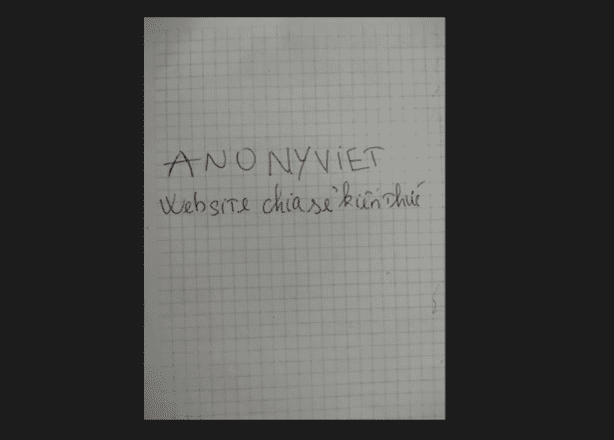
Ở đây, mình có chuyển bị một trang note viết tay khá đơn thuần, nhà mình chữ xấu 3 đời nên bạn bè thông cảm : v .
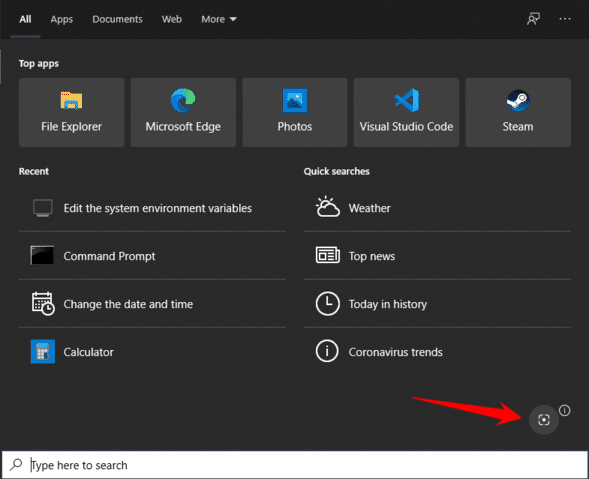
Tiếp theo, các bạn mở Windows Search lên bằng cách nhấn phím tắt Windows + S. Sau đó nhấn vào biểu tượng chụp ảnh ở dưới góc phải.
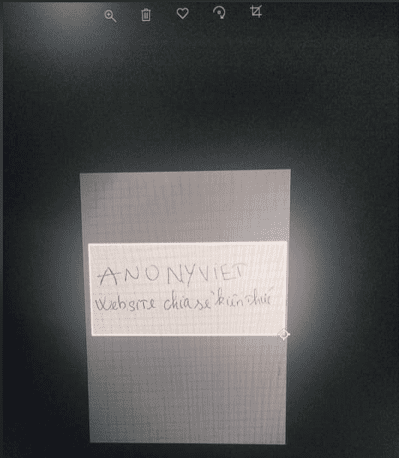
Lúc này, Windows sẽ mở một giao diện chụp ảnh giống như lúc chụp màn hình bằng phím Shift + Windows + S cho anh em. Các bạn quét vùng muốn chuyển chữ viết tay sang tài liệu. Lưu ý quét rõ xíu nhé.
Quét xong thì đợi chút cho Bing nó xử lý dữ liệu. Sau khi xử lý xong thì Bing sẽ mở một trang web gồm các hình ảnh giống nhau, nhưng thứ anh em cần quan tâm là văn bản ở trong mục Text.
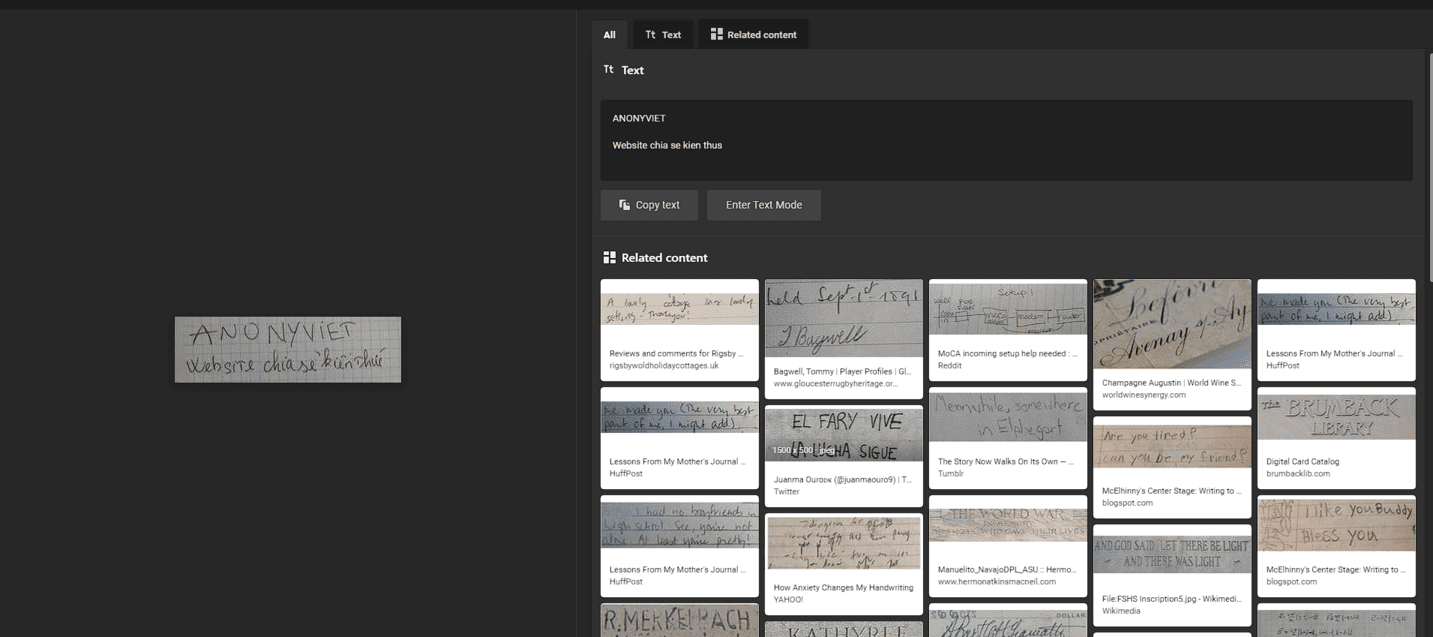
Vậy là xong rồi đó. Rất đơn thuần và nhanh gọn phải không nào. Tuy nhiên, điểm yếu kém của cách này là nó không chuyển hình sang chữ tiếng việt được, hơi buồn nhưng tạm đồng ý được. Anh em còn biết cách nào khác thì comment nhé. Mình thì sử dụng Vflat trên Android, dùng cũng được đấy .
Ứng dụng nhận dạng chữ viết tay sang văn bản
Hiện nay những bạn thường dùng Samsung Note hoặc Ipad, máy tính bảng để ghi chú bằng cách viết lên đó cho tiện, nhưng đó là dạng chữ viết tay kỹ thuật số. Nếu bạn muốn chuyển chữ viết tay trên iPad, máy tính bảng thành văn bản, bạn hoàn toàn có thể dùng 1 số ít ứng dụng có phí và trả phí. Mình ra mắt 1 số ít ứng dụng nhận dạng chữ viết tay tốt nhất lúc bấy giờ :
Google Keep/Google Doc
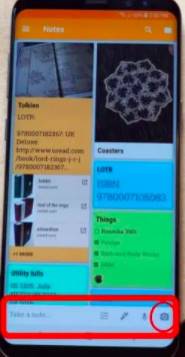
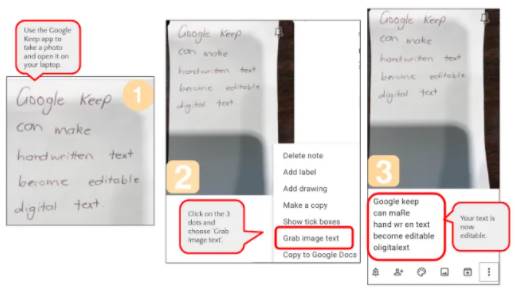
Bạn hoàn toàn có thể sử dụng Google Keep
Nếu bạn có ứng dụng trên điện thoại, đăng nhập bằng tài khoản Google, sử dụng tính năng máy ảnh để chụp ảnh ghi chú của bạn.
Google Handwriting Input
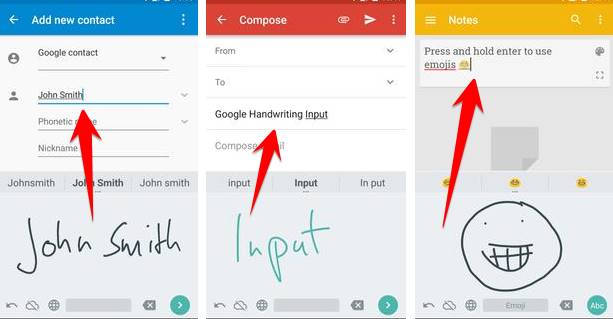
Google Handwriting Input là một ứng dụng đọc chữ viết tay của bạn, vì thế bạn hoàn toàn có thể viết trực tiếp trên màn hình hiển thị của mình thay vì sử dụng bàn phím. Nó thêm một tùy chọn bàn phím bổ trợ cho thiết bị của bạn, bạn hoàn toàn có thể sử dụng tùy chọn này trong bất kể ứng dụng nào mà bạn cần nhập .
Google Handwriting Input hoàn toàn có thể nhận dạng cácbiểu tượng xúc cảm bằng hình vẽ và nó khá ấn tượng. Bạn hoàn toàn có thể viết lộn xộn, ứng dụng vẫn giải quyết và xử lý đúng mực những gì bạn đã viết. Chữ viết tay của bạn sẽ nhanh gọn chuyển thành font chữ trên điện thoại cảm ứng hoặc máy tính để sau này chỉnh sửa bằng bàn phím .
Source: https://laodongdongnai.vn
Category: Thủ Tục





