
3 Cách gỡ Yahoo Search khỏi Chrome vĩnh viễn, nhanh chóng nhất
Nội Dung Chính
Bạn không muốn tìm kiếm những thông tin bằng Yahoo Search trên Chrome và bạn muốn thay đổi nó bằng một công cụ khác? Hãy theo dõi bài viết này cùng mình để biết cách gỡ Yahoo Search khỏi Chrome đơn giản và dễ dàng nhất nhé.

3 Cách gỡ Yahoo Search khỏi Chrome vĩnh viễn, nhanh gọn nhấtBài viết được thực thi trên máy tính Hãng Asus chạy Windows 10. Bạn hoàn toàn có thể thực thi tương tự như trên các máy tính khác chạy hệ quản lý Windows
I. Gỡ trực tiếp trên trình duyệt
1. Hướng dẫn nhanh
- Vào biểu tượng ba chấm ở góc trên phía bên phải > Chọn Cài đặt > Chọn Tiện ích > Tại Yahoo Search bạn hãy chọn Xóa > Chọn Xóa.
2. Hướng dẫn chi tiết
Bước 1: Đầu tiên tại Chrome bạn hãy chọn vào biểu tượng ba chấm ở góc trên phía bên phải.
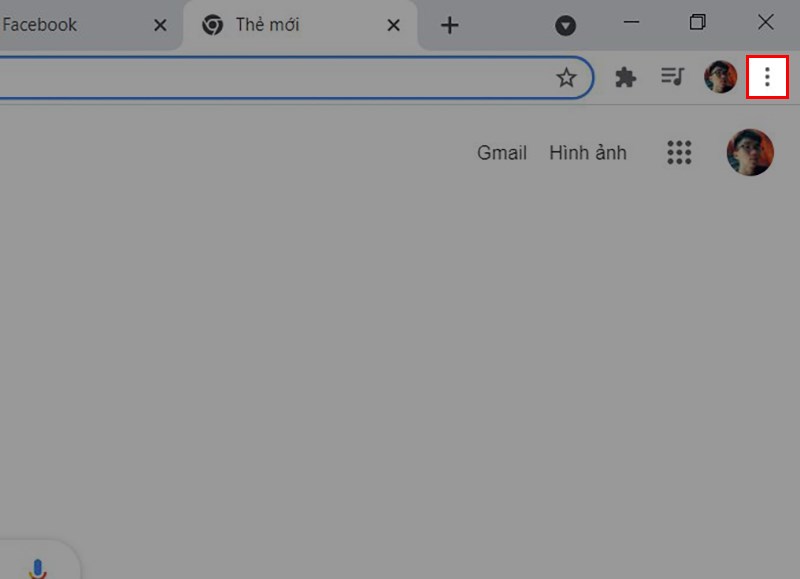
Đầu tiên tại Chrome bạn hãy chọn vào hình tượng ba chấm ở góc trên phía bên phải .
Bước 2: Tiếp theo chọn Cài đặt.
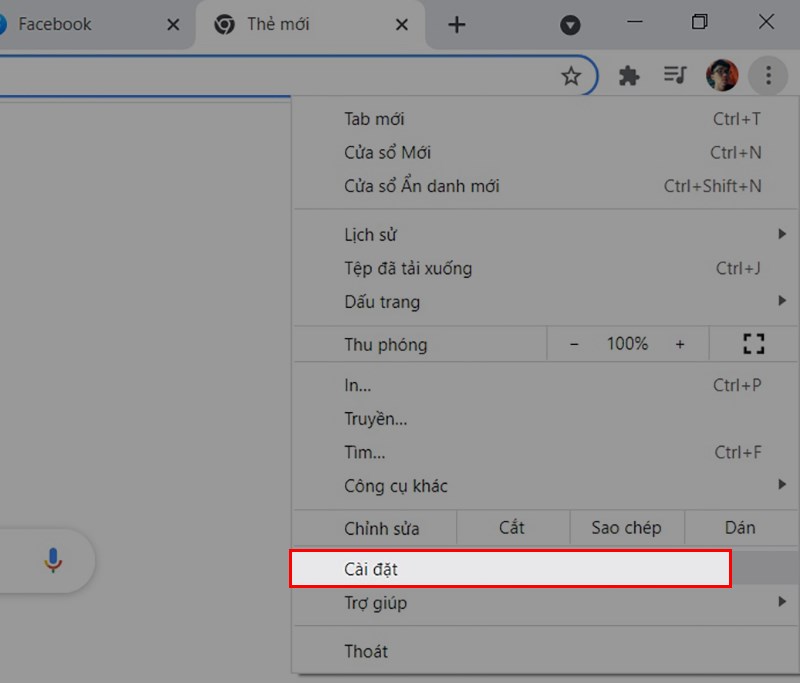
Tiếp theo chọn Cài đặt .
Bước 3: Sau đó chọn Tiện ích.
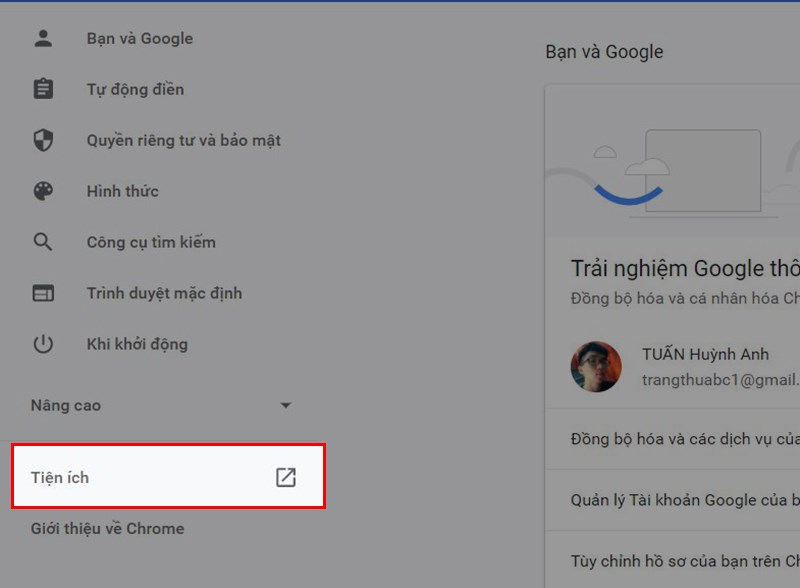
Sau đó chọn Tiện ích .
Bước 4: Tại Yahoo Search bạn hãy chọn Xóa.
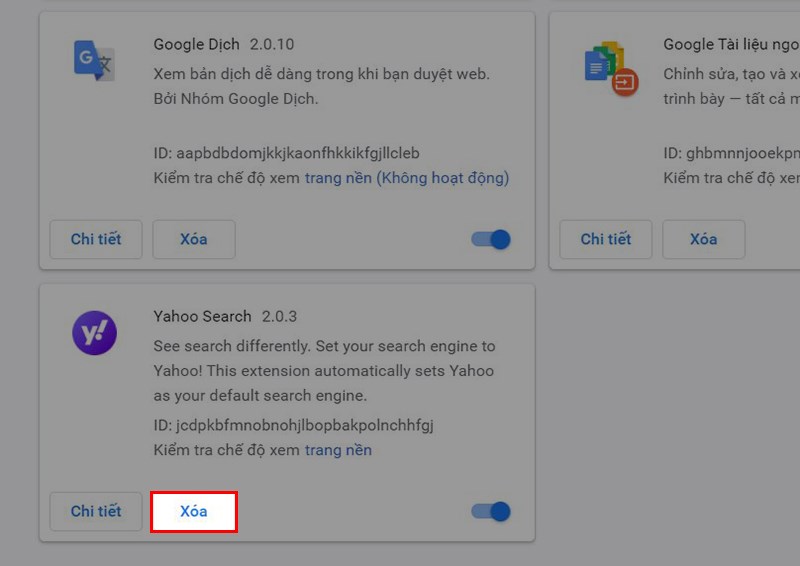
Tại Yahoo Search bạn hãy chọn Xóa .
Bước 5: Chọn Xóa thêm một lần nữa để xác nhận xóa.
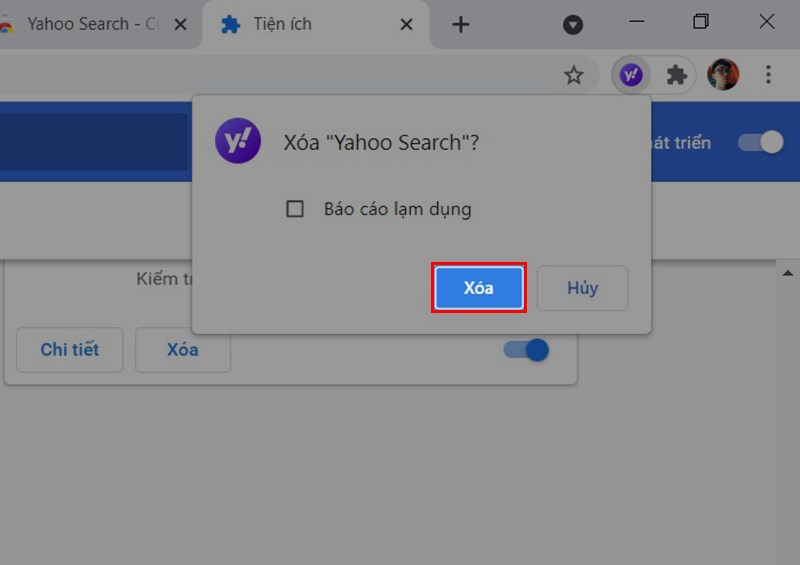
Chọn Xóa thêm một lần nữa để xác nhận xóa .
II. Gỡ Yahoo trong phần cài đặt
1. Hướng dẫn nhanh
- Vào biểu tượng ba chấm ở góc trên phía bên phải > Chọn Cài đặt > Chọn Công cụ tìm kiếm > Tại mục Công cụ tìm kiếm được dùng trong thanh địa chỉ bạn hãy chọn biểu tượng tam giác > Chọn vào Google.
2. Hướng dẫn chi tiết
Bước 1: Đầu tiên tại Chrome bạn hãy chọn vào biểu tượng ba chấm ở góc trên phía bên phải.
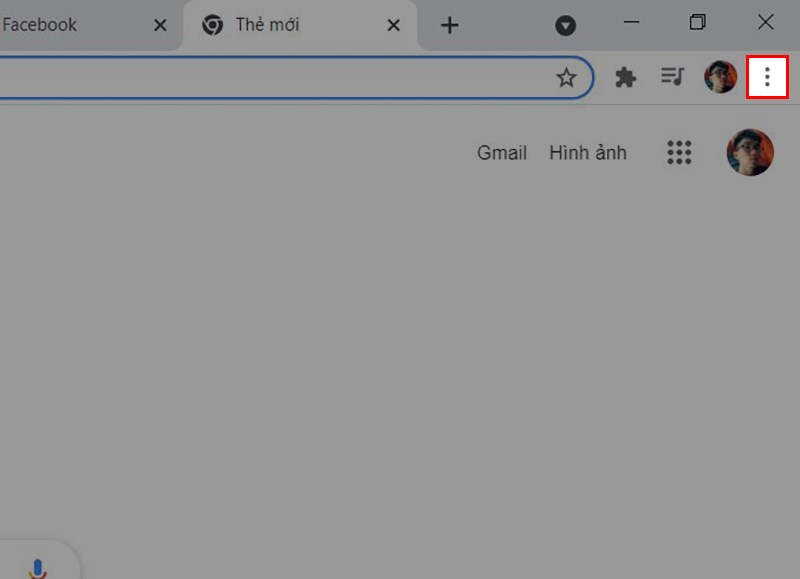
Đầu tiên tại Chrome bạn hãy chọn vào hình tượng ba chấm ở góc trên phía bên phải .
Bước 2: Tiếp theo chọn Cài đặt.
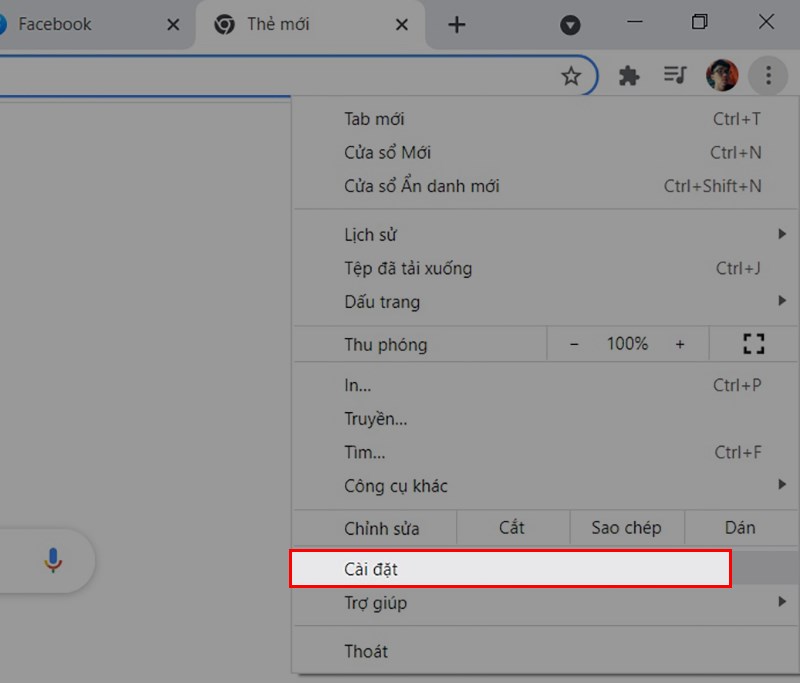
Tiếp theo chọn Cài đặt.
Xem thêm: Mã lỗi Valorant 29 Giải pháp vấn đề
Bước 3: Vào Công cụ tìm kiếm.
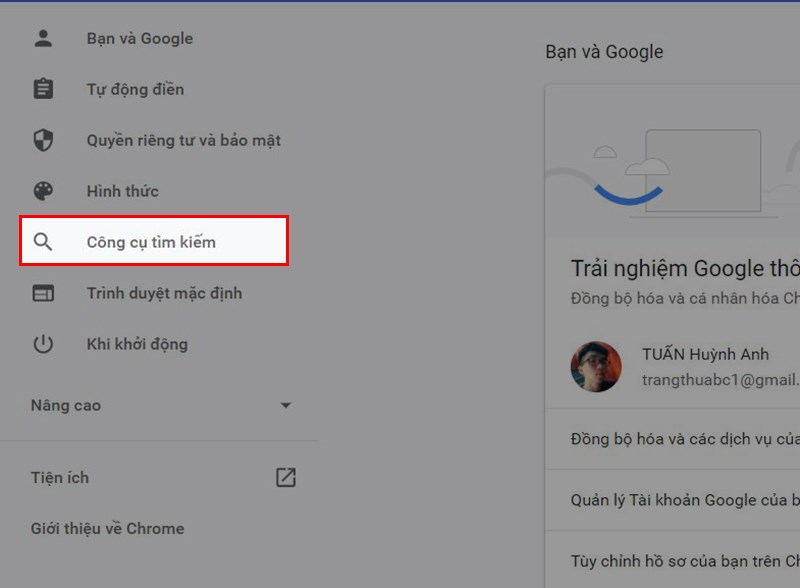
Vào Công cụ tìm kiếm .
Bước 4: Tại mục Công cụ tìm kiếm được dùng trong thanh địa chỉ bạn hãy chọn biểu tượng tam giác.
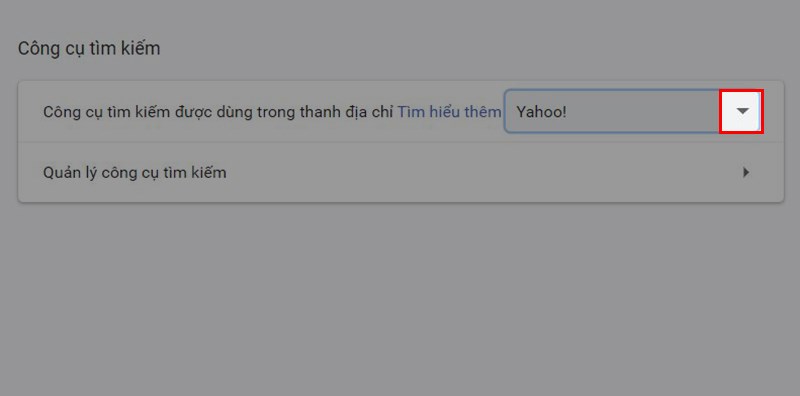
Tại mục Công cụ tìm kiếm được dùng trong thanh địa chỉ bạn hãy chọn hình tượng tam giác .
Bước 5: Chọn vào Google.
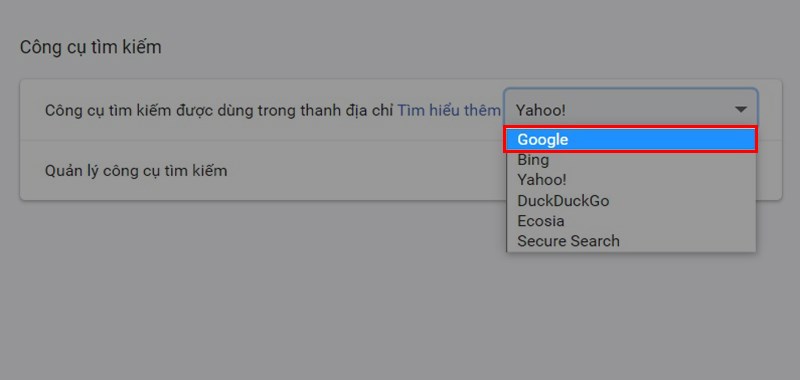
Chọn vào Google .
III. Dùng phần mềm hỗ trợ gỡ cài đặt
1. Hướng dẫn nhanh
Vào ứng dụng Iobit Uninstaller > Chọn Browser Extensions > Vào Google Chrome > Chọn biểu tượng thùng rác tại Yahoo Search > Chọn vào Remove > Nhấn vào Ok > Chọn Ok thêm một lần nữa để xác nhận xóa.
2. Hướng dẫn chi tiết
Bước 1: Vào ứng dụng Iobit Uninstaller, tại đây chọn Browser Extensions vào Google Chrome và chọn biểu tượng thùng rác tại Yahoo Search.
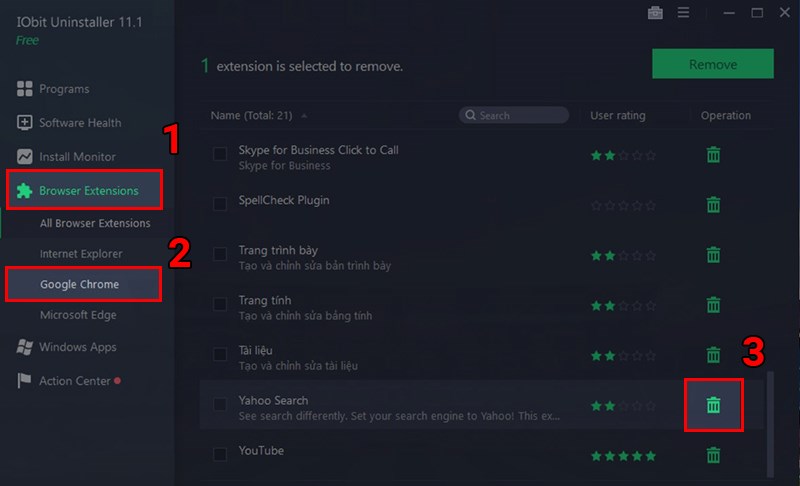
Vào ứng dụng Iobit Uninstaller, tại đây chọn Browser Extensions vào Google Chrome, chọn hình tượng thùng rác tại Yahoo Search .
Bước 2: Chọn vào Remove để tiến hành xóa.
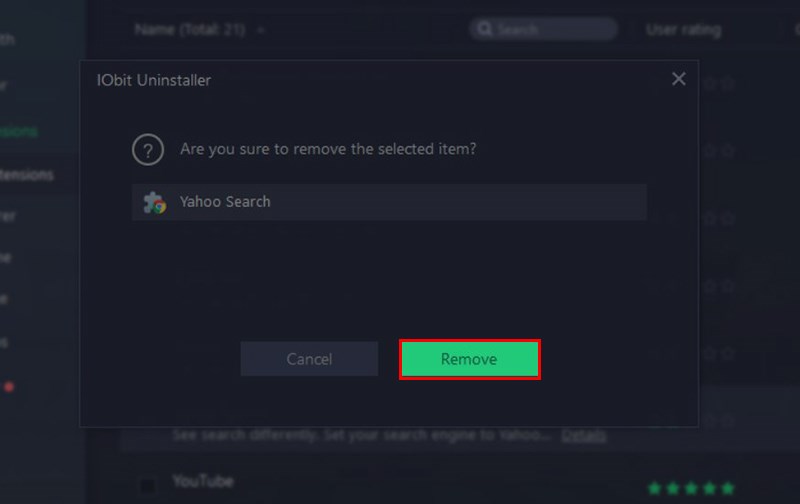
Chọn vào Remove để triển khai xóa .
Bước 3: Sau đó, nhấn vào Ok.
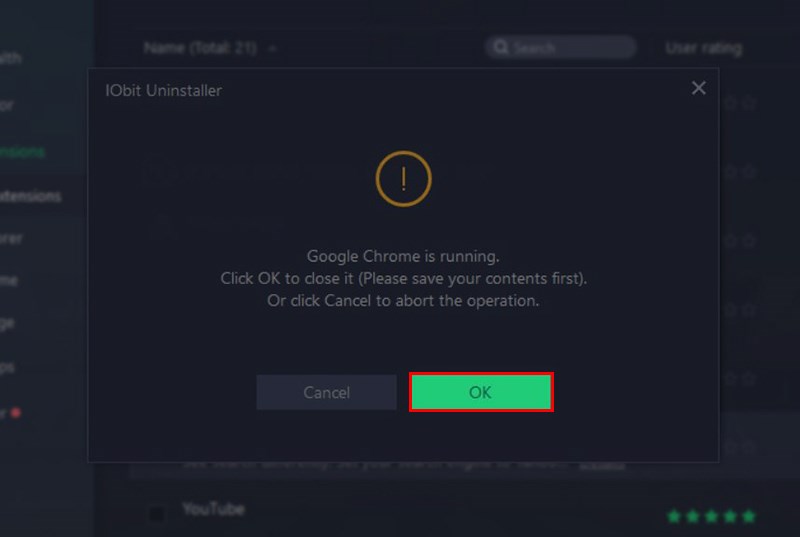
Sau đó, nhấn vào Ok .
Bước 4: Chọn Ok thêm một lần nữa để xác nhận xóa.
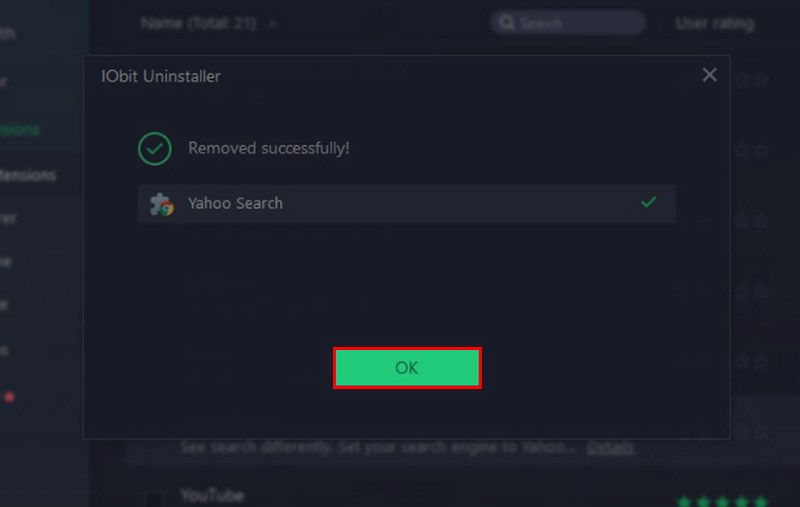
Chọn Ok thêm một lần nữa để xác nhận xóa .Trên đây là hướng dẫn cách gỡ Yahoo Search khỏi Chrome nhanh gọn, đơn thuần. Nếu thấy bài viết có ích, đừng quên san sẻ cho bè bạn, người thân trong gia đình của bạn và để lại phản hồi bên dưới nhé. Chúc bạn gỡ Yahoo Search thành công xuất sắc theo những thao tác trên !
Source: https://laodongdongnai.vn
Category: Chia Sẻ Kiến Thức
