
7 cách sửa lỗi máy tính không khởi động vào được Windows hiệu quả
Trong bài viết này mình sẽ san sẻ với các bạn một số ít cách khắc phục lỗi máy tính không khởi động được vào màn hình hiển thị Desktop .
Đây là những cách mà mình vẫn thường hay vận dụng khi gặp sự cố này và thấy nó cũng khá là hiệu suất cao .
Chính vì vậy mà mình đã quyết định viết lại một bài hướng dẫn hoàn chỉnh giúp cho những bạn đang gặp lỗi này có thể tự giải quyết một cách nhanh chóng nhất.
Note: Nếu như bạn còn biết thêm cách nào hiệu quả khác thì đừng quên chia sẻ bằng cách comment ở phía bên dưới cho mọi người cùng học hỏi nhé.
Nội Dung Chính
I. Hướng dẫn khắc phục lỗi máy tính không khởi động được
- Đọc thêm: Cách sửa lỗi máy tính bị màn hình đen không vào được Windows
#1. Gỡ bỏ phần mềm mà bạn đã cài trước khi Windows xảy ra lỗi
Trước khi hệ điều hành quản lý Windows của bạn xảy ra lỗi bạn có thiết lập thêm ứng dụng hay ứng dụng nào không ? nếu như bạn đã đặt một ứng dụng nào đó thì hãy gỡ chúng ra nhé .
Đây là nguyên do rất thường gặp và dẫn tới lỗi máy tính không khởi động được, hoàn toàn có thể là do ứng dụng mà bạn vừa cài vào máy tính bị xung đột với một ứng dụng khác đã có trên máy tính .
Có thể bạn đang vướng mắc là đã không khởi động vào Windows được thì gỡ bằng cách nào đúng không ? Rất đơn thuần thôi, bạn hãy truy vấn vào chính sách Safe Mode => và sau đó triển khai gỡ bỏ ứng dụng đó đi là xong .
=> Sau khi đã triển khai gỡ bỏ xong thì bạn hãy khởi động lại máy tính để xem tác dụng .
#2. Loại bỏ phần cứng như Ram, ổ đĩa, ổ cứng….. nếu như bạn mới lắp thêm
Đây cũng là một nguyên do mà mình thường gặp, nó giống với việc bạn mới cài thêm ứng dụng mà bị xung đột vậy. Chính cho nên vì thế bạn hãy thử :
- Tháo các linh kiện phần cứng mà bạn vừa gắn vào => sau đó khởi động lại xem kết quả thế nào. Bước này giúp chúng ta xác định chính xác nguyên nhân lỗi là do phần cứng hay là lỗi do hệ điều hành Windows.
- Nếu như bạn đang kết nối USB, ổ cứng rời…. thì bạn cũng thử tháo bỏ hết ra nhé. Nói chung là chỉ để lại chuột với bàn phím thôi, rồi khởi động lại máy tính xem sao.
=> Đôi khi bạn lắp thêm phần cứng vào thì nguồn điện cung ứng cho máy tính không đủ dẫn tới máy tính không hề khởi động lên được .
#3. Sử dụng tính năng Last Known Good Configuration
Đây là một cách khá hay để khắc phục lỗi không dễ chịu này. Bạn triển khai như sau :
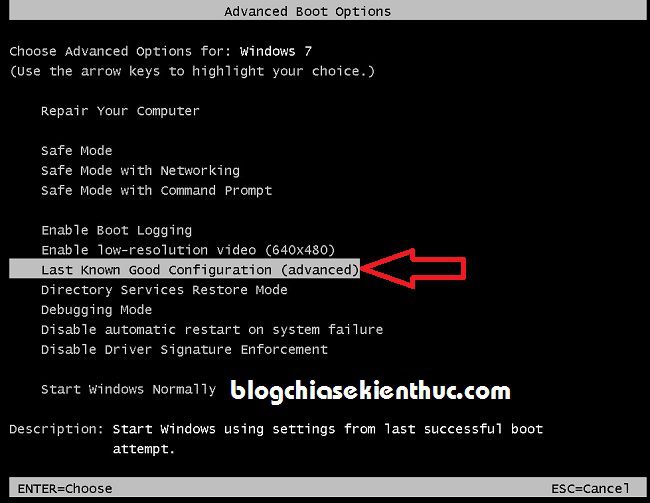
Truy cập vào chế độ Safe Mode (xem hướng dẫn) => sau đó chọn dòng Last Known Good Configuration (advanced) => sau đó nhấn Enter để thực hiện Fix lỗi.
#4. Vô hiệu hóa các phần mềm khởi động cùng hệ thống vào các dịch vụ
Bạn cũng truy cập vào chế độ Safe Mode, sau đó làm như sau:
Mở hộp thoại Run (Windows + R) => nhập vào từ khóa msconfig => nhấn Enter để thực hiện.
Tại đây bạn hãy thử Disable tất cả các phần mềm/ dịch vụ ở tab Startup đi => nhấn OK và khởi động lại máy tính để xem kết quả nhé.
#5. Sử dụng lệnh chkdsk và sfc để sửa lỗi
Cách này thì phải nhu yếu bạn có đĩa cài Win, hoặc USB thiết lập Win của hệ quản lý Windows mà bạn đang sử dụng cho máy tính .
Cách truy cập vào System Recovery Options thì bạn hãy xem bài hướng dẫn này nhé => sau đó bạn hãy chọn Command Prompt như hình bên dưới.
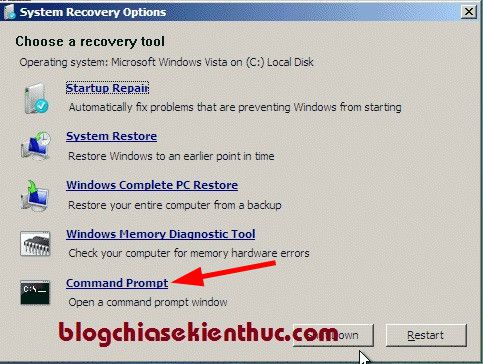
Okey, cửa sổ cmd hiện ra, bạn hãy sử dụng các lệnh sau:
chkdsk C : / r
Trong đó: C là phân vùng mà bạn đã cài đặt Windows, thông thường là ổ C, nhưng nếu của bạn là ổ khác thì hãy đổi lại cho đúng nhé => sau đó nhấn Enter để thực hiện.
Tiếp tục sử dụng lệnh sau :
sfc / scannow / offbootdir = c : \ / offwindir = c : \ windows
Trong đó: C là phân vùng chứa hệ điều hành Windows => sau đó nhấn Enter để thực hiện.
Sau khi lệnh chạy xong bạn hãy sử dụng lệnh exit để thoát.
=> Giờ thì bạn hãy thử khởi động lại máy tính xem đã khắc phục được chưa nhé .
#6. Thử nạp lại MBR, Fixboot, RebuildBcd xem sao
+ Cách 1: Bạn có thể nạp lại MBR cho ổ cứng, bạn có thể làm theo bài hướng dẫn này nhé: Sửa lỗi Ghost xong không vào được Windows (bị màn hình đen..)
+ Cách 2: Còn nếu như bạn vừa làm theo Cách 5 ở bên trên, thì bạn có thể nạp lại MBR thông qua cửa sổ cmd một cách dễ dàng.
Thực hiện: Cũng tại cửa sổ System Recovery Options bạn chọn Command Prompt để mở cửa sổ cmd ra, sau đó bạn sử dụng các lệnh sau đây:
Xem thêm: Cách sửa lỗi 68 game Valorant
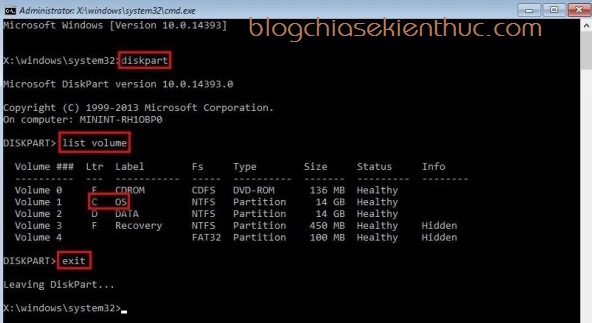
- Bạn hãy nhập lệnh
diskpart=> nhấn Enter - Tiếp tục nhập lệnh
list volume=> nhấn Enter. Mục đích của lệnh này là để chúng ta xem phân vùng chứa hệ điều hành có ký tự là gì. Trong ví dụ bên dưới thì phân vùng chứa Win là ổCđó. - Bây giờ bạn hãy nhập lệnh
exit=> nhấn Enter để thoát.
Okey, bây giờ bạn thực hiện nhập tiếp các lệnh bên dưới vào. Sau mỗi lệnh thì bạn hãy nhấn Enter để thực hiện nhé.
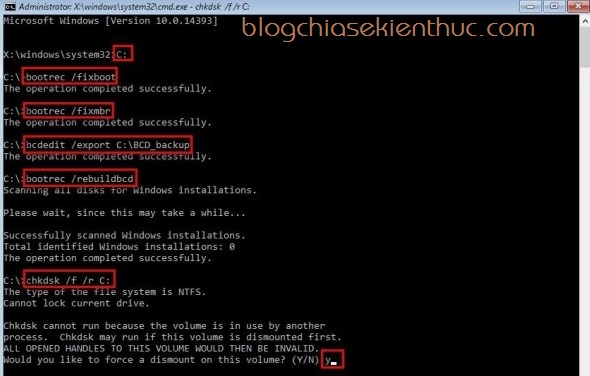
bootrec / fixmbr
bootrec / fixboot
bootrec / RebuildBcd
chkdsk /f /r C:
Nhậpynếu được hỏi.
Bây giờ bạn hãy khởi động lại máy tính để xem hiệu quả .
#7. Repair lại Windows
Đây là một cách cũng khá là hiệu suất cao trong trường hợp này. Cách này hoàn toàn có thể fix được khá nhiều lỗi đó, và mình thì cũng đã có một bài hướng dẫn khá cụ thể rồi .
Nếu như bạn chưa đọc thì tìm hiểu thêm lại bài viết này nhé ” Sửa lỗi không Boot được vào Windows với 2 cách đơn thuần ”
Note: Các bạn làm theo cách 1 trong bài viết đó nhé.
#8. Cài lại Windows hoặc ghost lại là cách cuối cùng bạn nên làm
Chính xác là như vậy, nếu như bạn đã làm các cách trên mà vẫn không hề khắc phục được lỗi thì tốt nhất là nên cài lại Windows để tránh mất thời hạn .
Vì nói cho cùng thì việc sửa lỗi Win khá là mất thời hạn, nhiều lúc thời hạn tìm cách sửa lỗi còn nhiều hơn thời hạn cài lại Win ý .
Note: Nếu như bạn không dám cài lại Windows vì còn dữ liệu đang lưu ở ngoài màn hình hoặc là các thư mục như Download, Document.. thì không sao, mình đã có một bài viết hướng dẫn các bạn khôi phục lại dữ liệu khi không vào được Windows rồi đó.
Nếu như bạn chưa biết cách cài Windows hoặc ghost lại máy tính thì hãy tìm hiểu thêm một số ít bài viết sau đây, bảo vệ bạn sẽ làm được một cách thuận tiện. Bài viết nên đọc :
=> Đây là những bài viết rất đáng để đọc, nếu như bạn đọc một cách tráng lệ thì mình bảo vệ sẽ thực thi được một cách rất thuận tiện .
Còn nếu như bạn gặp khó khăn vất vả hay vướng mắc chỗ nào thì cứ comment ở bên dưới, mình sẽ tương hỗ một cách sớm nhất hoàn toàn có thể .
II. Lời kết
Vâng ! trên đây là 7 cách sửa lỗi máy tính không khởi động vào được Windows mà mình vẫn thường hay áp dụng, bạn có thể làm theo đúng quy trình từ trên xuống dưới để tiết kiệm thời gian nhất.
Một điều quan trọng nữa mà mình muốn nhắn gửi tới các bạn đó là nếu như bạn đã triển khai thành công xuất sắc với 1 cách nào khác thì hãy san sẻ ở bên dưới nhé. Điều này sẽ giúp các bạn khác đang bị lỗi này hoàn toàn có thể khắc phục được nhanh hơn. Thanks !
Hi vọng bài viết sẽ có ích với bạn, chúc các bạn thành công xuất sắc !
Kiên Nguyễn – Blogchiasekienthuc. com
Bài viết đạt : 4.1 / 5 sao – ( Có 47 lượt nhìn nhận )
Source: https://laodongdongnai.vn
Category: Chia Sẻ Kiến Thức
