
Cách chỉnh sửa file PDF trên máy tính đơn giản nhất – https://laodongdongnai.vn
1
3.449 lượt xem
Cách chỉnh sửa file PDF trên máy tính như thế nào? Trong bài viết hôm nay, META.vn xin chia sẻ đến các bạn cách sửa file PDF trên máy tính nhé!
Cách chỉnh sửa file PDF trên máy tính bằng Word
Để chỉnh sửa file PDF trên máy tính bằng Word thì các bạn cần sử dụng phiên bản Microsoft Word 2013 trở lên nhé .
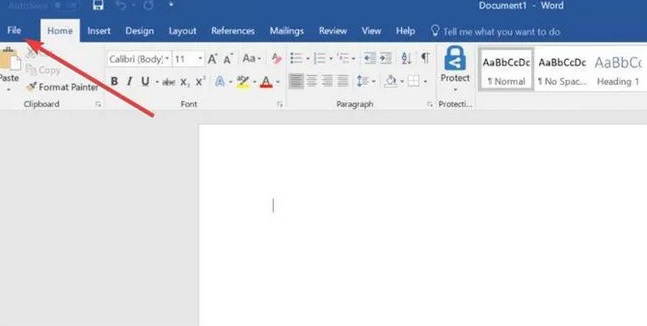
Bước 1: Đầu tiên, các bạn hãy mở ứng dụng Word mà bạn cài đặt trên máy tính của mình, sau đó tìm và click chọn file PDF mà bạn cần sửa.
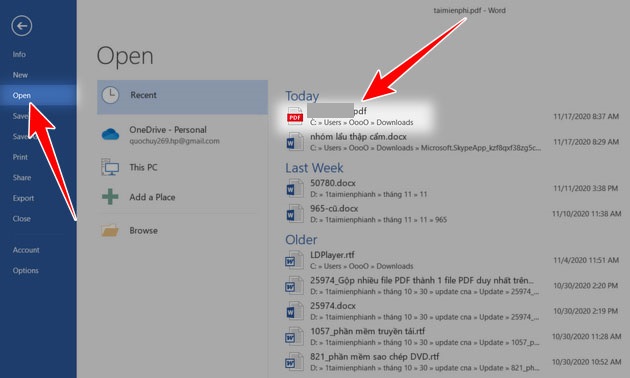
Bước 2: Bạn hãy click chọn Open và chọn file PDF mà bạn muốn chỉnh sửa từ cửa sổ tài liệu, hoặc bạn có thể lựa chọn các file PDF trong mục Today, đây là những thư mục mà bạn đã mở trong hôm nay.
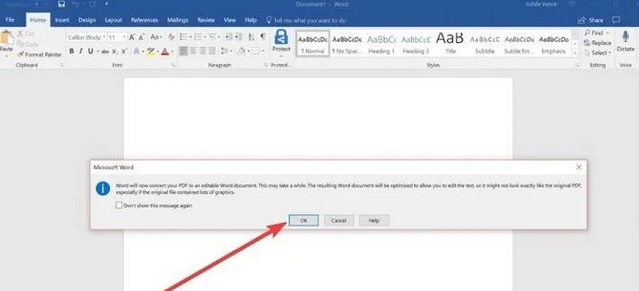
Bước 3: Lúc này, trên màn hình máy tính sẽ hiển thị thông báo nói rằng Word đã chuyển đổi tài liệu PDF thành tài liệu có thể chỉnh sửa được, nhưng sẽ không thay đổi định dạng file PDF ban đầu. Các bạn click chọn OK và thực hiện các thay đổi mà bạn muốn. Cuối cùng, bạn click chọn File rồi chọn Save để lưu lại các thay đổi nhé.
>>> Xem thêm:
Cách chỉnh sửa file PDF trên máy tính bằng Google Docs
Bước 1: Cách bạn hãy đăng nhập Google Drive bằng tài khoản Google của bạn, sau đó click vào mục New có biểu tượng dấu cộng nằm góc trên cùng bên trái màn hình.
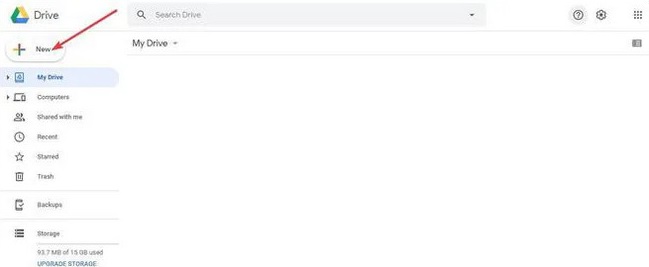
Bước 2: Sau đó, các bạn chọn File Upload (tải file lên).
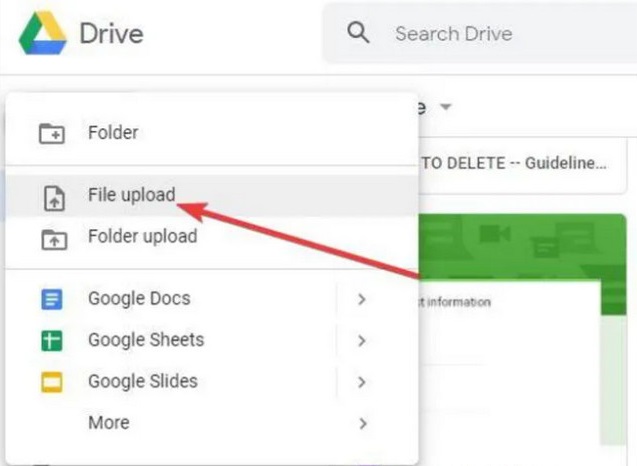
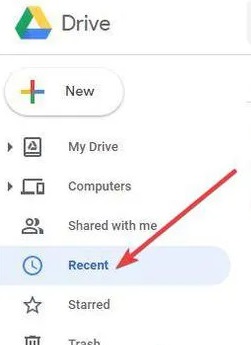
Bước 3: Tiếp theo, các bạn tìm file PDF mà bạn muốn chỉnh sửa, sau đó click chọn mục Open. Sau khi quá trình tải file PDF lên Google Docs hoàn tất thì bạn click chọn Recent (gần đây) nằm khung bên trái màn hình và tìm file PDF mà bạn vừa tải lên.
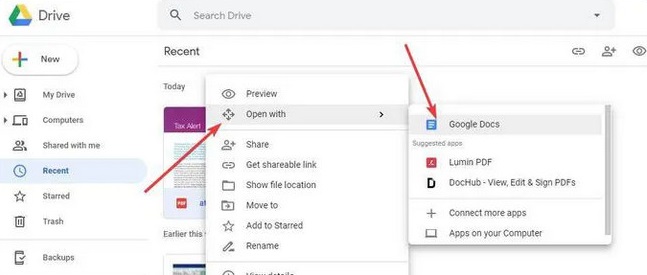
Bước 4: Các bạn hãy kích chuột phải vào file rồi chọn Open With (mở bằng) và chọn Google Docs (Google tài liệu).
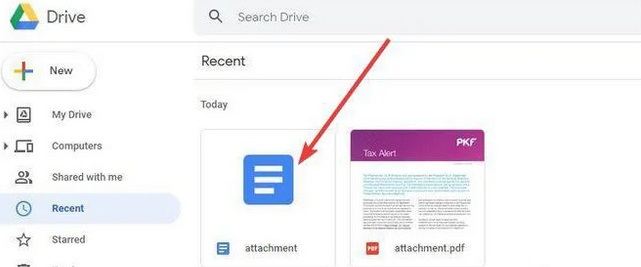
Bước 5: Lúc này, các file tài liệu mới có thể chỉnh sửa sẽ được tạo và hiển thị trên màn hình máy tính. Các bạn kích đúp chuột vào file PDF và thực hiện các thay đổi. Sau khi hoàn tất, các bạn có thể lựa chọn tải file xuống dưới dạng PDF hoặc chia sẻ cho người dùng khác trên Google Drive.
>>> Xem thêm:
Cách chỉnh sửa file PDF trên máy tính bằng Adobe Acrobat
Bước 1: Đầu tiên, các bạn hãy tải và cài đặt phần mềm chỉnh sửa file PDF trên máy tính Adobe Acrobat. Sau đó, các bạn mở Adobe Acrobat lên rồi tìm và click chọn mục Open File.
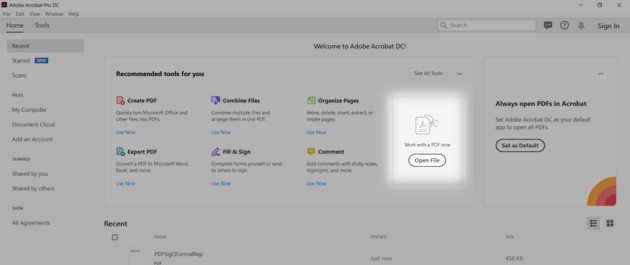
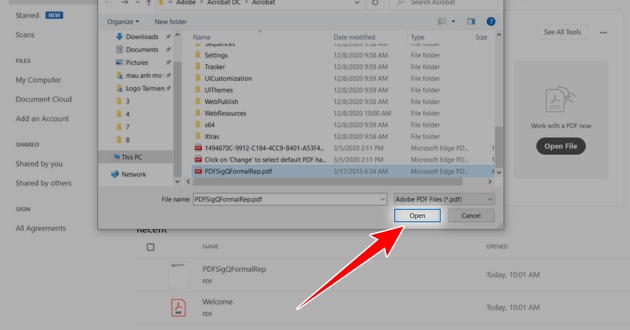
Bước 2: Tiếp theo, các bạn tìm và chọn File PDF mà bạn muốn sửa sau đó chọn mục Open để mở file trên ứng dụng.
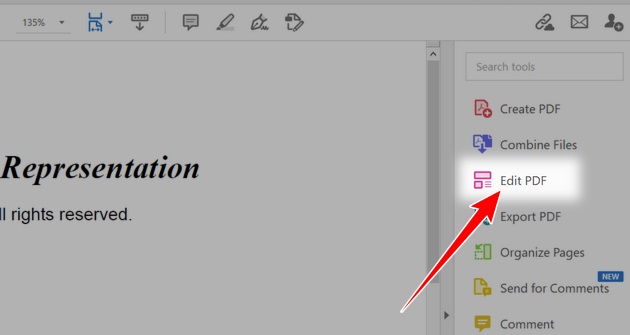
Bước 3: Sau đó, ở bên phía khung bên phải lựa chọn Edit PDF để chỉnh sửa file. Bạn click chọn văn bản hoặc hình ảnh mà bạn muốn chỉnh sửa. Lúc này Adobe Acrobat sẽ hiển thị tất cả các công cụ chỉnh sửa mà người dùng có thể sử dụng để định dạng tài liệu của mình. Sau khi thực hiện xong các sửa đổi, cuối cùng các bạn hãy lưu file PDF để hoàn tất quá trình nhé.
>>> Xem thêm: 5 cách chuyển từ PDF sang Word online miễn phí không cần phần mềm, không lỗi font
Trên đây là cách chỉnh sửa file PDF trên máy tính đơn thuần nhất mà META muốn san sẻ đến bạn. Hy vọng, những thông tin vừa qua là hữu dụng so với bạn. Đừng quên tiếp tục ghé META.vn để update nhiều thông tin hữu dụng bạn nhé. Cảm ơn các bạn đã chăm sóc theo dõi bài viết !
>>> Xem thêm:
Nếu bạn có nhu yếu mua các mẫu sản phẩm đồ gia dụng, điện máy – điện lạnh, thiết bị văn phòng, y tế và sức khỏe thể chất, thiết bị số – phụ kiện … thì bạn hãy truy vấn website META.vn để đặt hàng trực tuyến, hoặc bạn hoàn toàn có thể liên hệ đặt mua trực tiếp các loại sản phẩm này tại :

Tại Hà Nội:
56 Duy Tân, Dịch Vọng Hậu, Cầu Giấy
Điện thoại: 024.3568.6969
Tại TP. HCM:
716 – 718 Điện Biên Phủ, P. 10, Quận 10
Điện thoại: 028.3833.6666303 Hùng Vương, P. 9, Quận 5
Điện thoại: 028.3833.6666
Source: https://laodongdongnai.vn
Category: Chia Sẻ Kiến Thức
